GOOGLE MEET の文字起こし
Google Meet の文字起こし
Google Meet の会話を、検索できる二言語の会議記録に。MeeLang は発言の原文と翻訳を一緒に保存するので、会議中も内容を理解でき、後から詳しく振り返れます。
無料利用枠あり · 会議ボット不要 · クレジットカード不要
まずはここから
Google Meet で文字起こしはできますか?
はい。Google Meet の文字起こしは、会話をテキストに変換し、会議後に確認できる記録として残します。対象のアカウントでは Google 標準の文字起こし機能を利用できます。MeeLang の Chrome 拡張機能を使えば、発言の原文と翻訳を併記した二言語の会議記録を保存できます。
多言語の会議では、自分の言語で読める記録があると、振り返りもスムーズです。MeeLang はリアルタイムの翻訳字幕と会議記録を組み合わせ、会議中の理解と、会議後の重要な情報の確認をサポートします。
MEELANG で GOOGLE MEET を文字起こし
一つの会話を、二つの言語で記録。
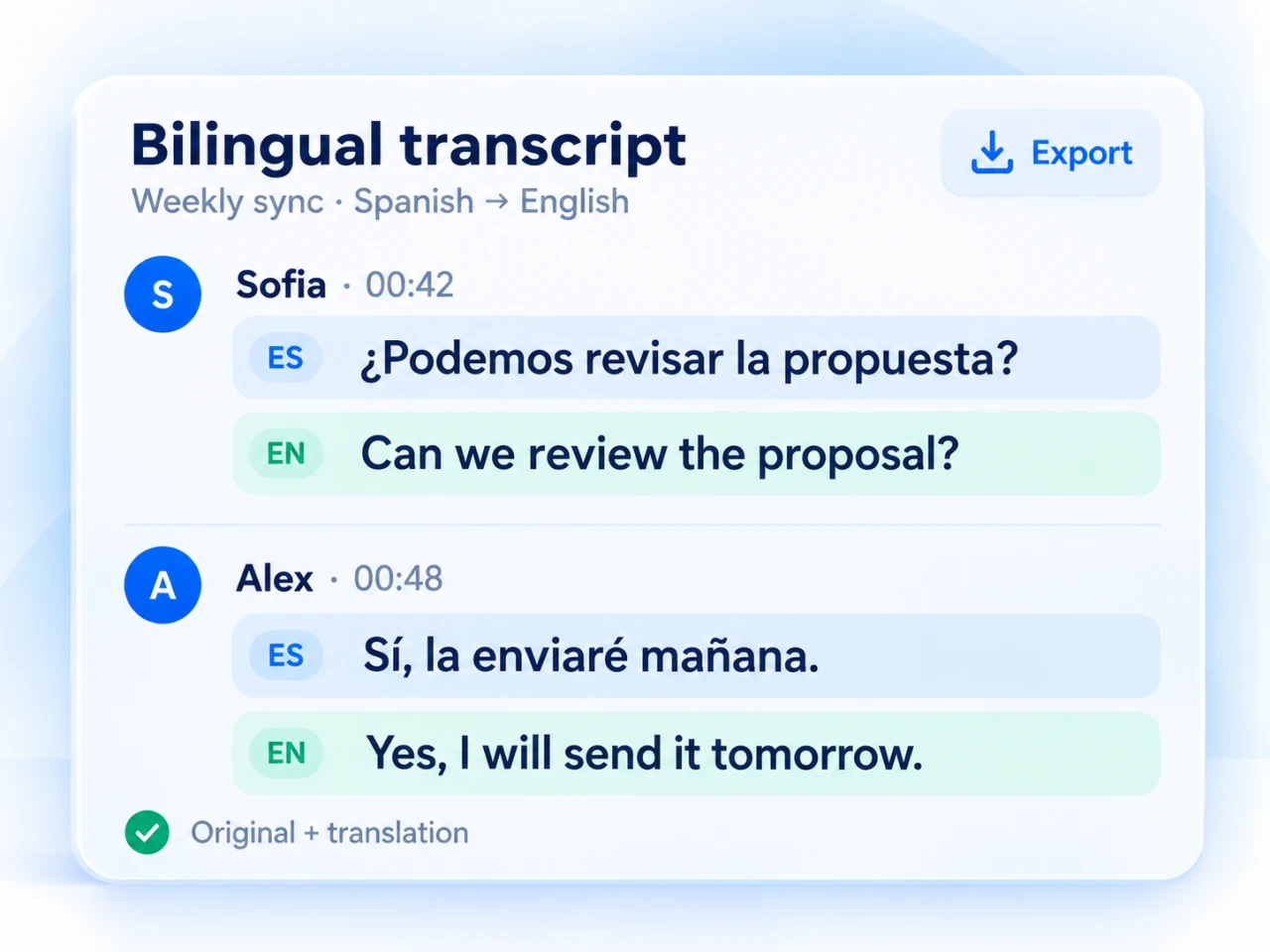
実際の発言と、会議中に読んだ翻訳を並べて残せます。
原文と翻訳を併記
一つの会議記録で両方の言語を確認できます。翻訳された回答や専門用語、次の対応について詳しく確認したいときは、元の表現を参照できます。
会議を検索・絞り込み
すべての文字起こしを読み返さなくても、過去の議論を見つけられます。会議履歴の閲覧、内容の検索、記録の絞り込みで、必要な会話を探せます。
話者ごとに整理した文字起こし
MeeLang は話者を識別し、それぞれの発言を分けて記録します。会議を振り返る際も、やり取りの流れを追いやすくなります。
二言語の記録をエクスポート
原文と翻訳を一緒にエクスポートできます。プロジェクトのメモ、インタビューの振り返り、同僚への引き継ぎ用に保存できます。
AI による会議要約
AI 要約で要点、決定事項、対応事項を確認。前後の議論が必要になったら、文字起こしに戻って確認できます。
会議履歴は自分の端末に保存
文字起こしはブラウザ内にローカル保存され、いつでも確認・削除できます。会議内容は文字起こしと翻訳のために処理されます。ローカル保存はオフライン処理を意味するものではありません。プライバシーポリシーを見る。
使い方
MeeLang で Google Meet を文字起こしする方法
会議の前に拡張機能をインストールし、参加時に MeeLang を起動してください。動作中に取得した会話から、会議記録が作成されます。
ブラウザの権限設定については、MeeLang の設定ガイドをご覧ください。
Chrome に MeeLang をインストール
Chrome ウェブストアから MeeLang を追加し、Chrome で Google Meet の会議を開きます。
翻訳先の言語を選択
会議で MeeLang を有効にし、求められた音声へのアクセスを許可します。読みたい言語を選ぶと、発言に合わせて翻訳字幕が表示されます。
会議の文字起こしを確認
MeeLang の会議記録を開くと、会議ごとに整理された発言の原文と翻訳を確認できます。
検索・要約・エクスポート
必要な情報を検索したり、AI 要約を作成したり、二言語の記録をエクスポートして会議後に活用できます。
二言語の文字起こしの例
言葉も、意味も残す。
スペイン語を話す顧客との会議なら、スペイン語の会話と日本語訳を後から確認できます。海外チームとの会議、インタビュー、オンライン授業にも同じように活用できます。
MeeLang は 30 以上の言語への翻訳に対応しています。Google Meet の翻訳方法を見る。
¿Podemos revisar la propuesta antes del viernes?
金曜日までに提案書を確認できますか?
Sí, enviaré la versión actualizada mañana.
はい、明日更新版をお送りします。
機能を比較
Google Meet 標準の文字起こしと MeeLang の違い
必要な記録の形式と、利用しているアカウントに合わせて選べます。Google 標準の機能は、組織のドライブに文字起こしを残したい場合に適しています。MeeLang では翻訳も加わり、自分用の二言語の会議記録をまとめて管理できます。
| 比較項目 | Google Meet 標準の文字起こし | MeeLang |
|---|---|---|
| 利用条件 | 対象の Google アカウントと組織の設定 | Chrome 拡張機能。文字起こしに対応した Workspace プランは不要 |
| 二言語の記録 | 文字起こしと翻訳は別の機能 | 原文と翻訳を一緒に保存 |
| 確認する場所 | 主催者の Google ドライブ | 自分のブラウザ内の会議記録 |
| 会議後の操作 | 保存された文字起こしドキュメントを開く | 記録の検索・絞り込み・要約・エクスポート・削除 |
| 追加の参加者 | 文字起こしボットなし | 会議ボットの参加なし |
Google の提供条件や操作方法は変更される場合があります。最新の要件はGoogle 公式の文字起こしヘルプをご確認ください。
GOOGLE 標準の機能を使う
Google Meet で文字起こしを有効にする方法
パソコンで会議ツール → 文字起こし → 文字起こしを開始を開き、確認します。文字起こしの実行中は、参加者にその旨が表示されます。
項目が見つからない場合は、Google の設定手順に沿って、アカウントの対象条件、管理者設定、主催者の権限をご確認ください。
Google Meet の文字起こしはどこに保存されますか?
Google 標準の文字起こしは、主催者のドライブ内の Google Meet フォルダに保存されます。閲覧には共有権限も必要です。他の人が主催した会議の場合は、主催者にファイルの共有を依頼してください。
MeeLang の文字起こしはどこにありますか?
会議で使ったものと同じブラウザプロファイルで、MeeLang の会議記録を開いてください。二言語の記録はローカルに保存されるため、拡張機能のデータを消去したり端末を変更したりする前に、重要な文字起こしをエクスポートしてください。
よくある質問
Google Meet の文字起こしについて
Google Meet の文字起こしは無料ですか?
Google 標準の文字起こしには対象のアカウントが必要です。MeeLang には、リアルタイム翻訳と二言語の会議記録を試せる無料利用枠があります。さらに利用したい方には有料プランもあります。最新の利用枠は料金ページをご確認ください。
Google Meet の文字起こしを二言語で残せますか?
はい。MeeLang は発言の原文と翻訳を一緒に会議記録に保存します。会議後に二言語の文字起こしを確認・検索・エクスポートできます。
字幕と文字起こしの違いは何ですか?
字幕は、通話中の発言をその場でテキスト表示するものです。文字起こしは、後から見返せるよう保存した記録です。MeeLang は会議中にリアルタイムの翻訳字幕を表示し、会議後の確認用に二言語の記録を残します。
個人アカウントでも Google Meet を文字起こしできますか?
MeeLang は Chrome で動作し、会議の主催者が文字起こし対応の Workspace プランを契約している必要はありません。拡張機能をインストールして会議で有効にすると、二言語の記録を作成できます。
ボットが会議に参加しますか?
いいえ。MeeLang はブラウザ内で動作し、録音用の参加者を会議に追加しません。組織の会議ポリシーに従い、文字起こしを保存する際は参加者に知らせてください。
会議が終わってから文字起こしを取り戻せますか?
MeeLang が有効な間に取得した記録は、後から開き直せます。会議後にインストールや起動をしても、取得していない発言は復元できません。Google 標準の文字起こしを利用していた場合は、主催者に Google ドライブの文字起こしを共有してもらってください。
Google Meet の文字起こしをダウンロード・エクスポートできますか?
はい。MeeLang では、原文と翻訳をまとめてエクスポートできます。MeeLang の会議記録で対象の会議を開き、エクスポート機能を使ってください。
AI による会議の文字起こしはどのくらい正確ですか?
精度は音質、周囲の雑音、発言の重なり、専門用語などに左右されます。文字起こしや要約を活用する前に、人名、数字、重要な決定事項を確認してください。原文と翻訳を並べて保存することで、確認しやすくなります。
次の会議を、もっと振り返りやすく
Google Meet の文字起こしで、二つの言語を一つの記録に。会議中は会話を理解し、会議後は MeeLang で必要な情報を検索・エクスポートできます。
MeeLang を Chrome に追加