セットアップガイド · 約1分
インストール済み
Google Meet をリアルタイムで翻訳。セットアップは3ステップ。
MeeLang をインストールしました。あとは3ステップ。
MeeLang は、Google Meet に AI 翻訳字幕を追加する無料の Chrome 拡張機能です。インストールして翻訳をオンにし、翻訳先の言語を選ぶだけ。設定は1分ほどで、アカウント登録も不要です。
一度設定すれば、そのあとの会議にはあなたの言語の字幕が付いてきます。
MeeLang をインストールしてツールバーに固定する
Chrome Web Store から MeeLang を追加し、Chrome のアドレスバー右側にあるパズルピースのアイコンをクリック、一覧から MeeLang を見つけてピンをクリックします。通話中に翻訳をオン・オフするのはこのアイコンなので、見える位置に置いておきましょう。
翻訳をオンにして、翻訳先の言語を選ぶ
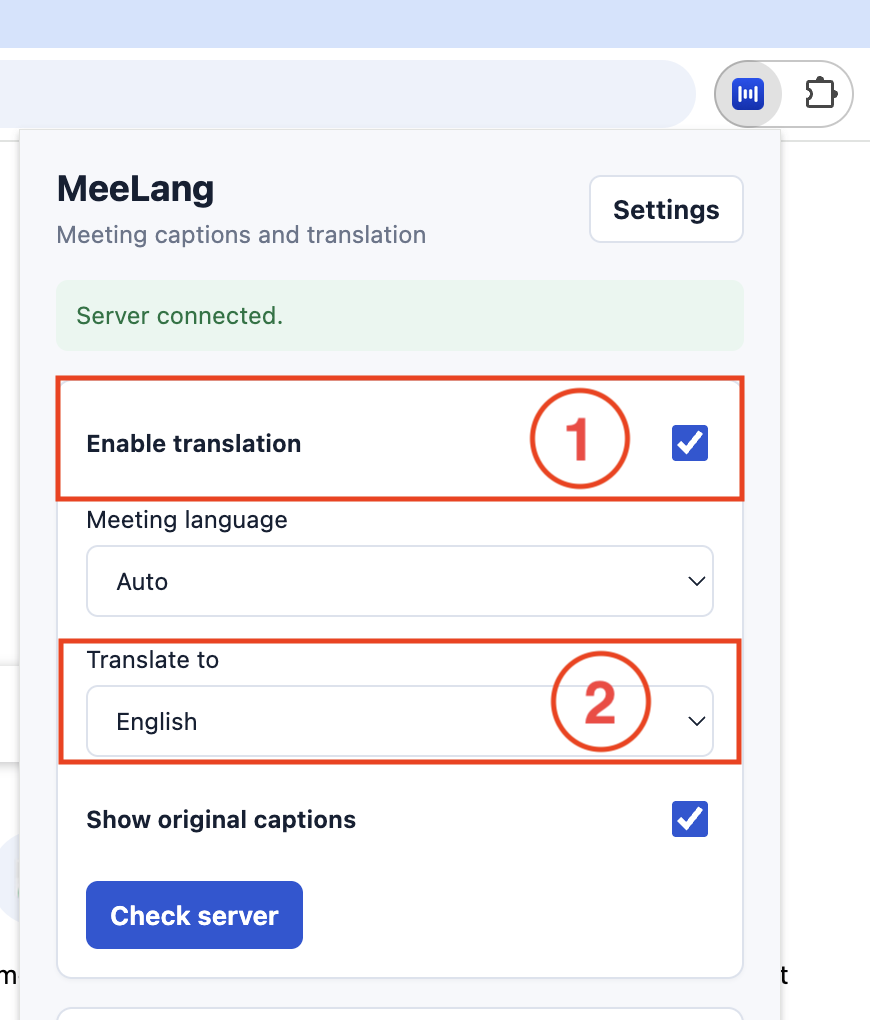
MeeLang のアイコンをクリックし、Enable translation をオンにしてから、Translate to に読みたい言語を設定します。Meeting language は Auto のままでかまいません。話されている言語は MeeLang が判別します。聞き間違いが続く場合は、Meeting language に話者が実際に使っている言語を設定してください。
会議に参加して「許可」をクリック
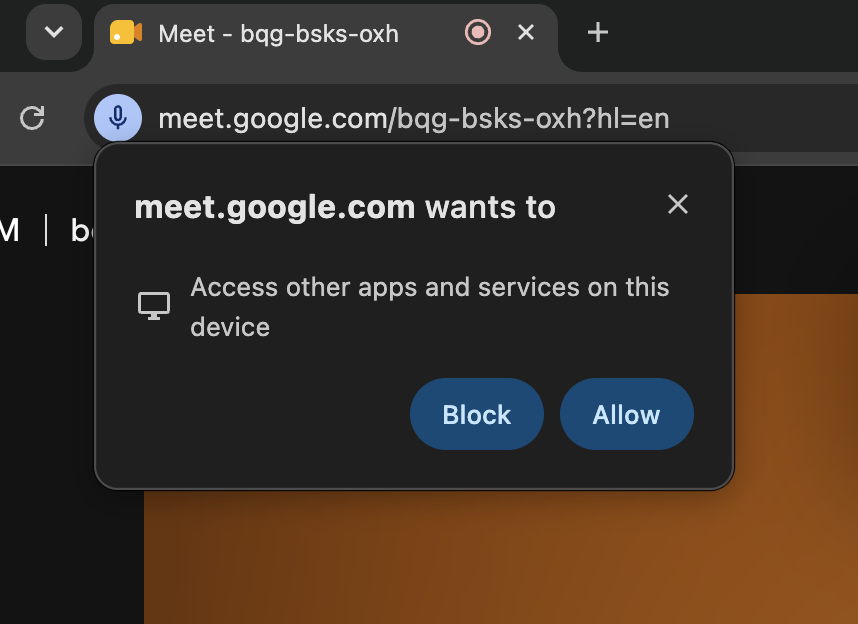
MeeLang をインストールした状態で初めて Google Meet に参加すると、Chrome が「このデバイス上の他のアプリやサービスへのアクセス」を求めます。許可をクリックしてください。これがないと MeeLang は会議の音声を聞けず、字幕は表示されません。
無料でできること。月30分の翻訳時間が使えます。設定から Google でログインするだけ — 同じ拡張機能のままで、ほかに変わるものはありません。
対応環境。デスクトップ版 Google Chrome の Google Meet で動作し、30以上の翻訳先言語に対応、話されている言語は自動で検出します。言語の組み合わせはこちら。Zoom・Microsoft Teams・Webex のウェブ版や YouTube でも使えます。
いつでも始められます。
拡張機能をインストールし、会議を開いて、翻訳をオンにするだけです。
会議を開き、MeeLang のアイコンをクリックして、翻訳をオンにします。
うまく動かないときは、サポートページによくある原因をまとめています。[email protected] までメールいただければ確認します。