代替ツールを比較 / 会議翻訳
ブラウザ会議やYouTubeで使えるJotMeの代替ツール
パソコンのChromeで会議に参加したり、YouTubeを見たりするなら、JotMeの代わりにMeeLangが使えます。翻訳の正確さと遅延の少なさを重視し、会議や動画のタブで原文と訳文を一緒に読みやすく表示する設計です。デスクトップアプリで会議に参加する場合は、パソコンの音声を取り込めるJotMe Desktopが有力な選択肢です。
製品比較 · 2026年11月18日確認
選び方のポイント
いつもの会議にはどちらが合う?
MeeLangとJotMeを選ぶ目安は、普段どこで会話を聞くかです。MeeLangはブラウザ会議やYouTubeのページに字幕を表示します。JotMeには、ブラウザ以外の会議にも使えるデスクトップアプリがあります。
ブラウザで使うならMeeLang
パソコンのChromeで、Google Meet、Zoom・Teams・Webexのウェブ版、YouTubeに対応しています。会議や動画を見ながら、コンパクトな字幕表示でも、会話全体の表示でも、原文と訳文を読めます。
デスクトップアプリで会議するならJotMe
Zoom、Teams、Webexなどのデスクトップアプリで会議に参加する場合は、JotMe Desktopを使えます。パソコンの音声を取り込むため、複数の会議ツールに対応できます。
翻訳品質を重視するなら両方を試す
ブラウザ会議が中心なら、同じ通話で同じ言語の組み合わせを試してみてください。人名や数値、専門用語が正しく伝わるか、発言から内容を読み取れる字幕が出るまでどれくらいかを比べましょう。
翻訳の仕組み
会議の音声が字幕になるまで
MeeLangは対応するブラウザのページ内で動作します。JotMeには、Google Meetで発言をリアルタイム翻訳するChrome拡張機能と、パソコンの音声を取り込むデスクトップアプリがあります。主な違いは利用できる場所です。
MeeLang
ブラウザ会議・YouTube · 音声から翻訳
- タブの再生音声
- 音声認識
- 二言語字幕
YouTube動画 · 字幕あり
- YouTube字幕
- 翻訳
- 二言語字幕
MeeLangは、対応するブラウザ会議やYouTubeの再生音声を認識して翻訳できます。YouTubeでは既存の字幕も翻訳できます。
JotMe
Google Meet · Chrome拡張機能
- 会議の音声
- 音声認識
- 二言語字幕
デスクトップ会議アプリ · JotMe Desktop
- パソコンの音声
- 音声認識
- 二言語字幕
JotMeのGoogle Meet拡張機能でも、発言を翻訳してリアルタイム字幕を表示できます。JotMe Desktopはマイクとパソコンの音声を利用でき、会議アプリの音声も取り込めます。
機能比較
MeeLangとJotMeの違い
普段使う会議環境と、訳文をどこで読みたいかを基準に比べてみましょう。どちらのChrome拡張機能でも会議の発言を翻訳できます。JotMeにはデスクトップ会議アプリと一緒に使えるアプリもあります。
| 比較項目 | MeeLang | JotMe |
|---|---|---|
| ブラウザ会議 | 対応するブラウザ会議の音声を翻訳し、会議ページに二言語字幕を表示します。 | Chrome拡張機能はGoogle Meet内で動作します。デスクトップアプリはブラウザ会議と併用できます。 |
| デスクトップアプリでの会議 | パソコンのChromeで参加する会議や、Chromeで再生する動画が対象です。会議専用のデスクトップアプリには対応していません。 | JotMe Desktopはパソコンの音声を取り込み、Zoom、Teams、Webexなどのデスクトップ会議アプリに対応します。 |
| Google Meetの音声翻訳 | 会議の音声を認識できるので、Google Meetの字幕を有効にしなくても使えます。 | Google Meet拡張機能でも発言をリアルタイムで文字起こし・翻訳できます。デスクトップアプリはパソコンの音声を利用できます。 |
| YouTube動画・ライブ配信 | 利用できる字幕がない場合は再生音声を翻訳できます。既存のYouTube字幕も翻訳できます。 | JotMe Desktopは、パソコンで再生中の動画などの音声を取り込めます。Chrome拡張機能はGoogle Meet用です。 |
| 翻訳品質 | ブラウザ会議などで正確で読みやすい二言語字幕を表示することを重視しています。実際の通話で人名や数値、文脈を確認してみてください。 | デスクトップ版では複数の翻訳モデルやユーザー辞書を利用できます。結果は音声、言語の組み合わせ、設定によって異なります。 |
| 字幕の遅延と会議中の表示 | 字幕の遅延を抑える設計です。会議タブの中でコンパクトな字幕表示と会話全体の表示を選べます。 | Meet拡張機能は会議画面に字幕を重ねて表示します。デスクトップ版は会議アプリと並べて訳文を表示します。 |
| その他の機能 | Chromeでのリアルタイム翻訳、原文と訳文を並べた文字起こし、YouTube翻訳に特化しています。 | デスクトップ版とモバイル版のほか、会議メモ、録画、ファイル翻訳の機能があります。 |
| 無料プランと有料プランの料金 | 無料プランでは毎月、音声翻訳30分と動画10本の字幕翻訳が使えます。Proは月額9.99米ドルで、毎月の利用枠は音声翻訳600分と動画100本の字幕翻訳です。 | 無料プランは毎月、リアルタイム翻訳20分、文字起こし50分、5 AIクレジット。Proは月払いで20米ドル、年払いで120米ドル(月あたり10米ドル)です。Proの月間利用枠は翻訳200分、文字起こし500分、20 AIクレジットです(Basicモードは1×、Premium Qualityは2×、Fast Audioは5×の倍率で分数を消費します。) |
| 向いている使い方 | ブラウザ会議やYouTubeの画面内で、会話や映像と一緒に訳文を読みたい場合。 | デスクトップ会議アプリを使う場合や、パソコン・モバイル・対面など複数の環境で使いたい場合。 |
機能、料金、利用枠は2026年11月18日に確認した各製品の公開情報に基づきます。JotMe Proの年払いは1年分を一括で前払いします。翻訳と文字起こしの利用枠は別々です。購入前に決済画面で現在の料金をご確認ください。
利用シーン別の選び方
いつもの利用環境で選ぶ
ブラウザのタブで会議に参加する
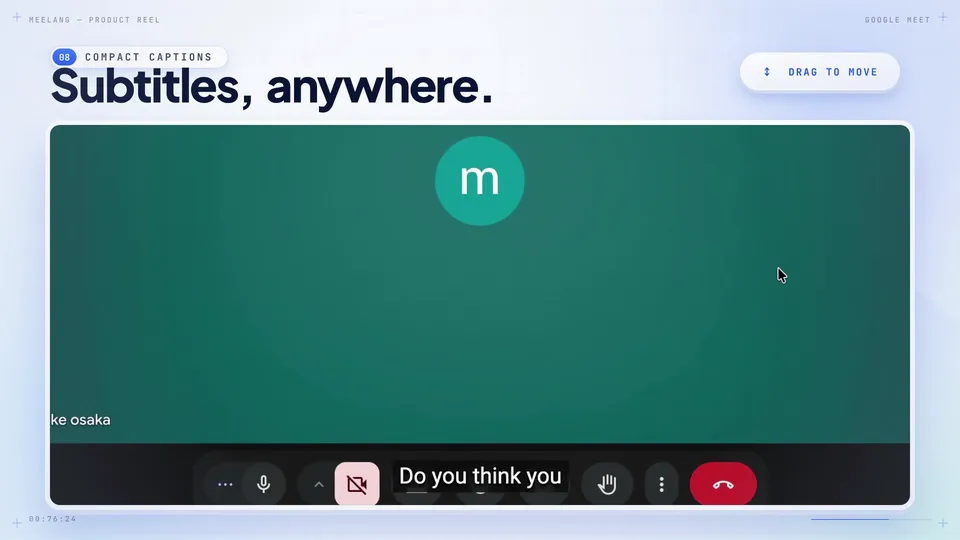
パソコンのChromeでGoogle Meet、またはウェブ版のZoom、Teams、Webexを使う場合、MeeLangなら会議画面に二言語字幕を表示できます。画面に重ねるコンパクトな字幕と、会話全体を追える表示を選べます。
YouTube動画やライブ配信を見る
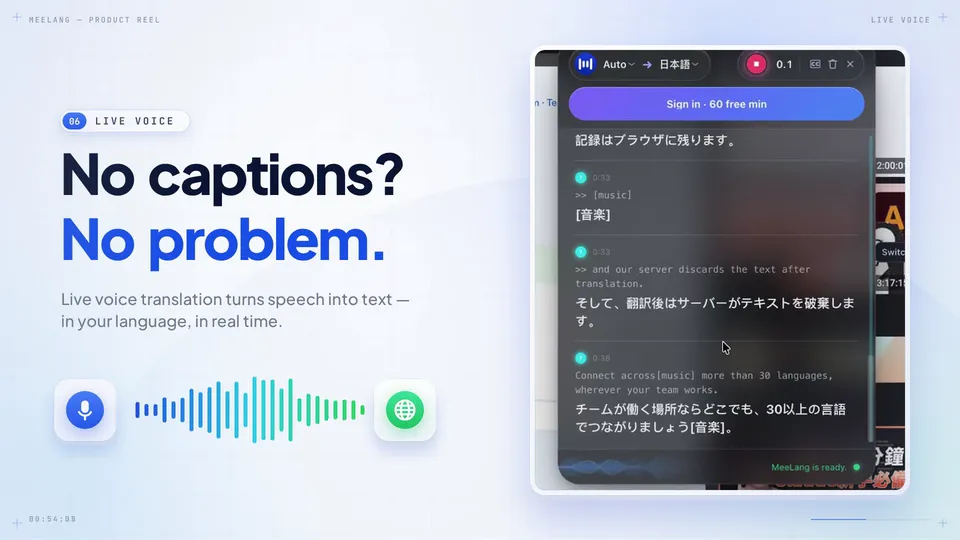
MeeLangは、利用できる字幕がなければ再生音声を翻訳できます。YouTube動画に既存の字幕があれば、その字幕も翻訳できます。どちらの場合も、視聴中のタブで訳文を読めます。
会議画面のデモ
MeeLangで会話を読む2つの表示方法
MeeLangを実際に使った動画で、コンパクトな字幕表示と会話全体の表示を確認できます。JotMeの動作を再現した動画や、両製品の性能差を検証した動画ではありません。
普段の会議で試す
翻訳の精度、遅延、読みやすさを比べるには
-
同じ会話で試す
テストの許可を得たブラウザ会議を選び、話す言語、翻訳先の言語、音声の条件をそろえて両方のツールを使います。
-
何を入力に使い、どこで表示するかを確認する
Google Meetでは、同じ通話で両方の拡張機能を試せます。MeeLangはタブの音声を利用し、JotMeのMeet拡張機能も会話をリアルタイムで翻訳します。JotMe Desktopは会議アプリの音声もパソコンから取り込めます。
-
参加者の立場で字幕を読む
意味、人名、数値が正しく伝わるかを確認します。発言から意味の通る字幕が出るまでの時間、会話を途切れず追えるか、会議中に無理なく読めるかも比較しましょう。根拠のはっきりしない総合ランキングより、自分の会議での判断に役立ちます。
出典と比較の範囲
比較に使用した資料
JotMeの製品ページ、料金表、利用ガイドと、MeeLangの現行製品ページを確認しました。JotMeのMeet拡張機能については、音声を取り込むという説明と、Meetの字幕を読み取るという説明が公式資料に混在しています。お使いのバージョンで動作をご確認ください。翻訳精度や遅延、どの画面が読みやすいかは会議によって異なります。
よくある質問
JotMeの代替ツールに関するよくある質問
Google MeetでJotMeの代わりにMeeLangを使えますか?
はい。MeeLangはパソコンのChromeでGoogle Meetの音声を翻訳し、会議のタブに二言語字幕を表示できます。JotMeのMeet拡張機能も発言をリアルタイム翻訳でき、別途提供されているデスクトップ版ではパソコンの音声を取り込めます。
YouTube動画に使えるJotMeの代替ツールはありますか?
MeeLangはパソコンのChromeで再生中のYouTube動画やライブ配信の音声を翻訳できます。利用できる字幕がない場合にも使え、既存のYouTube字幕の翻訳にも対応しています。JotMe Desktopはパソコンで再生中の動画などの音声を利用できます。JotMeのChrome拡張機能はGoogle Meet用です。
MeeLangはJotMeより正確で速いですか?
MeeLangはブラウザ会議で発言にすばやく追従し、読みやすい二言語字幕を表示することを重視しています。条件をそろえて両製品の精度や遅延を測った結果は公開していません。同じ音声、言語の組み合わせ、設定で試して、どちらが使いやすいかをお確かめください。
ZoomやTeamsのデスクトップアプリではJotMeが向いていますか?
はい。JotMe Desktopは複数の会議アプリでパソコンの音声を取り込めるので、デスクトップアプリでの会議に適しています。MeeLangはパソコンのChromeで利用できる対応会議サービスや動画に特化しています。
MeeLangとJotMeの料金はどう違いますか?
どちらにも無料プランがあります。MeeLangの無料プランは毎月、動画10本の字幕翻訳ができ、ログインすると音声翻訳も30分使えます。JotMeの無料プランは毎月、リアルタイム翻訳20分、文字起こし50分、5 AIクレジットです。MeeLang Proは月額9.99米ドルで、毎月、音声翻訳600分と動画100本の字幕翻訳が使えます。JotMe Proは月払いで20米ドル、年払いで120米ドル(月あたり10米ドル)です。毎月の利用枠はリアルタイム翻訳200分、文字起こし500分、20 AIクレジットで、翻訳と文字起こしの残り時間は別々に管理されます。なお、リアルタイム翻訳の分数はBasicモードで1×、Premium Qualityで2×、Fast Audioで5×の倍率で消費されます。
MeeLangは会議ボットとして参加したり、管理者の承認が必要だったりしますか?
いいえ。MeeLangはChromeタブ上でローカルに動作し、会議ボットとして参加したりワークスペース管理者の承認を得たりする必要はありません。参加者リストに余分な録画アカウントが表示されることもありません。JotMeもChrome拡張機能やデスクトップアプリを通じてボットなしで動作します。
バイリンガルの文字起こしを保存してエクスポートできますか?
はい。MeeLangは原文と訳文がセットになったバイリンガル文字起こしをブラウザ内にローカル保存し、いつでも検索・エクスポート・削除できます。会議内容がMeeLangのサーバーに保存されることはありません。JotMeもデスクトップおよびWeb機能で会議ノートや文字起こし、録画を提供しています。
次のブラウザ会議でMeeLangを試す
パソコンのChromeで会議に参加したりYouTubeを見たりするときに、タブ内の二言語字幕をお試しください。いつもの環境で翻訳の読みやすさを確認できます。
MeeLangをインストール リアルタイム翻訳ツールを試す