WEBEX のライブ字幕
Webexのライブ字幕
会話の進行に合わせて内容を追えます。MeeLangはChromeのWebexウェブクライアント音声を聞き取り、原文と翻訳のライブ字幕を画面に並べます。
Chromeで自分用字幕 · 通話にボットなし

まず結論から
MeeLangでWebexのライブ字幕を表示する方法
ChromeでWebex会議を開き、MeeLangを起動します。ウェブクライアントで再生される音声を取得して発言を文字起こしし、選んだ言語に翻訳します。原文と翻訳を同時に読めるため、会話を追いながら必要に応じて原文も確認できます。
会議画面に現在の発言を重ねるにはコンパクト字幕を使い、前の発言を見返すには全字幕ウィンドウに切り替えます。自分のブラウザだけに表示される字幕です。主催者や他の参加者がMeeLangをインストールしたりWebexの設定を変えたりする必要はありません。
使い方
Webexのライブ字幕をオンにする方法

Webexウェブクライアントに参加
ChromeのWebexウェブクライアントから会議に参加します。
言語を選ぶ
MeeLangを開き、読みたい言語を選んで字幕を開始します。
会議記録を確認
コンパクト字幕を重ねるか、全字幕表示で文脈を確認します。
ChromeのWebexに対応
会議に集中しながら字幕を読む
音声が速い、聞き慣れない、聞き取りにくい場合、ライブ字幕が話者の発言を追う助けになります。二言語を並べて表示するため、別々の字幕操作を切り替えずに用語も確認できます。
MeeLangは話者ダイアライゼーションでWebex会議音声の話者を識別し、発言にラベルを付けます。認識精度は音質、アクセント、発言の重なりに左右されます。音声取得中はChromeでWebexウェブクライアントを開いておく必要があります。
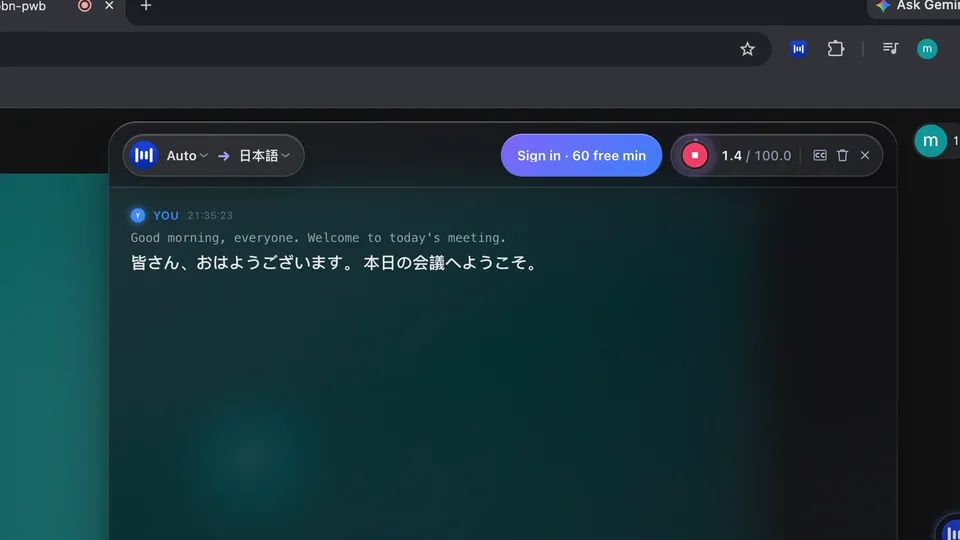
ライブ字幕表示を準備
Webexの会話が忙しくなる前に字幕を設定
会話が始まる前に字幕を準備しておくと、発言中に操作を動かさず会議に集中できます。
活用シーン
Webex リアルタイム翻訳字幕が最も役立つ場合
Webex ミーティング中にフォローして応答する必要がある場合は、後で文字起こしを待つのではなく、ライブ字幕を使用します。

急なチーム更新をリアルタイムで追う
チームメンバーが立ち上げの変更やプロジェクトの決定を共有しているときに、現在の翻訳された行を読み、ウィンドウ全体を使用して前のターンを確認します。
チームの最新情報
適切なタイミングを捉えて顧客に質問する
顧客との通話中に聞きなれないフレーズを聞き取り、話題が次に移る前に、確認の質問をしましょう。
顧客からの電話
他言語での面接に向けて準備する
専門用語や短い返答など、解釈が分かれそうな場合は、原文とリアルタイム翻訳を並べて確認できます。
面接
多言語クラスやワークショップに参加する
スライドや例、受講者からの質問が複数の言語で飛び交う中でも、講師の発言をリアルタイム翻訳で追えます。
トレーニングライブ字幕でできること
Webexウェブクライアントで使う自分用字幕
MeeLangは自分のブラウザに字幕を重ねます。会議全体へ字幕を配信したり、参加者共通の字幕表示を作ったり、Webexデスクトップアプリから音声を取得したりしません。
| 必要なこと | 実用的な方法 |
|---|---|
| 会議中に翻訳された発言を読む | ChromeでMeeLangのコンパクトまたは全字幕表示を使います。 |
| すべての参加者に同じ字幕を表示 | 参加者全員が使える、Webexまたは組織が承認した字幕の仕組みを利用します。 |
| デスクトップアプリを使う | ChromeのWebexウェブクライアントから会議に参加してください。拡張機能はデスクトップアプリの音声を取得しません。 |
よくある質問
Webexライブ字幕 FAQ
翻訳されたWebex字幕は全員に見えますか?
いいえ。字幕は自分のChromeブラウザに表示されます。他の参加者が何かをインストールする必要はありません。
Webexの主催者が字幕を有効にする必要がありますか?
いいえ。MeeLangはブラウザ内の音声から字幕を作成するため、主催者がWebexの字幕設定を有効にする必要はありません。
Webexデスクトップアプリでライブ字幕を使えますか?
MeeLangはWebexウェブクライアント用のChrome拡張機能です。デスクトップアプリの音声は取得しません。
会議のライブ字幕はどのくらい正確ですか?
マイクの音質、アクセント、背景雑音、発言の重なりによって精度は異なります。字幕をもとに行動する前に名前や重要な情報を確認してください。
字幕ウィンドウは開いていますが空のまま
現在のChromeタブでWebex会議を開き、音声が再生されていることを確認します。会議画面の読み込み後にMeeLangを起動または再起動してください。タブがミュートされている、Webex音声が別の出力先に送られている場合、その音声は字幕に反映できません。
自分の発言が字幕に出ない
MeeLangはWebexのマイク状態を確認し、自分の声には「自分」とラベルを付けます。自分の声を取得するにはWebexでミュートを解除してください。それでも出ない場合は、ブラウザと会議のマイク許可を確認します。
字幕が不正確、または遅れている
小さな声、エコー、背景雑音、アクセント、発言の重なりは音声認識と翻訳に影響することがあります。可能であれば音声接続を改善し、重要な点を話者に確認してください。
会話の流れをつかむ
ChromeのWebexウェブ会議に自分用の二言語ライブ字幕を追加できます。
Chrome に追加