ライブ字幕拡張機能
Chrome 向けライブ字幕拡張機能
Chrome でいつも見ている会議や動画に、ライブ字幕とリアルタイム翻訳を追加します。MeeLang は原文の発言と翻訳を一緒に保つので、主催者の設定を変えなくても会話を追えます。
Chrome 拡張機能 · デスクトップ版ウェブ · 会議ボットなし
まず結論から
ライブ字幕拡張機能とは?
ライブ字幕拡張機能は、ブラウザのページに字幕レイヤーを追加します。聞こえる音声を文字起こしするだけの拡張機能もあれば、翻訳まで行うものもあります。MeeLang は後者です。会議タブの音声を読み取り、音声を認識し、原文と選択した言語の翻訳を表示します。
これは Chrome 標準のライブ キャプションや、会議プラットフォームが提供する字幕とは異なります。Chrome のライブ キャプションは端末上のメディア向けのアクセシビリティ機能で、プラットフォームの字幕はそのプラットフォームの会議や動画プレーヤーに属します。MeeLang は独立した拡張機能で、デスクトップ版 Chrome の複数の対応サイトで動作します。
違いを知る
ライブ字幕拡張機能、Chrome のライブ キャプション、会議の字幕の違い
どれも画面にテキストを表示できますが、用途は異なります。次の表で、必要なものに合うレイヤーを選んでください。
| できること | Chrome のライブ キャプション | 会議の標準字幕 | MeeLang 拡張機能 |
|---|---|---|---|
| 動作する場所 | Chrome で再生中のメディア。プラットフォームによる | 1つの会議または動画プラットフォーム内 | Google Meet、Zoom ウェブ版、Teams ウェブ版、Webex ウェブ版、YouTube |
| 翻訳 | 会議の翻訳字幕とは同じではない | プラットフォームやプランによって異なる | はい。30以上の言語に対応 |
| 原文 + 翻訳 | 認識した言語を表示 | 通常は一度に1つの字幕言語を表示 | 原文と翻訳を一緒に表示 |
| 会議のオーバーレイ | 会議の翻訳ワークフローではない | はい。そのプラットフォーム内で | はい。Chrome の字幕オーバーレイとして |
| 設定 | Chrome または端末のアクセシビリティ設定 | プラットフォームの設定。プランによって異なる場合がある | 拡張機能をインストールし、Chrome で参加して言語を選ぶ |
Chrome のライブ キャプションと会議の字幕は、Google、会議プラットフォーム、または端末メーカーが管理しています。提供状況や動作は変わる可能性があります。MeeLang は独立した Chrome 拡張機能です。標準の字幕機能に頼る前に、プラットフォームの最新ドキュメントを確認してください。
対応サイト
1つの拡張機能で、いつもの会議場所をカバー
MeeLang はデスクトップ版 Chrome で動作します。ウェブ版の会議に参加するか YouTube の動画を開き、読みたい言語を選んでください。
Google Meet
Google Meet の字幕をオンにしていてもいなくても、会議の発言を翻訳します。主催者が会議設定を変える必要はありません。
Zoom ウェブ版
Zoom のウェブクライアントを使い、ブラウザから参加します。Zoom デスクトップアプリには対応していません。
Microsoft Teams ウェブ版
仕事、学校、個人のアカウントで使えるウェブ版 Teams で動作します。Teams デスクトップアプリには対応していません。
Webex ウェブ版
Webex のウェブアプリから、またはブラウザから参加します。Webex デスクトップアプリには対応していません。
YouTube
YouTube プレーヤーで、動画、ライブ配信、プレミア公開、Shorts を二言語字幕で追えます。
使い方
Chrome にライブ字幕をインストール
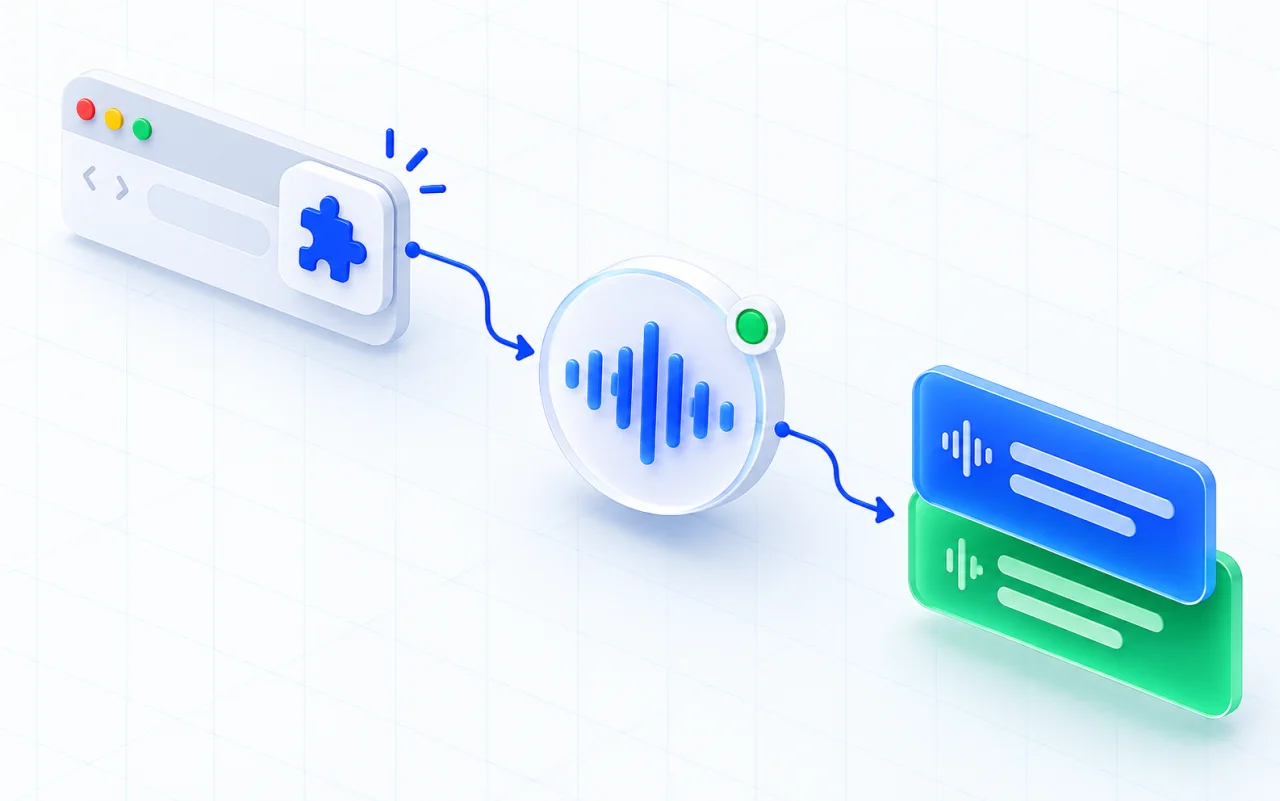
Chrome ウェブストアから MeeLang を追加
会議で使う Chrome プロファイルに拡張機能をインストールします。Chrome から、MeeLang が動作するページへのアクセス許可を求められます。
対応している会議または動画を開く
ウェブクライアントで会議に参加するか、Chrome で YouTube の動画を開きます。MeeLang はページ上で動作し、別の会議アプリとして動くものではありません。
読みたい言語を選ぶ
MeeLang を起動して読みたい言語を選び、話している間ずっと原文と翻訳を見比べられます。
表示されるもの
会議に合う字幕ビュー
スペイン語の会議を1行ずつ
二言語ライブ字幕の表示例
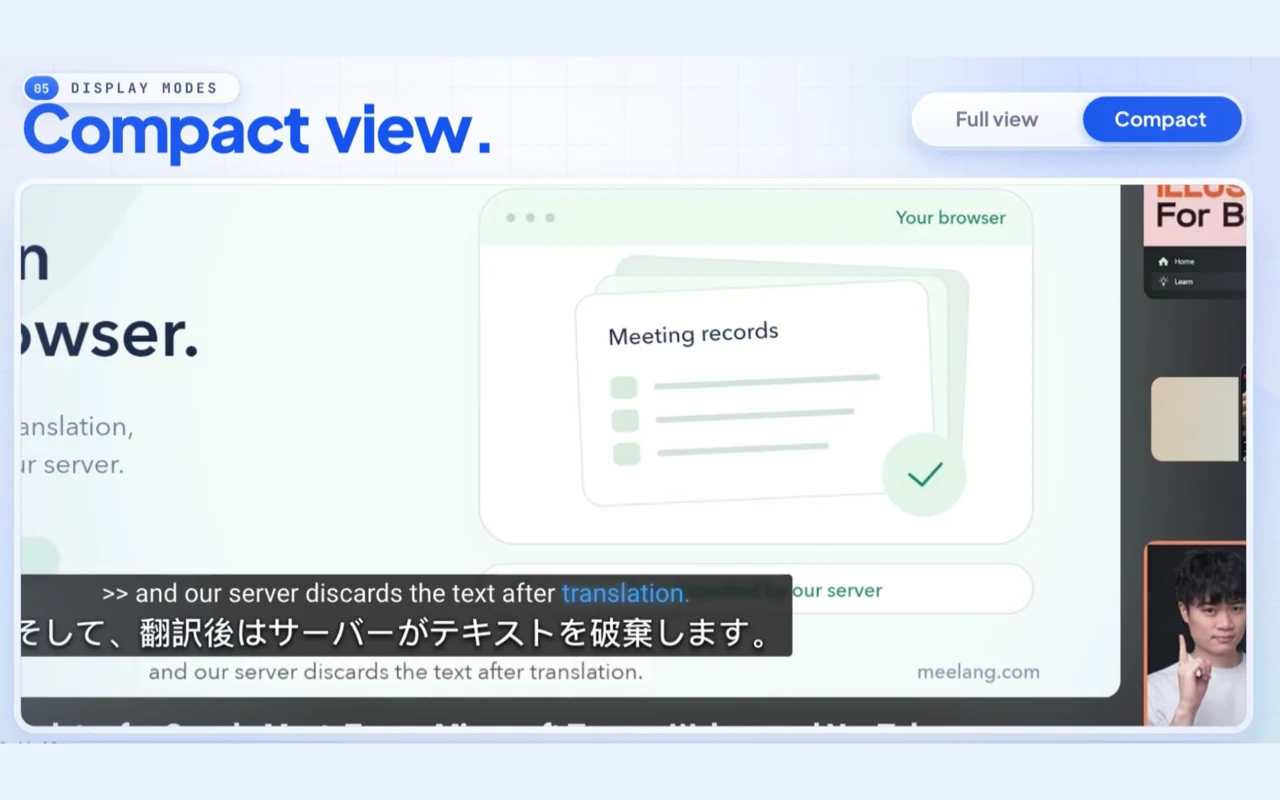
次の例は、MeeLang が想定している短く実用的なやり取りです。原文が表示されたままなので、名前、数字、口調を翻訳と照らし合わせて確認できます。
| 話された内容 | 表示される内容 |
|---|---|
| Thanks for waiting. I've reviewed your account. | お待たせして申し訳ありません。アカウントを確認しました。 |
| Could you confirm the order number for me? | 注文番号を確認していただけますか? |
| We'll send the tracking link by email today. | 本日、追跡リンクをメールでお送りします。 |
あくまで表示例です。実際の出力は音声、話者、言語の組み合わせによって異なります。
動作の仕組み
会議ボットではなく、ブラウザの会議のために
よくある質問
ライブ字幕拡張機能に関する質問
MeeLang はリアルタイム翻訳アプリですか?
いいえ。MeeLang は Chrome 拡張機能であり、単体のデスクトップアプリやモバイルアプリではありません。デスクトップ版 Chrome の対応している会議ページと動画ページで動作します。ブラウザの外で使えるネイティブアプリが必要な場合、MeeLang はそのような製品ではありません。
Chrome にはすでにライブ字幕がありますか?
Chrome にはメディア向けの「ライブ キャプション」というアクセシビリティ機能がありますが、会議の翻訳字幕とは同じものではありません。MeeLang は独立した拡張機能で、対応している会議ページと動画ページに二言語字幕を追加します。
無料のライブ字幕拡張機能はありますか?
MeeLang には毎月の翻訳枠がある無料プランがあります。Pro プランでは翻訳時間と AI 会議要約が追加されます。最新の上限は meelang.com の現在のプランをご確認ください。
翻訳しますか、それとも文字起こしだけですか?
翻訳します。MeeLang は音声を認識し、原文と選択した言語の翻訳を表示します。ソース言語を文字起こしするだけではありません。
Zoom、Teams、Webex でも使えますか?
はい。デスクトップ版 Chrome の Zoom、Microsoft Teams、Webex のウェブ版で使えます。ブラウザから参加してください。ネイティブのデスクトップアプリには対応していません。
モバイルでも使えますか?
いいえ。MeeLang はデスクトップ版 Chrome で動作します。モバイルの会議アプリやモバイルブラウザには対応していません。
次の Chrome 会議にライブ字幕を
MeeLang をインストールし、対応している会議や動画を開いて、原文とその横の翻訳を読んでください。
Chrome に追加