YOUTUBEの二言語字幕
YouTubeの二言語字幕
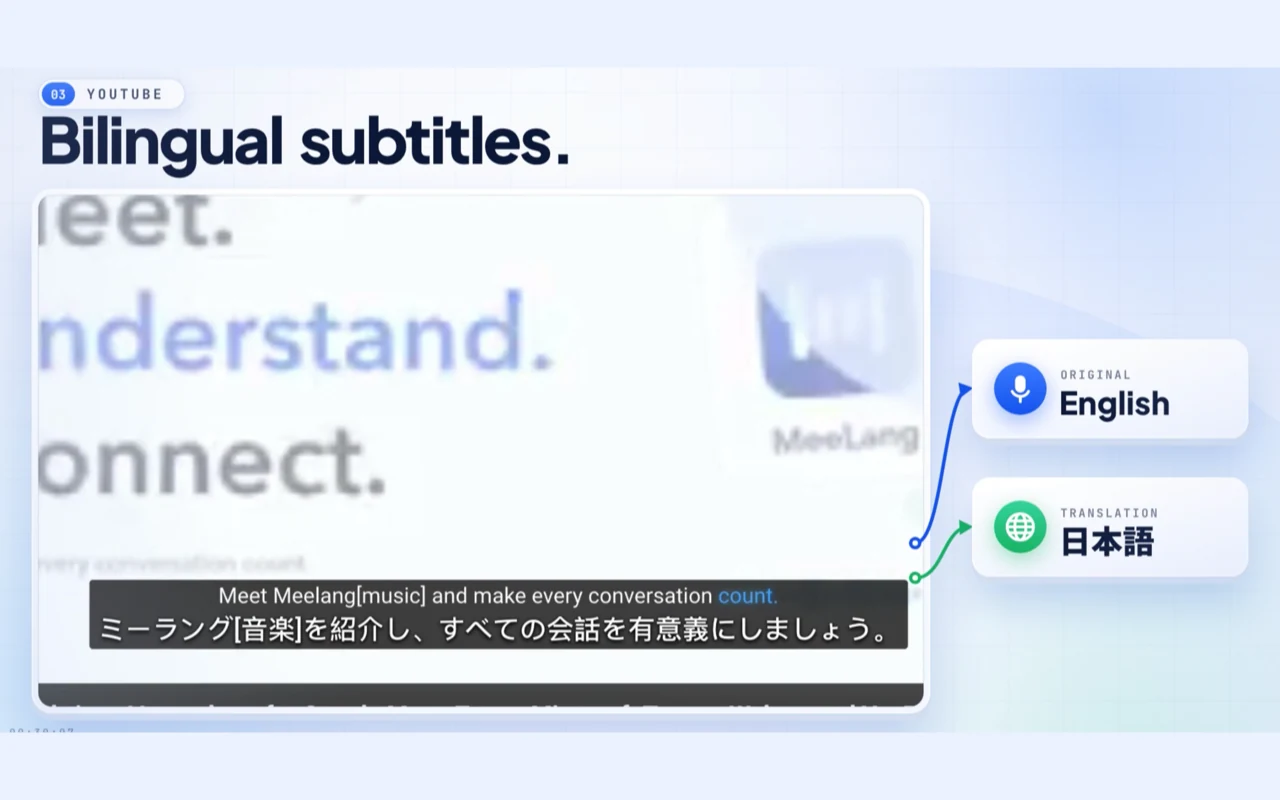
YouTube動画を見ながら、原文と翻訳を並べて読めます。MeeLangは字幕を2行表示するため、専門用語や人名、言い回しを話者の実際の発言と結び付けて確認できます。
原文と翻訳を同じプレーヤーに表示
まず結論から
YouTubeで二言語字幕を表示する方法
二言語字幕では、原文と翻訳を同時に表示します。利用できる字幕トラックがある動画では、MeeLangが動画のタイミングに合わせて原文と翻訳を並べます。YouTubeのCC言語を何度も切り替えずに、全画面でも視聴を続けられます。
翻訳で内容を理解し、人名や専門用語、話者の言い回しは原文で確認できます。翻訳を原文の上または下に配置したり、プレーヤーに合わせて表示位置を調整したり、テキストを減らしたいときは翻訳だけを表示したりできます。
使い方
YouTube動画に二言語字幕を追加する方法
Chromeで動画を再生
パソコンでyoutube.comを開き、動画、Shorts、対応する配信を再生します。
字幕の言語を選ぶ
プレーヤー内でMeeLangを開き、読みたい言語を選択します。
原文と翻訳を表示
二言語レイアウトを選び、翻訳を原文字幕の上または下に配置します。
二つの言語を同時に表示
原文を見失わずに意味をつかむ
この字幕トラックのデモでは、YouTubeプレーヤーに二つの行が並んで表示されます。原文を確認しながら、翻訳を読んで説明の内容を追えます。どちらの行を上にするか、字幕表示にどのくらい画面を使うかは自分で調整できます。
原文をすぐ確認
翻訳で概要を理解し、原文で固有名詞や略語、単独では誤解しやすい表現を確かめられます。
読みやすい順に並べる
先に読みたい言語を上に、補助する言語を下に配置します。じっくり勉強するときと気軽に見るときで切り替えてください。
気になる表現に戻る
字幕トラックが利用できる場合はリストを開き、行を検索してタイムスタンプから再生できます。二つのテキストを見ながら、話された表現を聞き直せます。
二つの字幕行を活用
翻訳で意味をつかみ、原文で確認
二言語字幕なら、原文の言い回しを失わずに動画の内容を理解できます。二つの行を読み進めましょう。字幕トラックがあればリストの検索やタイムスタンプからの再生もでき、音声モードは開始後の発話を追います。
活用シーン
二言語字幕が役立つ場面
正確な言い回しを知りたいときに、もう一行が役立ちます。ここでは二つの言語を表示し、必要に応じてシンプルな表示に切り替えましょう。

自然な発話で語学を練習
表現を聞いて原文を読み、翻訳で意味を確かめます。字幕付きの行をもう一度再生すると、語彙と実際の発音を結び付けられます。

技術的な説明を確認
翻訳があれば講義を理解しやすくなり、原文は製品名、数式、ノートに残したい用語の確認に役立ちます。

話者の言い回しを残す
ゲストが慣用表現や人名を使ったら、要約する前に二つの行を比べましょう。翻訳を主に読んでいても原文を確認できます。

海外のライブイベントを視聴
基調講演やライブインタビューで、話者の言語と翻訳を並べて読めます。原文があれば、翻訳で簡略化される人名、スローガン、短い回答も確認できます。
二言語字幕 · YOUTUBE
視聴しながら耳を傾ける
最初は二つの字幕行を表示して視聴してみましょう。全体の意味は翻訳でつかみ、気になる言い回しは原文を確認します。字幕付きの録画ならタイムコード付きリストから動画の該当場面に戻れます。
気軽に視聴したいときは翻訳だけにすると画面がすっきりします。勉強やメモには原文も表示し、動画を見ながら二つの行を比べてください。
YouTube翻訳を見るよくある質問
YouTubeの二言語字幕に関するよくある質問
YouTubeで字幕を二つの言語で同時に表示できますか?
YouTube標準プレーヤーで表示できる字幕は、通常一度に一言語です。MeeLangを使うと原文と翻訳を並べて表示できます。
字幕の表示順を変更できますか?
はい。MeeLangでは翻訳を原文の上または下に表示でき、翻訳だけを表示することもできます。
全画面でも二言語字幕を使えますか?
MeeLangの字幕はYouTubeプレーヤー内に表示され、全画面でも利用できます。
字幕のない動画でも二言語字幕を使えますか?
利用できる字幕トラックがない場合、MeeLangは再生音声を認識し、その時点以降の二言語字幕を表示できます。音声モードでは開始前の発話を取得できず、認識した表現やタイミングは準備された字幕トラックと異なることがあります。
YouTubeの二言語字幕をダウンロードできますか?
字幕トラックを読み込んだ場合は、字幕リストから利用できるテキストをコピーまたはダウンロードできます。音声認識した行は、セッション中に全字幕表示から書き出せます。正確な引用として使う前に、元の音声を確認してください。
二言語字幕は英語学習に役立ちますか?
発話と翻訳を比べるのに役立ちます。原文から言い回しを学び、字幕行を再生し直してリスニング練習をしましょう。知らない表現は文脈の中で確認してください。
翻訳だけ見たいときに原文を隠せますか?
はい。学習や用語の確認には二つの行を表示し、画面をすっきりさせたいときは翻訳だけのレイアウトに切り替えられます。
二言語字幕の行を再生し直せますか?
YouTubeの字幕トラックが利用できる場合は、MeeLangのタイムコード付きリストを開き、もう一度聞きたい行を選びます。原文と翻訳を並べて確認できます。
字幕が一行しか表示されません
MeeLangの表示設定で、翻訳のみではなく二言語レイアウトを選んでください。プレーヤーの幅が狭い場合は、二行が収まるよう字幕の位置や大きさを調整します。
表示された原文が実際の音声と違います
投稿者の字幕や自動生成字幕では、発話が省略されたり、簡略化されたり、タイミングがずれたりする場合があります。使える字幕がない場合は音声モードで発話を認識します。人名、数字、引用を使う前に該当箇所を再生し、原文を確認してください。
言語を変更しても翻訳が更新されません
MeeLangで翻訳先の言語を選び、現在の行の処理が終わるまで待ってください。前の字幕が以前の言語のままなら、現在の再生位置から字幕セッションを再起動してください。
次の動画を二つの言語で視聴
MeeLangをデスクトップ版Chromeに追加し、YouTubeで原文と翻訳を並べて読みましょう。
Chrome に追加