単語ごとにハイライトする字幕
YouTube字幕を一語ずつハイライト
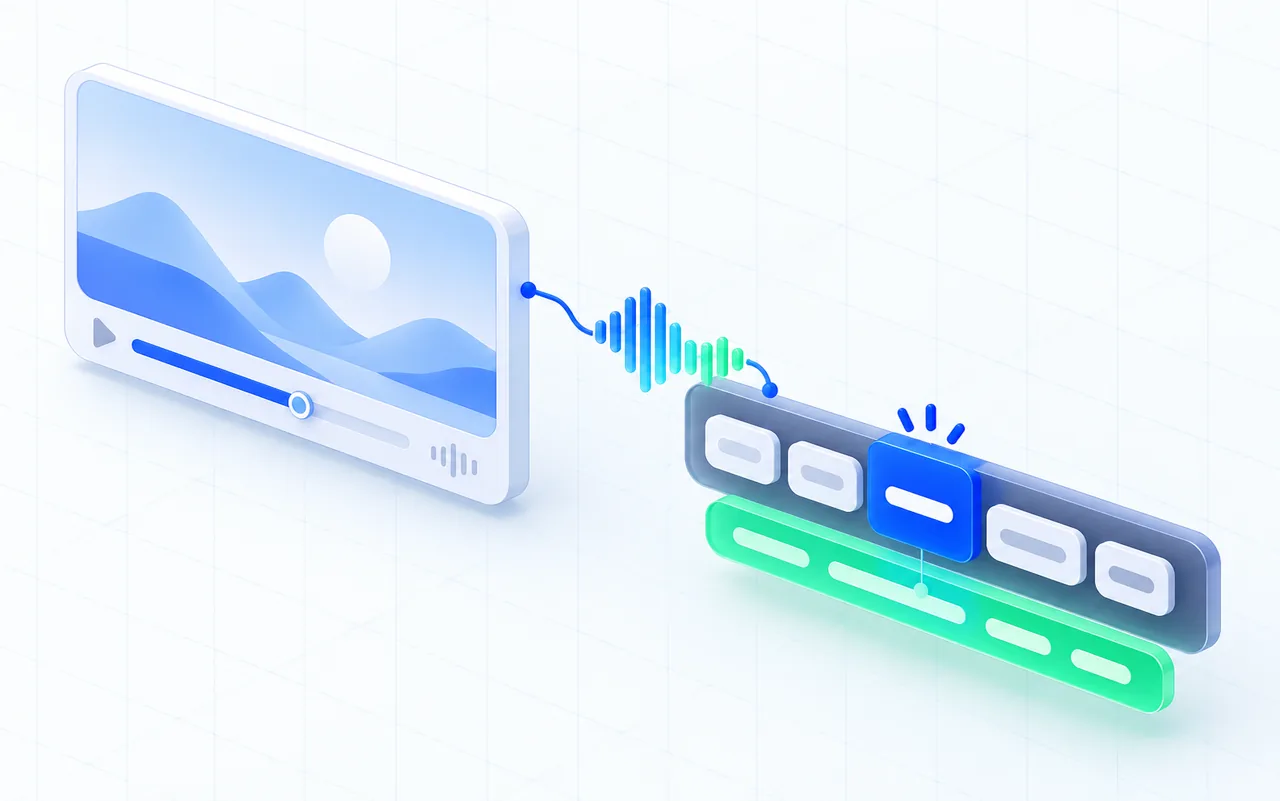
YouTube字幕の原文を、話された単語ごとに追えます。MeeLangは対応するタイムコード付き字幕の中でハイライトを動かし、全文と翻訳を読みやすい状態に保つため、速い発話も追いやすくなります。
対応する自動生成字幕で単語をハイライト
まず結論から
YouTubeのカラオケ風字幕とは?
カラオケ風のハイライトは、話者が一文を話す間、目で追う場所を示します。対応する自動生成字幕トラックに単語ごとのタイミング情報がある場合、MeeLangはプレーヤーと現在の字幕行で、原文の話されている単語をハイライトします。
全文も表示されるため、内容を見失わずに次の語へ目を移せます。二言語字幕と組み合わせて翻訳を近くに表示し、見やすいハイライト色を選べます。落ち着いた表示にしたいときは効果をオフにしてください。ハイライトは字幕トラックのタイミングに沿って動きます。
使い方
YouTubeで字幕の単語を一つずつハイライトする方法
自動生成字幕がある動画を選ぶ
パソコン版Chromeでyoutube.comの動画を開き、自動生成字幕トラックが利用できるか確認します。
MeeLangの字幕をオンにする
プレーヤー内でMeeLangを開始し、読みたい言語と字幕レイアウトを選びます。
ハイライトされる語を追う
対応する自動生成字幕が有効になると、再生に合わせて話された単語がハイライトされます。設定で色を変更したり、効果をオフにしたりできます。
文脈の中で現在の単語を表示
全文を表示したまま発話を追う
この簡単な例では、動画の再生に合わせて原文のハイライトが進み、翻訳文は全文表示されたままです。MeeLangは字幕の単語タイミングを使ってハイライトを動かすため、毎回読む位置を探さずにフレーズを追えます。
原文 · 現在話されている単語
We can try again tomorrow.
日本語訳:明日もう一度やってみましょう。
目で音声を追う
話者に合わせてハイライトを読む
動くマークは原文字幕を読むための補助です。文全体と翻訳で意味を確認しながら、音声の流れを追えます。
活用シーン
単語のタイミングが役立つ場面
聞くことと読むことを同時に進めたいときに、単語ハイライトが役立ちます。見たい字幕付き動画を選び、全文を読む代わりではなく、読み進める目印として使ってください。

リスニングに自信をつける
まずは意味をつかみ、短い箇所をもう一度再生してハイライトされた語を追いましょう。音がつながって聞こえる箇所や、字幕で表現が分かりやすくなるところに気付けます。

自然な会話のテンポに付いていく
会話のテンポが速くても、翻訳を見た後に動くハイライトを頼りに現在の単語へ戻れます。文脈を確認できる原文全体も表示されたままです。

知らない専門用語を聞き取る
講師が新しい用語を紹介したら、話された単語を見ながら説明全体も読み続けられます。二言語字幕で文中の使われ方を確認しましょう。

手順の説明を追う
配信者が操作を実演するとき、動くハイライトで話された手順と画面上の動きを結び付けられます。用語と次のクリックや操作を照らし合わせたいときは、文全体を確認してください。
単語ごとの字幕ハイライト · YOUTUBE
二度目の視聴をもっと有意義に
一度目は翻訳を読み、話題をつかみます。二度目はハイライトされた原文を見ながら、リズムや発音を聞きましょう。すべての単語を一度で聞き取ろうとするより、短い箇所を再生し直すほうが学びやすいことがあります。
意味と音を同時に確認したいときは二つの言語を表示します。動画にこの効果に必要な単語ごとのタイミング情報がない場合も、字幕と翻訳は行全体として読めます。
YouTube翻訳を見るよくある質問
YouTube字幕の単語ハイライトに関するよくある質問
MeeLangはYouTubeのすべての単語をハイライトしますか?
対応する自動生成字幕トラックで単語をハイライトします。利用可否は字幕ソースによって異なり、投稿者がアップロードした字幕や音声翻訳モードには必要な単語タイミング情報がない場合があります。
カラオケの歌詞と同じ機能ですか?
現在の単語が発話に合わせてハイライトされる点で、見た目は似ています。字幕を追うための機能であり、歌詞データベースやカラオケ採点機能ではありません。
ハイライトの色を変更できますか?
はい。対応する字幕表示で色を選ぶか、単語ハイライトをオフにできます。
単語がハイライトされている間も翻訳を表示できますか?
MeeLangは二言語字幕に対応しています。対応する自動生成字幕では原文の単語を一つずつハイライトし、隣に翻訳を表示できます。
ハイライトを見ながら文をもう一度再生できますか?
はい。対応する字幕トラックを読み込んだらリストを開き、行のタイムスタンプを選んで該当箇所に戻ります。選択した自動生成字幕に単語タイミングがあれば、再生に合わせて再びハイライトされます。
翻訳された単語もハイライトされますか?
タイミングは原文字幕に沿います。MeeLangは翻訳を隣に表示できますが、翻訳文の各単語が原文と一対一で同期するわけではありません。
単語をハイライトしている間、文全体は表示されますか?
はい。原文の現在の単語をハイライトしながら、字幕の残りも読める状態に保ちます。翻訳をその下に表示することもできます。
動画を一時停止したり再生し直したりしても、ハイライトは追従しますか?
対応するタイムコード付き字幕では、プレーヤーの再生位置にハイライトが追従します。一時停止して単語を確認し、その後もう一度再生して文の中でどう聞こえるか確かめられます。
単語ごとのハイライトが表示されません
YouTubeで単語ごとのタイミング情報を含む自動生成字幕が使われているか確認してください。投稿者がアップロードした字幕や音声翻訳モードには単語単位のタイミングがないことがあり、字幕を読めてもハイライトが使えない場合があります。
違う言語の単語がハイライトされます
YouTubeのCCメニューで使いたい字幕トラックを選び、MeeLangが原文字幕を追っているか確認してください。ハイライトされるのは翻訳ではなく原文の単語です。
再生位置を移動するとハイライトがずれます
再生位置を移動した後、プレーヤーと字幕トラックが同期するまで少し待ってください。ずれが直らない場合は動画を再読み込みし、自動生成字幕を選び直します。タイミングの精度は字幕トラックによって決まります。
次のYouTube動画で話す単語を追う
パソコン版ChromeでMeeLangを使い、単語タイミング付き字幕が利用できる動画の発話を追えます。
Chrome に追加