WEBEX の文字起こし
Webexの文字起こし
Webexウェブ会議の発言を、その場でテキストに変換します。MeeLangはChromeで会議音声を記録して字幕表示に原文を表示し、必要に応じて翻訳を並べます。
ChromeのWebexウェブクライアント用 · 会議ボットなし

まず結論から
Webex会議を文字起こしする方法
ChromeでWebexウェブクライアントから会議に参加し、MeeLangを起動します。拡張機能が会議音声を聞き取り、発言をリアルタイムで文字にします。会議中に字幕を読み、全字幕ウィンドウで前の発言も見返せます。
主催者に録画の設定を依頼せず、自分用のライブ文字起こしを使えます。MeeLangが会議に参加者として加わることもありません。話者ダイアライゼーションで会議音声から話者を識別し、それぞれの発言にラベルを付けるため、後から内容を確認しやすくなります。
使い方
Webexウェブ会議を文字起こしする方法

Webexウェブクライアントに参加
ChromeでWebex会議を開き、ブラウザから参加します。
言語を選ぶ
MeeLangを起動し、読みたい言語を選びます。
会議記録を確認
全字幕表示を開いて発言を確認するか、文字起こしをエクスポートします。
ChromeのWebexに対応
後から見返せる文字起こし
コンパクト表示では現在の発言を会議画面に重ね、全字幕表示では会話をスクロールできます。話者ラベルが各人の発言を追いやすくし、自分のマイクから記録された音声には「自分」と表示されます。
会議記録はブラウザプロフィールに保存されます。「会議」一覧から原文と翻訳を検索したり、話者ラベルで絞り込んだりできます。記録を開いて内容を確認し、行をエクスポートしてください。文字起こしと翻訳の提供にあたって音声テキストはサービスで処理されます。機密性の高い会議で使用する前に、プライバシーポリシーと組織の会議規則をご確認ください。
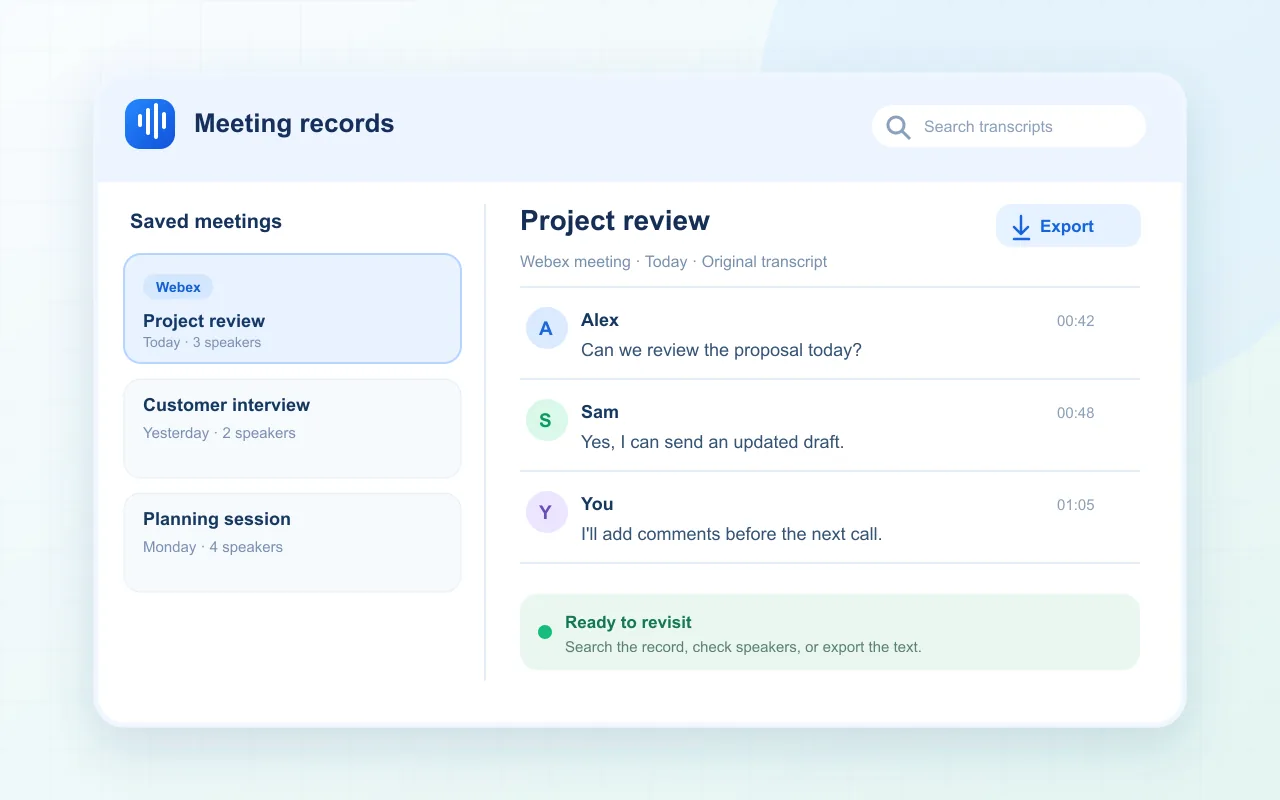
Webex文字起こしを活用する手順
会話が始まる前に文字起こしを準備
MeeLangが文字起こしできるのは、拡張機能の起動中に取得した音声だけです。議題が始まる前に短く確認すると、インタビュー、研修、顧客との会話の記録漏れを防ぎやすくなります。
必要な記録を選ぶ
個人用文字起こしか、組織管理の会議記録か
ブラウザでリアルタイムに二言語字幕を読み、文字起こしを保存するならMeeLangを使います。チームで一元管理する記録や主催者が所有する記録が必要な場合は、組織で承認されたWebexの文字起こし・保存手順に従ってください。
| 必要なこと | 実用的な方法 |
|---|---|
| 別の言語で発言をリアルタイムに理解 | MeeLangが認識した発言と翻訳をブラウザで並べます。 |
| 会議後にテキストを見返す | 同じブラウザプロフィールでMeeLangの会議記録を開き、確認またはエクスポートします。 |
| 社内で共有する正式な記録を作成 | 組織のWebexと保存ポリシーを確認してください。個人用のブラウザ記録では要件を満たさない場合があります。 |
よくある質問
Webexの文字起こし FAQ
Webexデスクトップアプリでも文字起こしできますか?
MeeLangはChrome拡張機能で、ChromeのWebexウェブクライアントから音声を取得します。デスクトップアプリには対応していません。
Webex通話を録画しなくてもMeeLangで文字起こしできますか?
はい。MeeLangがブラウザで起動している間、会議音声からテキストを作成します。Webexクラウド録画は不要です。
Webexの文字起こしをエクスポートできますか?
MeeLangの文字起こし表示からテキストをエクスポートできます。正式な記録として使用する前に、名前、数字、重要な決定事項を確認してください。
MeeLangの文字起こしはどこに保存されますか?
会議記録はブラウザプロフィールにローカル保存されます。文字起こしや翻訳のために送信された音声はサービスで処理されます。ローカル保存はオフライン処理を意味しません。プライバシーポリシーをご覧ください。
文字起こしの行が表示されない
ChromeでWebexウェブクライアントに参加していること、会議タブでMeeLangが起動していること、音声が再生されていることを確認してください。会議画面の読み込み前にWebexまたは拡張機能を起動していた場合は、タブを再読み込みしてからMeeLangを再度起動してください。
会議の一部しか記録されていない
記録はMeeLangが音声取得を開始した時点から始まります。それより前、タブを閉じていた間、音声を取得できなかった時間の発言は復元できません。
名前や専門用語の認識が違う
音声認識では名前、略語、発言の重なり、小さな声を聞き違えることがあります。正式な議事録に文字起こしをコピーする前に原文を確認し、組織で録画が保管されている場合は音声も聞き直してください。
分かる言語でWebex会議を追う
ChromeでMeeLangを起動し、会話を画面で追えます。
Chrome に追加