WEBEX の AI 要約
WebexのAI要約
会話を実用的な要約にまとめます。MeeLangはWebex会議後に二言語文字起こしから概要、決定事項、アクション項目を作成できます。AI要約はProに含まれます。
MeeLangの文字起こしから生成 · Pro機能

まず結論から
WebexのAI会議要約には何が含まれますか?
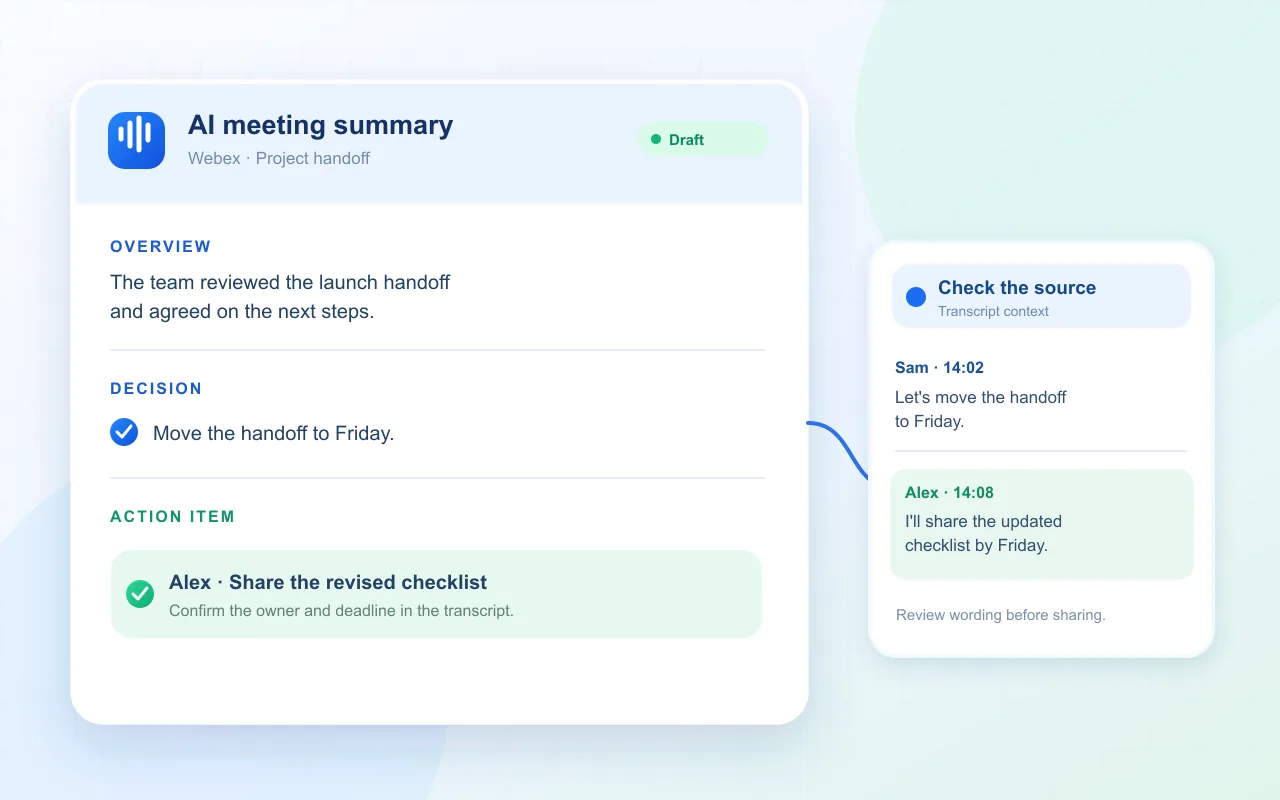
MeeLangのAI要約は、会議の文字起こしから短い概要、決定事項、アクション項目を作成します。すべての発言を読み直す前に会議内容を把握し、次の作業を見つけるために役立ちます。
Webex会議ではChromeのWebexウェブクライアントでMeeLangを起動して会話を記録します。会議後に記録を開き、要約を依頼してください。要約に含められるのは取得済みの文字起こしだけです。MeeLangで記録されなかった発言は含まれません。この機能はProで利用できます。
使い方
WebexのAI要約を生成する方法

Webexウェブクライアントに参加
会議中にWebexウェブクライアントでMeeLangを起動します。
会議記録を開く
会議後に記録を開き、文字起こしを確認します。
要約を生成
AI要約を生成して概要、決定事項、アクションを確認します。
ChromeのWebexに対応
要約を確認の出発点として使う
短い要約を使って引き継ぎを準備したり、フォローアップのメッセージを書いたり、詳しく確認したい決定事項を見つけたりできます。作業を割り当てる前に二言語文字起こしへ戻り、文脈、話者の表現、詳細を確認してください。
AIはニュアンスを省略したり、名前、数字、重なった発言を誤解したりすることがあります。共有したり正式な記録として扱ったりする前に要約を確認してください。要約を生成すると、文字起こしは処理のためサービスへ送信され、サーバー側には保持されません。組織のプライバシーと同意の要件に沿って利用してください。
Webex会議の後に
記録した文字起こしを次のアクションにつなげる
MeeLangの要約はWebexの録画から自動生成されるのではなく、会議後に依頼して作成します。MeeLangが記録した文字起こしと、Pro要約を利用できるログイン済みアカウントが必要です。
活用シーン
Webex AI 概要によりフォローアップ時間が節約される場合
生成された要約から始めて主な結果を見つけ、決定または合意事項に正確な文脈が必要な場合は、バイリンガルの文字起こしを使用します。

毎週チームの要約を送信する
概要と決定事項を使用して短い更新の草案を作成し、Webex 通話からの合意事項を引用する前に文字起こしを確認します。
チームの最新情報
顧客のフォローアップを準備する
多言語でのディスカッション後の日付と次のステップについては、アクション リストを確認してください。謄本で所有者が明らかでない場合は、ご自身で所有者を確認してください。
顧客のフォローアップ
構造化された面接内容を整理して共有する
面接後に主なテーマを把握し、採用の決定が候補者の正確な言葉に依存する場合は、バイリンガルの文字起こしを開きます。
面接の振り返り
クラスやワークショップの要点をまとめる
多言語レッスン、トレーニング セッション、またはチーム ワークショップの後に、主な説明とアクション ポイントを要約します。
学習の要約要約と文字起こし
要約で全体をつかみ、文字起こしで照合
要約は会議記録の内容を把握するための案内です。話者ラベルと文字起こしで文脈を確認し、アクションの担当者は本人に確かめてください。
| 必要なこと | 実用的な方法 |
|---|---|
| すばやく会議を振り返りたい | 記録した文字起こしから作られた概要と決定事項を読みます。 |
| 正確な言い回しや発言者を確認したい | 二言語文字起こしを開き、原文と話者の文脈を確認します。 |
| 正式な記録を配布したい | すべての決定と担当者を確認し、組織で承認された保存・共有手順に従います。 |
よくある質問
Webex AI要約 FAQ
MeeLangはWebex会議を自動で要約しますか?
会議の記録後に、会議記録からAI要約を依頼できます。要約はMeeLangが取得したその会議の文字起こしをもとに作成します。
Webex会議の要約には何が含まれますか?
MeeLangは文字起こしを簡潔な概要、決定事項、アクション項目にまとめます。共有する前に文字起こしと照合してください。
Webex AI要約は無料プランで使えますか?
AI要約はMeeLang Proに含まれます。プランの詳細は料金ページをご覧ください。
記録していない会議も要約できますか?
いいえ。MeeLangが記録した文字起こしのみ要約できます。会議後に起動しても会話は再現できません。
要約する会議記録が見つかりません
Webex会議中にMeeLangを起動していたことと、記録に使った同じブラウザプロフィールを開いていることを確認してください。会議後に起動した場合、欠けている会話を要約で復元できません。
要約の操作でアップグレードまたはログインを求められる
要約の生成には、対象となるPro利用権を持つログイン済みアカウントが必要です。MeeLangに表示されたログインまたはプランの案内に従ってください。翻訳を利用できても、要約を使えるとは限りません。
アクション項目に担当者がいない、または文脈が不足
文字起こしから担当者を特定できない場合、要約に担当者が含まれないことがあります。話者ラベルと原文を確認し、作業を割り当てたりフォローアップを送ったりする前に担当者へ確認してください。
明確な次の手順を持ってWebex会議を終える
会議を文字起こしし、AI要約でフォローアップを整理できます。
Chrome に追加