WEBEX の二言語文字起こし
Webexの二言語文字起こし
話された内容と翻訳を一か所で見返せます。MeeLangはWebexウェブ会議の原文と翻訳を並べて記録し、意味を確認しながら元の言い回しも残します。
原文+翻訳 · ブラウザで見返す

まず結論から
Webexの二言語文字起こしとは?
二言語の文字起こしでは、会議で話された言葉の横に翻訳を表示します。専門用語を確認したり、原文を引用したり、別の言語を使う同僚に読みやすいフォローアップを共有したりしやすくなります。
ChromeでWebexウェブクライアントに参加し、MeeLangのライブ字幕を起動します。話者ダイアライゼーションで会議音声から話者を識別し、全字幕表示でそれぞれの発言をスクロールできます。文字起こしには拡張機能の起動中に取得した音声が含まれます。
使い方
Webexの二言語文字起こしを作成する方法

Webexウェブクライアントに参加
ChromeでWebexウェブ会議に参加します。
言語を選ぶ
読みたい言語を選び、会議中にMeeLangを起動します。
会議記録を確認
原文と翻訳を一緒に見返すか、エクスポートします。
ChromeのWebexに対応
原文を使って翻訳を確認
翻訳で会話を理解し、原文で表現の意味を確かめられます。会議後にもう一度確認したい名前、製品用語、決定事項、アクション項目がある場合に便利です。
「会議」一覧で原文または翻訳のフレーズを検索し、記録を開いて発言を確認、エクスポートできます。話者ラベルで会議を絞り込むこともできます。MeeLangは会議記録をブラウザプロフィールに保存し、音声テキストはサービスで処理されます。
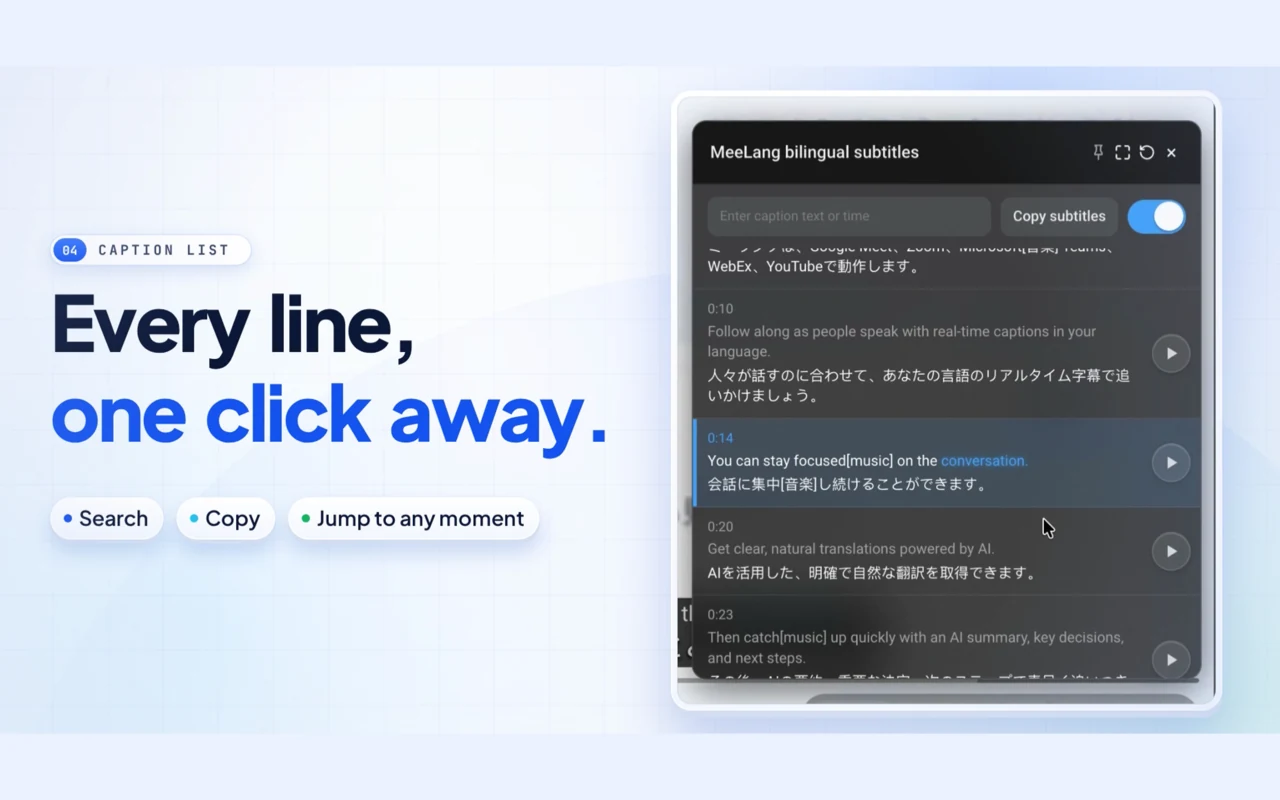
Webex会議から二言語記録へ
原文を翻訳の横に残す
翻訳された文を生んだ原文までたどれると、二言語文字起こしが役立ちます。会話が始まる前に読みたい言語を設定し、会議後に両方の行を見返しましょう。
活用シーン
通話後にバイリンガル Webex 文字起こしが役立つ場合
チームの決定、顧客との約束、面接の回答、トレーニングノートの背後にある正確な文脈が必要な場合は、原文と翻訳のペアを使用します。

チームの決定事項を共有する
Webex 通話に参加できなかったチームメンバーがプロジェクトの決定の背後にある正確な文脈を必要とする場合は、翻訳付きの原文を送信します。
チームの決定
顧客の合意事項を確認する
保存された Webex ミーティング記録で日付、要件、または次のステップを検索し、合意事項を引用する前に原文と翻訳を見比べます。
顧客のフォローアップ
面接を見直す
確認の質問を準備したり、チームとのフィードバックを比較したりするときに、各話者の回答を両方の言語で再確認します。
面接レビュー
授業や研修の内容を振り返る
Webex クラス、ワークショップ、またはオンボーディング セッションの後にメモを確認しながら、インストラクターの説明とその翻訳を比較します。
学習の復習二言語形式が役立つ場面
確認に両方の言語を使い、判断は自分で
原文と翻訳を一緒に残すと、多言語のプロジェクトレビュー、顧客との会話、表現を詳しく確認するインタビューに役立ちます。話者ラベルで発言を追い、決定事項や引用を共有する前に原文を確認してください。
| 必要なこと | 実用的な方法 |
|---|---|
| 会議中に内容を理解したい | 翻訳字幕を読みながら、文脈確認用に原文も残します。 |
| 正確な引用や専門用語を確認したい | 再利用する前に原文を確認し、音声認識の誤りを修正します。 |
| 公的または法的に認証された翻訳が必要 | 資格を持つ翻訳者と、組織で承認された確認プロセスを利用してください。 |
よくある質問
Webexの二言語文字起こし FAQ
原文と翻訳を同時に表示できますか?
はい。MeeLangは字幕表示と会議記録の両方で、原文と翻訳を並べます。
Webex会議の後に文字起こしを作成できますか?
MeeLangはブラウザで起動している間に発言を記録します。起動前に終了した会議の音声は復元できません。
二言語文字起こしを検索またはエクスポートできますか?
「会議」一覧で原文と翻訳の両方を検索し、利用可能な話者ラベルで会議を絞り込めます。記録を開いてテキストを確認、エクスポートしてください。共有前に重要な表現と話者を原文と照合してください。
Webexデスクトップ版でも二言語文字起こしを使えますか?
ChromeでWebexウェブクライアントを使用してください。MeeLangはデスクトップアプリから音声を取得しません。
発言の翻訳が分かりにくい
翻訳先の言語と原文が正しく設定・認識されているか確認してください。短い断片、名前、会話中の言語切り替えは翻訳が難しい場合があります。前後の発言も参考にしてください。
話者の判定が不確か
MeeLangは話者ダイアライゼーションで声を識別し、発言にラベルを付けます。話者が違っているように見える場合は、共有する前に会話の文脈や承認された録音を確認してください。
文字起こしに会議の冒頭が含まれていない
MeeLangは有効な状態でWebexブラウザ音声を取得している間だけ記録します。議題の開始前に起動してください。後から有効にしても、前の発言は追加されません。
原文と意味を一緒に残す
二言語文字起こしでWebex会議を会議後に振り返れます。
Chrome に追加