YOUTUBE動画の文字起こし
YouTube動画の文字起こし
YouTube動画を、あとから活用できるテキストに。利用できる字幕を検索し、発言された場面に戻り、原文と翻訳を並べて読めます。使える字幕がない場合は、リアルタイム音声翻訳を開始した時点から新しい発話を認識できます。
パソコン版Chromeのyoutube.comで利用できます
まず結論から
YouTube動画から文字起こしできますか?
はい。利用できる字幕トラックがある動画では、画面に表示中の一行だけでなく、動画全体のタイムコード付き字幕をMeeLangが読み込みます。文字起こしを開けば、前のチャプターに出てきた用語を検索し、前後の発言を読んだり、原文と翻訳を比べたりできます。長い講義やインタビューから、必要な説明をもう一度確認したいときに便利です。
字幕リストを検索し、行を選んで動画内の該当箇所に戻り、メモに必要なテキストをコピーまたはダウンロードできます。使える字幕トラックがない動画では、リアルタイム音声翻訳に切り替えると、再生中の音声を認識してセッション中の新しい行を表示します。取得できる範囲はそれぞれ異なるため、過去のタイムスタンプも見たい場合は字幕トラックを選んでください。
使い方
YouTube動画を文字起こしする方法
Chromeで動画を開く
youtube.comを開いて動画を再生します。パソコン版Chromeなら通常の動画、Shorts、ライブ配信で使えます。
表示する言語を選ぶ
プレーヤーのMeeLangコントロールを開き、読みたい言語を選択します。字幕があれば動画の字幕を使い、ない場合はリアルタイム音声翻訳を使えます。
字幕リストを開く
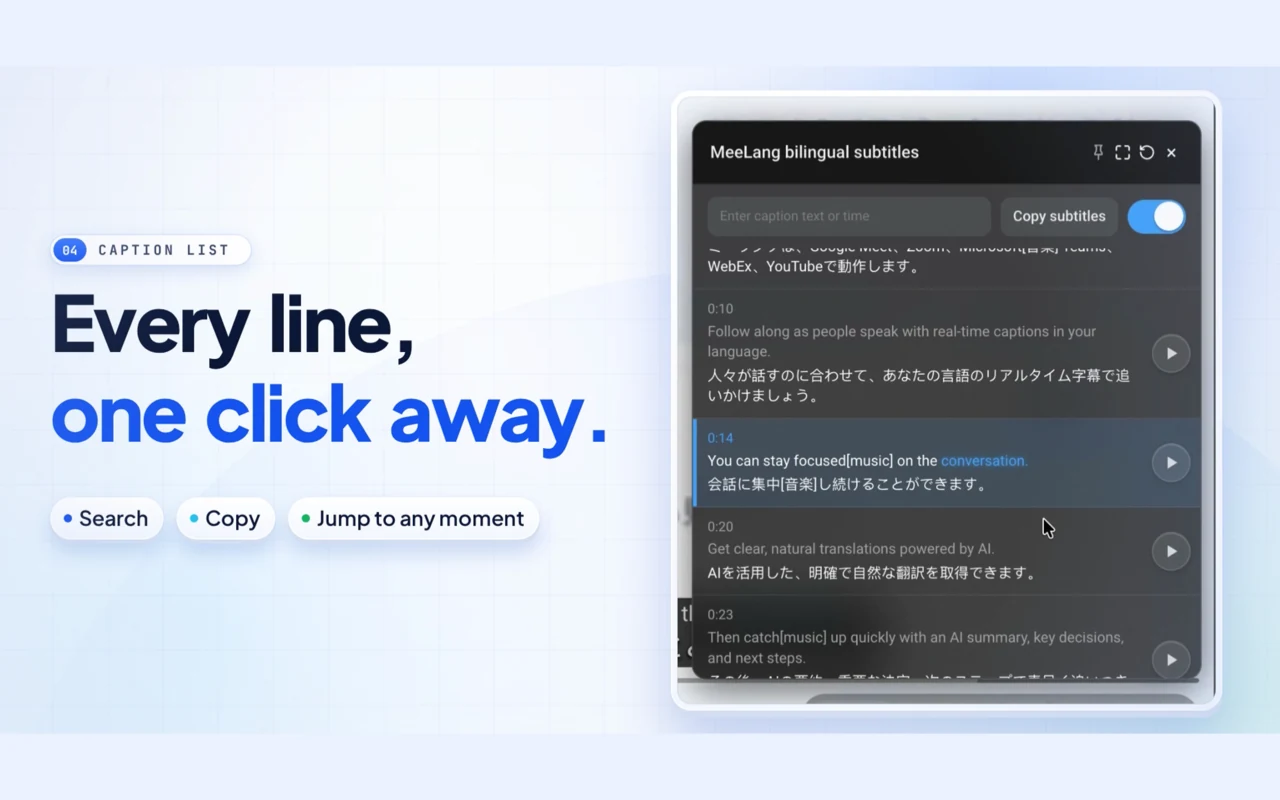
字幕トラックを読み込んだら、行を検索し、タイムスタンプに戻り、参照用の字幕テキストをコピーまたはダウンロードできます。
文字起こしのプレビュー
行を見つけて、動画の場面に戻る
動画内の場面と結び付いた文字起こしなら、あとから役立てやすくなります。字幕トラックモードではリストを検索でき、タイムスタンプから該当場面に戻れます。用語を検索して原文と翻訳を並べて読み、行を選んで前後の説明をもう一度聞けます。下の例はその確認方法を示しています。
| 時間 | 原文 | 翻訳 |
|---|---|---|
| 00:42 | The result depends on the sample size. | 結果はサンプル数によって変わります。 |
| 01:18 | Compare it with the earlier test. | 前回のテストと比べてください。 |
| 02:05 | Now we can explain the difference. | これで違いを説明できます。 |
文字起こしの例です。実際に利用できる字幕、タイミング、翻訳は動画の字幕トラックによって異なります。
字幕の種類を選ぶ
字幕トラックと音声認識、どちらを使う?
字幕トラックは、動画全体で利用できるタイムコード付きのテキストを表示します。リアルタイム音声翻訳は開始後の音声だけを認識するため、過去の場面を見返すなら字幕トラックを選びましょう。
活用シーン
長い動画を効率よく学ぶ
動画を最初から見直すことが目的とは限りません。文字起こしで必要な場面を見つけ、発言を確認して、あとで使う部分を残せます。

講義の中から用語を探す
授業やカンファレンスの講演で出てきた用語を検索し、前後の発言を読みましょう。タイムスタンプを選べば、断片的な一文から推測せず、説明を動画の流れに沿って聞き直せます。

インタビューの回答を見返す
長いインタビューから、ゲストが人名や決定、具体例に触れた場面を探せます。引用や要約の前に原文と翻訳を比べて、発言の意味を確認してください。

語学学習のメモを作る
短い部分を二言語で残し、タイムスタンプから再生して、聞こえた表現と字幕の対応を確認できます。翻訳を手がかりに原文へ戻って学習しましょう。

配信終了後に内容を振り返る
録画済みのライブ配信を検索できる資料に。配信全体を再生し直さなくても、製品発表の詳細、登壇者のコメント、視聴者の質問を探せます。曖昧な箇所は元の音声で確認してください。
文字起こし · YOUTUBE
必要な行を手元に残す
検索できる字幕リストがあれば、長いチュートリアルから見返したい場面をすぐ探せます。授業ノートや調査の下書き、フォローアップの連絡に使う行をコピーし、翻訳表現が気になるときは原文も一緒に確認できます。
字幕トラックがない動画では、視聴中にリアルタイム音声翻訳を使い、そのセッションで認識された行を確認できます。文字起こしは学習や参照に役立ちますが、正確な引用や聞き取りにくい名前は動画に戻って確認してください。
YouTube翻訳を見るよくある質問
YouTube文字起こしに関するよくある質問
字幕がないYouTube動画も文字起こしできますか?
字幕トラックが利用できない場合、MeeLangはリアルタイム音声翻訳で再生中の音声を認識し、処理に合わせてテキストを表示できます。
YouTubeの文字起こしをダウンロードできますか?
字幕トラックモードでは、MeeLangの字幕リストから字幕テキストをコピーまたはダウンロードできます。音声から認識した行は、セッション中に全字幕表示から書き出せます。書き出されるのはテキストで、YouTube動画ファイルではありません。
文字起こしはどこに保存されますか?
読み込んだ字幕トラックと完了した翻訳は、Chrome拡張機能のストレージにキャッシュされ、同じブラウザプロフィールで再利用できます。容量確保のため、古いキャッシュが削除されることがあります。音声認識した行は実行中のセッション内に保持されるため、必要な場合はセッションを閉じる前に書き出してください。
YouTubeモバイルアプリでも使えますか?
いいえ。MeeLangはデスクトップ向けChrome拡張機能です。文字起こし機能を使うには、Chromeでyoutube.comを開いてください。
再生開始前に見た部分も文字起こしできますか?
YouTubeに利用できる字幕トラックがあれば、MeeLangは過去のタイムスタンプの字幕も読み込めます。リアルタイム音声翻訳は開始後の音声だけを認識するため、それ以前の発話は取得できません。
YouTubeの文字起こしを単語で検索できますか?
字幕トラックモードでは、字幕リストを開いて読み込んだトラック内の単語やフレーズを検索できます。音声モードは認識した発話を追うもので、字幕トラック全体の検索リストは作成しません。
文字起こしの行から動画の該当場面に戻れますか?
字幕トラックから作成した文字起こしなら可能です。MeeLangのリストでタイムコード付きの行を選ぶと、動画の該当位置に戻り、前後の流れと一緒に発言を聞けます。
YouTube Shortsも文字起こしできますか?
パソコン版ChromeのYouTube Shortsプレーヤーで利用できます。使える字幕トラックがあれば行を読めます。字幕がない場合は、Shortsの再生中にリアルタイム音声翻訳で新しい発話を認識できます。
字幕リストが空です
動画が再生されているか、YouTubeに利用できる字幕トラックがあるか確認してください。自動生成字幕は表示まで時間がかかる場合があります。字幕がないときは、必要な発話が再生されている間にリアルタイム音声翻訳を開始してください。開始前の音声は補完できません。
文字起こしの単語が抜ける、または音声と合いません
YouTubeで選択中の字幕トラックを確認し、別の言語トラックがあれば試してください。投稿者の字幕が実際の発話と異なることもあります。また、音楽や複数人の同時発話があると音声認識で聞き逃す場合があります。引用に使う前に該当箇所を再生してください。
行が見つからない、または書き出せません
読み込んだ字幕トラックを検索し、行の再生コントロールでタイムスタンプに移動してから、リストのコピーまたはダウンロードを使ってください。音声認識した行は字幕トラック全体の検索リストには追加されません。実行中のセッションが終わる前に全字幕表示から書き出してください。書き出されるのはテキストで、動画ファイルではありません。
YouTube動画の気になる発言をあとから確認
パソコン版Chromeで動画を開き、利用できる字幕またはリアルタイム音声認識をMeeLangで確認できます。
Chrome に追加