دليل الإعداد · نحو دقيقة واحدة
تم التثبيت
ترجم Google Meet فورياً. الإعداد في ثلاث خطوات.
تم تثبيت MeeLang. تبقت ثلاث خطوات سريعة.
MeeLang إضافة مجانية لمتصفح Chrome تضيف ترجمة نصية بالذكاء الاصطناعي إلى Google Meet. ثبّتها، وشغّل الترجمة، واختر لغة الترجمة — يستغرق الإعداد نحو دقيقة واحدة ولا يتطلب حساباً.
اضبطها مرة واحدة، وستحصل في كل اجتماع لاحق على ترجمة نصية بلغتك.
ثبّت MeeLang وثبّت أيقونتها في شريط الأدوات
أضف MeeLang من سوق Chrome الإلكتروني، ثم انقر على أيقونة قطعة الأحجية إلى يمين شريط عناوين Chrome، وابحث عن MeeLang في القائمة، وانقر على الدبوس. ستستخدم هذه الأيقونة لتشغيل الترجمة وإيقافها أثناء المكالمة، لذا أبقها ظاهرة أمامك.
شغّل الترجمة واختر لغة الترجمة
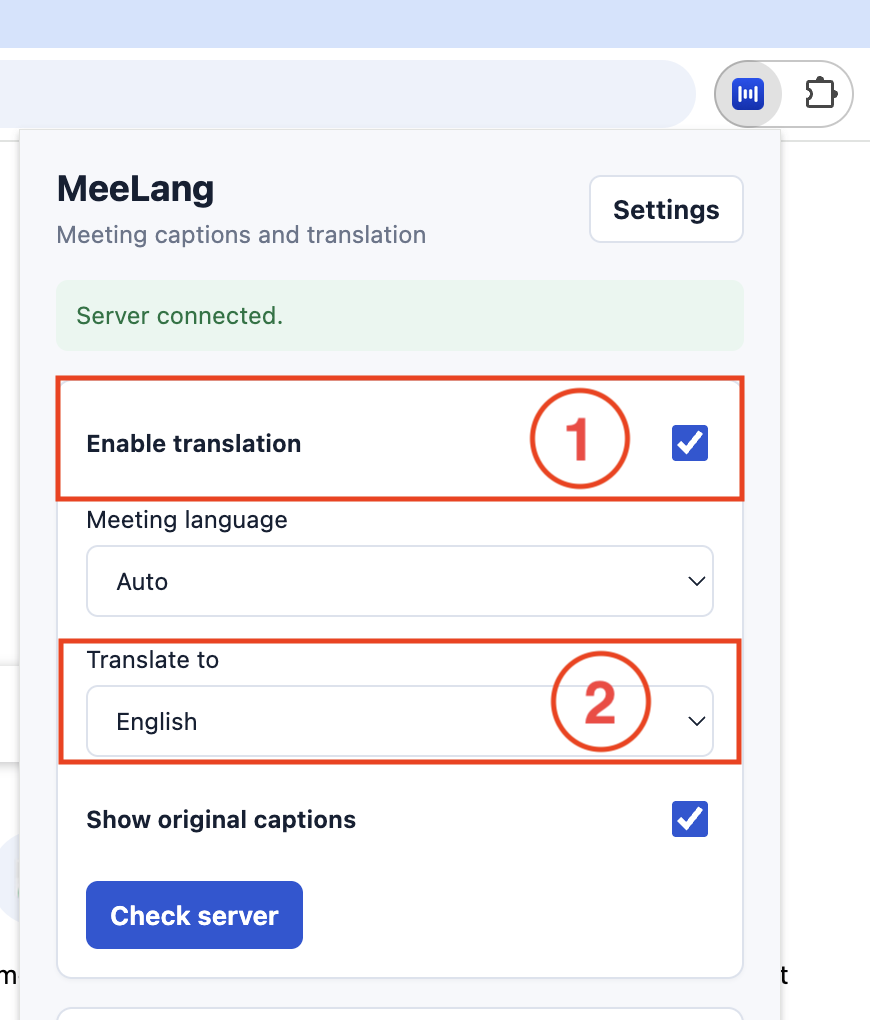
انقر على أيقونة MeeLang، وفعّل تمكين الترجمة، ثم اضبط الترجمة إلى على اللغة التي تريد القراءة بها. اترك لغة الاجتماع على «تلقائي» ليكتشف MeeLang اللغة المنطوقة. إذا استمر في سماع الكلام بشكل خاطئ، فاضبط لغة الاجتماع على اللغة التي يستخدمها المتحدث فعلياً.
انضم إلى اجتماع وانقر على «السماح»
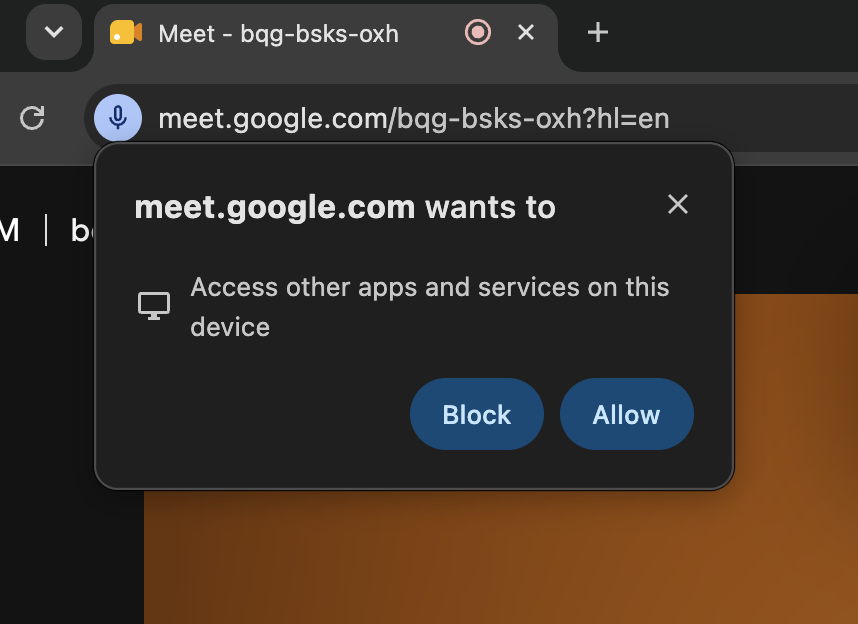
عند انضمامك لأول مرة إلى اجتماع Google Meet بعد تثبيت MeeLang، يطلب Chrome إذن “الوصول إلى التطبيقات والخدمات الأخرى على هذا الجهاز”. انقر على السماح — فمن دون هذا الإذن، لا يستطيع MeeLang سماع الاجتماع ولن تظهر ترجمة نصية.
ما المتاح مجاناً؟ 30 دقيقة ترجمة شهرياً. سجّل الدخول باستخدام Google من الإعدادات — الإضافة نفسها، ولا يتغير شيء آخر.
أين تعمل؟ في Google Chrome على الكمبيوتر، داخل Google Meet، مع أكثر من 30 لغة للترجمة واكتشاف اللغة المنطوقة تلقائياً — اطّلع على جميع أزواج اللغات. وتعمل أيضاً في إصدارات الويب من Zoom وMicrosoft Teams وWebex، وعلى YouTube.
جاهزة متى كنت جاهزاً.
ثبّت الإضافة، وافتح اجتماعاً، وشغّل الترجمة.
افتح اجتماعاً، وانقر على أيقونة MeeLang، وشغّل الترجمة.
هل تواجه مشكلة؟ تغطي صفحة الدعم الأسباب الشائعة، أو راسلنا على [email protected] وسنراجعها.