التفريغ النصي في GOOGLE MEET
التفريغ النصي في Google Meet
حوّل محادثات Google Meet إلى نصوص مكتوبة بلغتين وقابلة للبحث. يحتفظ MeeLang بالكلمات الأصلية وترجمتها معًا، لتتمكن من متابعة المكالمة والعودة إلى التفاصيل لاحقًا.
ابدأ مجانًا · دون روبوت اجتماع · لا حاجة إلى بطاقة ائتمان
الإجابة المختصرة
هل يمكنك الحصول على نص مكتوب لاجتماع Google Meet؟
نعم. يحوّل التفريغ النصي في Google Meet المحادثة المنطوقة إلى سجل مكتوب يمكنك مراجعته بعد الاجتماع. يمكنك استخدام ميزة التفريغ النصي المدمجة من Google بحساب مؤهل، أو استخدام إضافة MeeLang في Chrome للاحتفاظ بنص مكتوب بلغتين يجمع الكلام الأصلي والنص المترجم.
في الاجتماعات متعددة اللغات، يكون النص المكتوب أكثر فائدة عندما تتمكن من قراءته بلغتك. يجمع MeeLang بين النصوص المترجمة المباشرة وسجلات الاجتماعات المحفوظة، ليساعدك على فهم النقاش أثناء حدوثه والعثور على التفاصيل المهمة لاحقًا.
التفريغ النصي في GOOGLE MEET باستخدام MEELANG
محادثة واحدة. سجل بلغتين.
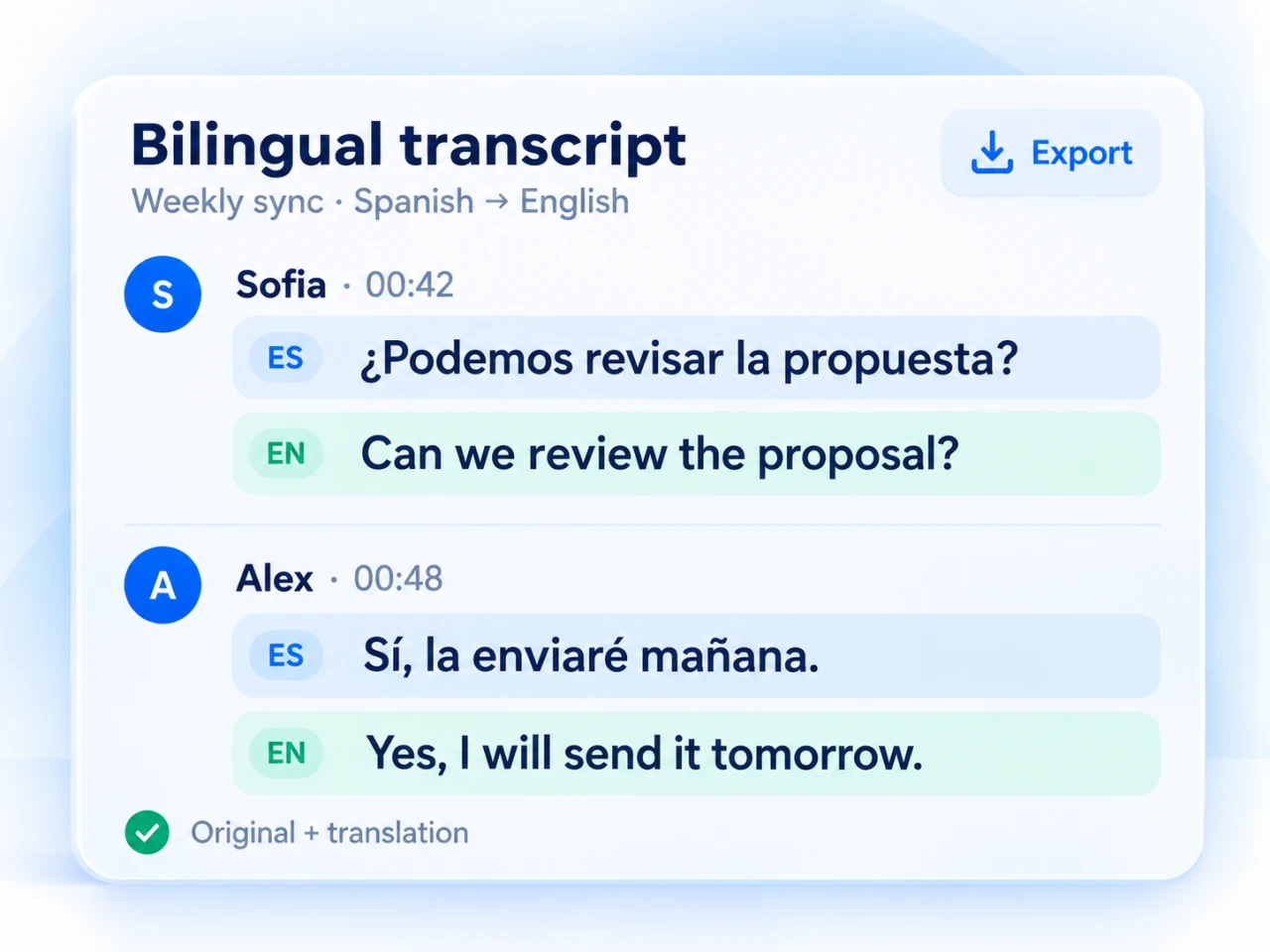
احتفظ بالكلمات التي استخدمها المشاركون إلى جانب الترجمة التي اعتمدت عليها أثناء المكالمة.
النص الأصلي + الترجمة
راجع اللغتين في سجل الاجتماع نفسه. تحقّق من الصياغة الأصلية عندما تحتاج إجابة مترجمة أو مصطلح تقني أو متابعة لاحقة إلى تدقيق أكبر.
ابحث في اجتماعاتك وصفِّها
اعثر على نقاش سابق دون قراءة كل النصوص. تصفّح سجل اجتماعاتك وابحث في محتواه وصفِّ السجلات للوصول إلى المحادثة التي تحتاجها.
نصوص مقسّمة بحسب المتحدث
يميّز MeeLang بين المتحدثين ويفصل كلام كل منهم في النص المكتوب، مما يسهّل متابعة الحوار عند العودة إلى الاجتماع.
صدّر سجلك المكتوب باللغتين
صدّر سجلات الاجتماعات مع النص الأصلي وترجمته معًا. احتفظ بنسخة لملاحظات المشروع أو مراجعة مقابلة أو تسليم العمل إلى زميل.
ملخصات الاجتماعات بالذكاء الاصطناعي
استخدم ملخصًا بالذكاء الاصطناعي لمراجعة النقاط الرئيسية والقرارات والمهام المطلوبة، ثم عد إلى النص المكتوب عندما تحتاج إلى سياق النقاش.
سجل الاجتماعات على جهازك
تبقى النصوص المكتوبة محفوظة محليًا في متصفحك، حيث يمكنك مراجعتها أو حذفها. يُعالج محتوى الاجتماع لأغراض التفريغ النصي والترجمة؛ والتخزين المحلي لا يعني أن المعالجة تتم دون اتصال. اقرأ سياسة الخصوصية.
طريقة العمل
كيفية تحويل كلام Google Meet إلى نص باستخدام MeeLang
ثبّت الإضافة قبل المكالمة وشغّل MeeLang عند الانضمام. تتكوّن سجلات اجتماعاتك من المحادثة التي تُلتقط أثناء تشغيله.
تحتاج إلى مساعدة بشأن أذونات المتصفح؟ اتبع دليل إعداد MeeLang.
ثبّت MeeLang في Chrome
أضف MeeLang من سوق Chrome الإلكتروني وافتح مكالمة Google Meet في Chrome.
اختر لغة الترجمة
فعّل MeeLang للاجتماع واسمح بالوصول إلى الصوت عند طلبه. اختر اللغة التي تريد القراءة بها؛ وتظهر النصوص المترجمة بينما يتحدث المشاركون.
راجع النص المكتوب لاجتماعك
افتح سجلات اجتماعاتك في MeeLang للعودة إلى النص الأصلي وترجمته، مرتّبين بحسب المحادثة.
ابحث أو لخّص أو صدّر
اعثر على التفاصيل التي تحتاجها، أو أنشئ ملخصًا بالذكاء الاصطناعي، أو صدّر سجلك المكتوب باللغتين لاستخدامه بعد المكالمة.
مثال على نص مكتوب بلغتين
احتفظ بالكلمات. احتفظ بالمعنى.
يمكن أن تترك لك مكالمة مع عميل يتحدث الإسبانية سجلًا يضم المحادثة الإسبانية وترجمتها العربية لمراجعتهما. وتساعدك الطريقة نفسها في اجتماعات الفرق الدولية والمقابلات والدروس عبر الإنترنت.
يدعم MeeLang الترجمة إلى أكثر من 30 لغة. استكشف خيارات ترجمة Google Meet.
¿Podemos revisar la propuesta antes del viernes?
هل يمكننا مراجعة المقترح قبل يوم الجمعة؟
Sí, enviaré la versión actualizada mañana.
نعم، سأرسل النسخة المحدّثة غدًا.
قارن الخيارات المتاحة
التفريغ النصي في Google Meet أم MeeLang؟
اختر وفقًا للسجل الذي تحتاجه والحساب الذي تستخدمه. تناسبك ميزة Google المدمجة إذا أردت نصًا محفوظًا في Drive الخاص بمؤسستك. ويضيف MeeLang الترجمة ومكتبة شخصية لسجلات الاجتماعات المكتوبة باللغتين.
| ما تحتاجه | التفريغ النصي المدمج في Google Meet | MeeLang |
|---|---|---|
| الوصول | حساب Google مؤهل وإعدادات المؤسسة المناسبة | إضافة Chrome؛ لا تتطلب خطة Workspace مؤهلة للتفريغ النصي |
| سجل بلغتين | التفريغ النصي والترجمة ميزتان منفصلتان | النص الأصلي والنص المترجم معًا |
| مكان المراجعة | Google Drive الخاص بمنظّم الاجتماع | سجلات الاجتماعات في متصفحك |
| بعد المكالمة | افتح مستند النص المكتوب المحفوظ | ابحث في السجلات أو صفِّها أو لخّصها أو صدّرها أو احذفها |
| مشارك إضافي | دون روبوت للتفريغ النصي | لا ينضم روبوت اجتماع إلى المكالمة |
قد يتغير توفر ميزة Google وعناصر التحكم فيها. راجع وثائق Google الرسمية للتفريغ النصي لمعرفة المتطلبات الحالية.
استخدام خيار GOOGLE المدمج
كيفية تفعيل التفريغ النصي في Google Meet
على الكمبيوتر، افتح أدوات الاجتماع → تحويل الصوت إلى نص → بدء تحويل الصوت إلى نص، ثم أكّد. يرى المشاركون مؤشرًا للتفريغ النصي أثناء تشغيله.
إذا لم يظهر عنصر التحكم، تحقّق من أهلية حسابك وإعدادات المسؤول وأذونات المضيف بالرجوع إلى إرشادات الإعداد من Google.
أين تُحفظ النصوص المكتوبة لاجتماعات Google Meet؟
تحفظ Google النصوص الناتجة عن ميزتها المدمجة في Drive الخاص بمنظّم الاجتماع، داخل مجلد Google Meet. يعتمد الوصول أيضًا على أذونات المشاركة؛ وإذا حضرت اجتماعًا نظّمه شخص آخر، فاطلب منه الملف.
أين توجد النصوص المكتوبة في MeeLang؟
افتح سجلات اجتماعات MeeLang في ملف المتصفح الشخصي نفسه الذي استخدمته للمكالمة. تُحفظ سجلاتك المكتوبة باللغتين محليًا، لذا صدّر النصوص المهمة قبل مسح بيانات الإضافة أو الانتقال إلى جهاز آخر.
أسئلة شائعة
الأسئلة الشائعة حول التفريغ النصي في Google Meet
هل التفريغ النصي في Google Meet مجاني؟
تتطلب ميزة التفريغ النصي المدمجة من Google حسابًا مؤهلًا. يوفر MeeLang دقائق مجانية لتجربة الترجمة المباشرة وسجلات الاجتماعات المكتوبة باللغتين، مع خطط مدفوعة لمزيد من الاستخدام. تحقّق من الحصص الحالية في صفحة الأسعار.
هل يمكنني الحصول على نص مكتوب بلغتين لاجتماع Google Meet؟
نعم. يحتفظ MeeLang بالنص الأصلي وترجمته معًا في سجلات اجتماعاتك. يمكنك مراجعة النص المكتوب باللغتين والبحث فيه وتصديره بعد المكالمة.
ما الفرق بين النصوص التوضيحية والنص المكتوب للاجتماع؟
تعرض النصوص التوضيحية الكلام على هيئة نص أثناء المكالمة. أما النص المكتوب للاجتماع فهو سجل محفوظ يمكنك الرجوع إليه لاحقًا. يوفر MeeLang نصوصًا مترجمة مباشرة أثناء الاجتماع وسجلات مكتوبة باللغتين لمراجعتها لاحقًا.
هل يمكنني تحويل كلام Google Meet إلى نص بحساب شخصي؟
يعمل MeeLang في Chrome دون اشتراط أن يمتلك منظّم الاجتماع خطة Workspace مؤهلة للتفريغ النصي. ثبّت الإضافة وفعّلها لاجتماعك لإنشاء سجلات مكتوبة باللغتين.
هل ينضم روبوت إلى الاجتماع؟
لا. يعمل MeeLang في متصفحك ولا يضيف مشاركًا لتسجيل الاجتماع. اتبع سياسات الاجتماعات في مؤسستك وأبلغ المشاركين عندما تحفظ نصًا مكتوبًا.
هل يمكنني استعادة نص مكتوب بعد انتهاء الاجتماع؟
يمكنك إعادة فتح سجل التقطه MeeLang أثناء تفعيله. تثبيت MeeLang أو تشغيله بعد المكالمة لا يتيح استعادة كلام لم يلتقطه. وإذا استُخدمت ميزة التفريغ النصي المدمجة، فاطلب النص المحفوظ في Google Drive من منظّم الاجتماع.
هل يمكنني تنزيل النص المكتوب لاجتماعي على Google Meet أو تصديره؟
نعم. يتيح لك MeeLang تصدير سجلات الاجتماعات مع النص الأصلي وترجمته معًا. افتح الاجتماع في سجلات MeeLang واستخدم خيار التصدير.
ما مدى دقة النص المكتوب للاجتماع بالذكاء الاصطناعي؟
تعتمد الدقة على جودة الصوت وضوضاء الخلفية وتداخل الكلام والمصطلحات المتخصصة. راجع الأسماء والأرقام والقرارات المهمة قبل الاعتماد على نص مكتوب أو ملخص. ويسهّل الاحتفاظ بالنص الأصلي إلى جانب الترجمة هذه المراجعة.
اجعل العودة إلى اجتماعك القادم أسهل
احصل على تفريغ نصي لاجتماعات Google Meet يجمع اللغتين في مكان واحد. تابع المحادثة مباشرة، ثم ابحث في التفاصيل وصدّرها باستخدام MeeLang.
أضف MeeLang إلى Chrome