Trung tâm trợ giúp
Hỗ trợ
Mọi thứ bạn cần để MeeLang chạy trơn tru.
Bắt đầu nhanh
-
Cài tiện ích từ Chrome Web Store. Nhấp "Thêm vào Chrome" — mất vài giây, không cần tài khoản.
-
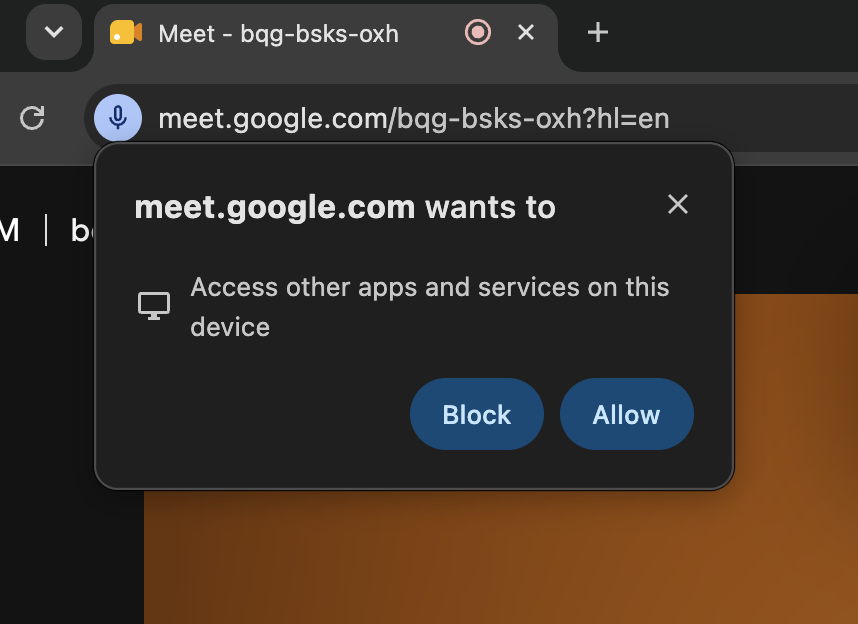
Cho phép truy cập. Lần đầu bạn vào Google Meet khi đã cài MeeLang, Chrome sẽ hỏi "Truy cập các ứng dụng và dịch vụ khác trên thiết bị này". Nhấp Cho phép — không có quyền này, MeeLang không hiển thị được phụ đề.
-
Đăng nhập (tùy chọn). Nhấp vào biểu tượng MeeLang trên thanh công cụ, vào Cài đặt và đăng nhập bằng Google để nhận 60 phút dịch miễn phí mỗi tháng.
-
Tham gia cuộc họp và bật dịch. Mở Google Meet, nhấp vào biểu tượng MeeLang trên thanh công cụ, bật dịch và chọn ngôn ngữ đích. Phụ đề tự động xuất hiện.
Cần các bước chi tiết hơn? Hướng dẫn cài đặt từng bước giải thích từng bước kèm ảnh chụp màn hình.
Câu hỏi thường gặp
MeeLang hỗ trợ những nền tảng họp nào?
Hiện tại Google Meet được hỗ trợ đầy đủ. Zoom Web, Microsoft Teams và Webex sắp ra mắt. Bạn cũng có thể dùng MeeLang với bất kỳ tab trình duyệt nào đang phát âm thanh cuộc họp.
MeeLang có thể dịch những ngôn ngữ nào?
MeeLang hỗ trợ sẵn hơn 30 ngôn ngữ đích, bao gồm tiếng Anh, tiếng Trung (giản thể và phồn thể), tiếng Nhật, tiếng Hàn, tiếng Tây Ban Nha, tiếng Pháp, tiếng Đức, tiếng Bồ Đào Nha, tiếng Hindi, tiếng Ả Rập, tiếng Nga, tiếng Bengal, tiếng Việt, tiếng Indonesia, tiếng Thổ Nhĩ Kỳ, tiếng Thái, tiếng Ba Lan, tiếng Ý, tiếng Hà Lan, tiếng Ukraina, tiếng Séc, tiếng Hungary, tiếng Romania, tiếng Hy Lạp, tiếng Thụy Điển, tiếng Đan Mạch, tiếng Na Uy, tiếng Phần Lan, tiếng Do Thái, tiếng Mã Lai, tiếng Philippines và tiếng Urdu. Ngôn ngữ nguồn được phát hiện tự động.
MeeLang có giá bao nhiêu?
MeeLang có gói miễn phí: đăng nhập bằng Google và bạn nhận được 60 phút dịch miễn phí mỗi tháng. Gói trả phí là 600 phút mỗi tháng với giá 9,99 USD/tháng.
Dữ liệu cuộc họp của tôi có an toàn không?
Có. MeeLang gửi nội dung đến máy chủ dịch của chúng tôi qua kết nối được mã hóa. Máy chủ xử lý trong bộ nhớ và không lưu trữ nội dung cuộc họp của bạn — chỉ ghi lại các số liệu ẩn danh về số ký tự và thời lượng. Yêu cầu dịch được chuyển tiếp đến các nhà cung cấp mô hình ngôn ngữ lớn. Đọc Chính sách quyền riêng tư đầy đủ của chúng tôi để biết chi tiết.
MeeLang có cần kết nối internet không?
Có. Tiện ích cần giao tiếp với máy chủ dịch của chúng tôi để thực hiện dịch. Dịch vụ yêu cầu kết nối internet đang hoạt động để hoạt động.
MeeLang có cung cấp đăng ký không?
Có. Gói Pro giá 9,99 USD mỗi tháng, gồm 600 phút dịch và bản tóm tắt cuộc họp bằng AI. Bạn nâng cấp ngay trong tiện ích.
Xử lý sự cố
Kết nối Tiện ích báo "Không kết nối được máy chủ"
Điều này thường có nghĩa là máy chủ dịch MeeLang tạm thời không truy cập được. Trước tiên hãy kiểm tra kết nối internet của bạn. Nếu bạn đang trực tuyến, máy chủ có thể đang bảo trì — hãy chờ một lúc và thử lại. Nếu vấn đề tiếp diễn, hãy kiểm tra trang trạng thái của chúng tôi hoặc liên hệ hỗ trợ.
Quyền Không có gì hiện ra trong cửa sổ MeeLang
Cửa sổ hoàn toàn trống — không có văn bản gốc, cũng không có bản dịch. Nghĩa là MeeLang không nhận được âm thanh nào từ tab.
-
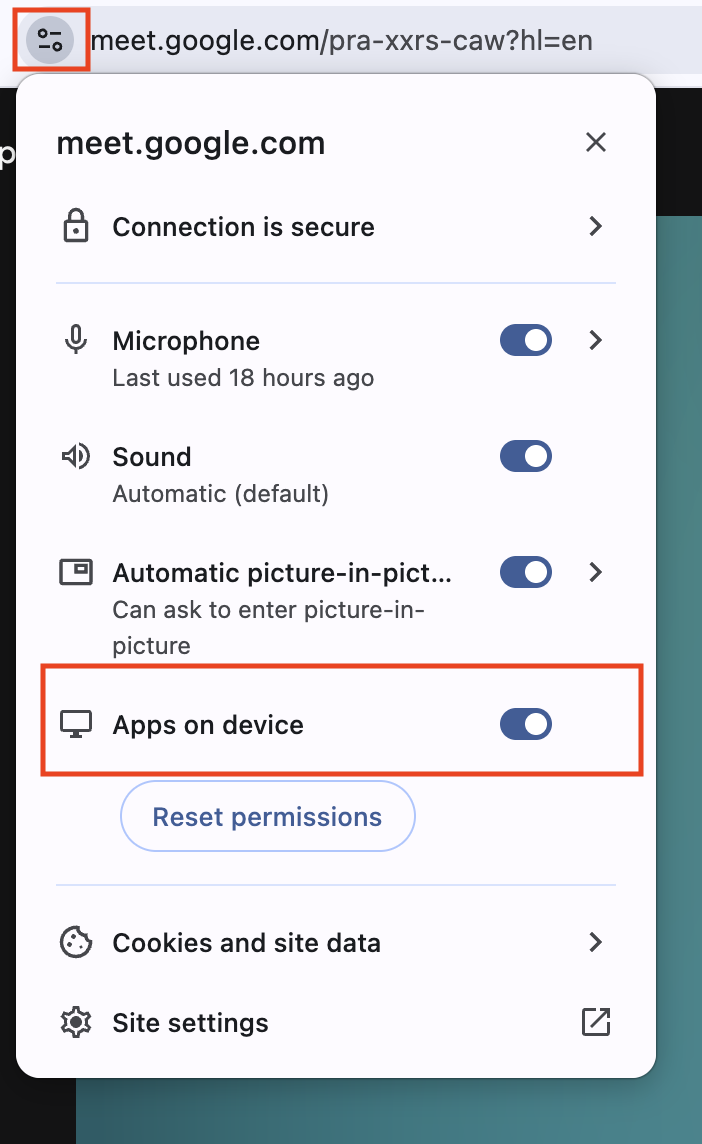
Kiểm tra quyền truy cập. Nhấp nút "Xem thông tin trang web" ở bên trái thanh địa chỉ và đảm bảo "Ứng dụng trên thiết bị" đang bật.
-
Tải lại và vào lại. Làm mới trang rồi vào lại Google Meet để quyền có hiệu lực.
Phụ đề MeeLang không hiển thị phụ đề đã dịch
Cửa sổ MeeLang có chữ nhưng không dịch gì cả. Hãy kiểm tra hai điều sau:
-
Kiểm tra xem đã bật dịch chưa. Nhấp biểu tượng MeeLang trên thanh công cụ, đảm bảo công tắc dịch đang bật và đã chọn ngôn ngữ đích.
-
Kiểm tra xem tab có âm thanh không. MeeLang hoạt động dựa trên những gì nó nghe được, nên tab cuộc họp bị tắt tiếng sẽ không có phụ đề.
Hạn mức Tôi nên làm gì khi hết hạn mức?
Nếu bạn chưa đăng nhập, đăng nhập bằng Google sẽ cho bạn 60 phút dịch miễn phí mỗi tháng. Nếu đã dùng hết, gói trả phí cho bạn 600 phút mỗi tháng — xem chi tiết giá ở trên.
Vẫn cần trợ giúp?
Chúng tôi luôn ở đây vì bạn. Cách tốt nhất để liên hệ với chúng tôi:
- Email: Báo lỗi hoặc yêu cầu tính năng qua email này [email protected] — chúng tôi thường phản hồi trong vòng 24 giờ.
- Phản hồi: Dùng nút phản hồi trong tiện ích để gửi nhật ký và đề xuất trực tiếp.
Mẹo hay: Khi báo lỗi, hãy kèm phiên bản Chrome, hệ điều hành, nền tảng họp và mô tả ngắn gọn những gì đã xảy ra. Ảnh chụp màn hình cũng hữu ích!