HƯỚNG DẪN THIẾT LẬP · KHOẢNG MỘT PHÚT
Đã cài đặt
Dịch Google Meet theo thời gian thực. Thiết lập trong ba bước.
MeeLang đã được cài. Còn ba bước nhanh nữa.
MeeLang là tiện ích Chrome miễn phí, thêm phụ đề do AI dịch vào Google Meet. Cài đặt, bật dịch và chọn ngôn ngữ đích — thiết lập chỉ mất khoảng một phút và không cần tài khoản.
Chỉ cần thiết lập một lần, và mọi cuộc họp sau đó đều có phụ đề bằng ngôn ngữ của bạn.
Cài MeeLang và ghim lên thanh công cụ
Thêm MeeLang từ Chrome Web Store, rồi bấm biểu tượng mảnh ghép ở bên phải thanh địa chỉ của Chrome, tìm MeeLang trong danh sách và bấm vào biểu tượng ghim. Bạn sẽ dùng chính biểu tượng đó để bật tắt dịch giữa cuộc gọi, nên hãy để nó ở chỗ bạn dễ thấy.
Bật dịch và chọn ngôn ngữ đích
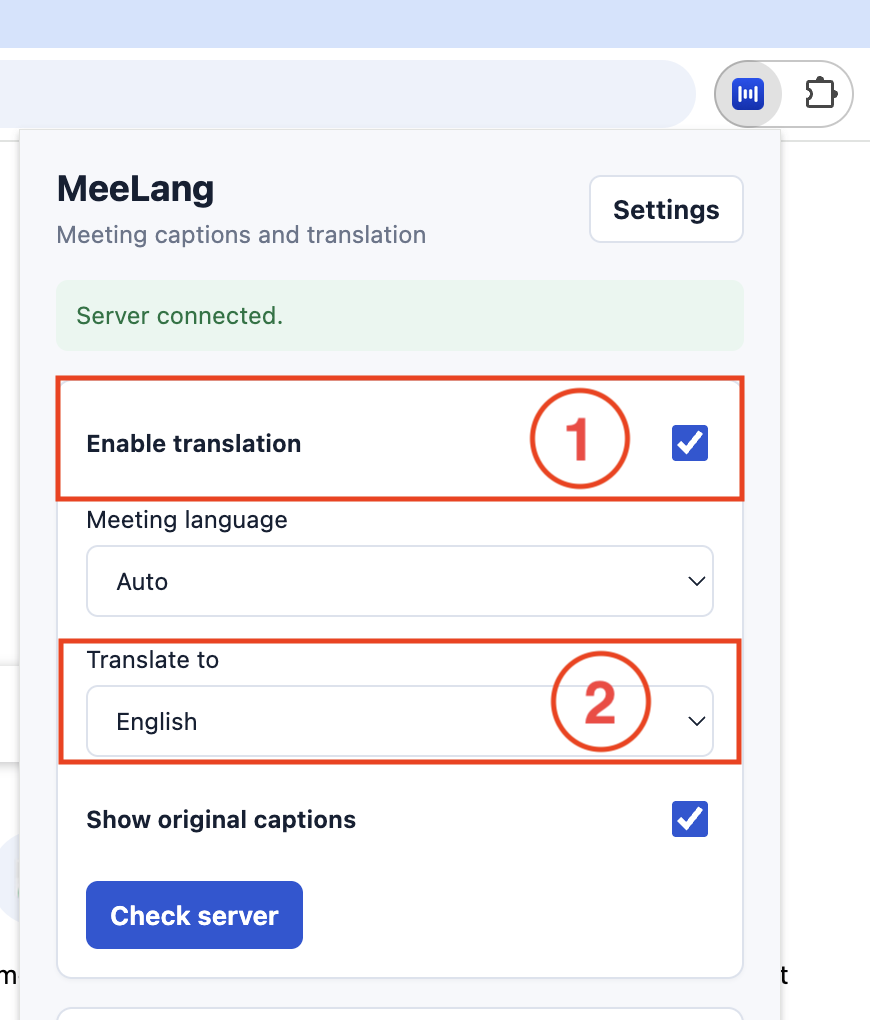
Bấm vào biểu tượng MeeLang, bật Enable translation, rồi đặt Translate to thành ngôn ngữ bạn muốn đọc. Cứ để Meeting language ở Auto, MeeLang sẽ tự nhận ra đang nói tiếng gì. Nếu nhận dạng sai liên tục, hãy đặt Meeting language đúng ngôn ngữ mà người nói đang dùng.
Vào cuộc họp và bấm Cho phép
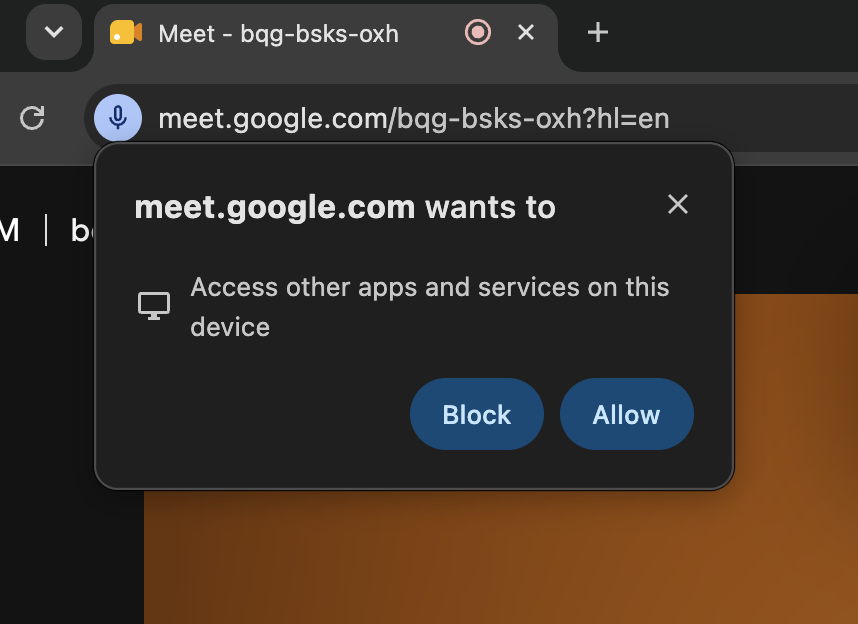
Lần đầu bạn vào một cuộc họp Google Meet khi đã cài MeeLang, Chrome sẽ hỏi quyền “Truy cập các ứng dụng và dịch vụ khác trên thiết bị này”. Hãy bấm Cho phép — nếu không có quyền đó, MeeLang không nghe được cuộc họp và sẽ không có phụ đề nào.
Phần miễn phí. 30 phút dịch mỗi tháng. Đăng nhập bằng Google trong phần Cài đặt — vẫn tiện ích đó, không có gì khác thay đổi.
Chạy ở đâu. Google Chrome trên máy tính, trong Google Meet, với hơn 30 ngôn ngữ đích và ngôn ngữ được nói tự động nhận diện — xem mọi cặp ngôn ngữ. MeeLang cũng chạy trên bản web của Zoom, Microsoft Teams và Webex, và trên YouTube.
Sẵn sàng khi bạn muốn.
Cài tiện ích, mở một cuộc họp và bật dịch.
Mở một cuộc họp, bấm vào biểu tượng MeeLang và bật dịch.
Có gì đó chưa chạy? Trang hỗ trợ nêu những nguyên nhân thường gặp, hoặc gửi email tới [email protected], chúng tôi sẽ xem giúp bạn.