CHUYỂN WEBEX THÀNH VĂN BẢN
Chuyển Webex thành văn bản
Chuyển cuộc họp Webex trên web thành văn bản khi mọi người đang nói. MeeLang thu thập âm thanh cuộc họp trong Chrome và hiển thị các dòng trực tiếp trong chế độ bản ghi, kèm bản dịch bên cạnh câu gốc khi bạn cần.
Dành cho Webex trên web trong Chrome · Không có bot vào họp

TRẢ LỜI NHANH
Làm cách nào để chuyển cuộc họp Webex thành văn bản?
Tham gia cuộc họp bằng ứng dụng Webex trên web trong Chrome, sau đó khởi chạy MeeLang. Tiện ích nghe âm thanh cuộc họp và chuyển lời nói thành văn bản trực tiếp. Bạn có thể đọc bản ghi trong khi cuộc họp diễn ra và xem lại các dòng trước trong cửa sổ phụ đề đầy đủ.
MeeLang hữu ích khi bạn muốn có bản ghi trực tiếp riêng mà không cần nhờ người tổ chức thiết lập quy trình ghi âm. Tiện ích không thêm người tham gia vào cuộc gọi. Công nghệ phân tách người nói nhận diện các giọng trong âm thanh cuộc họp và gắn nhãn từng lượt phát biểu để xem lại sau.
CÁCH HOẠT ĐỘNG
Cách chuyển cuộc họp Webex trên web thành văn bản

Tham gia ứng dụng Webex trên web
Mở cuộc họp Webex trong Chrome và tham gia từ trình duyệt.
Chọn ngôn ngữ
Khởi chạy MeeLang và chọn ngôn ngữ bạn muốn đọc.
Xem lại cuộc họp
Mở chế độ phụ đề đầy đủ để xem lại các dòng hoặc xuất bản ghi.
THIẾT KẾ CHO WEBEX TRÊN CHROME
Bản ghi để bạn xem lại sau
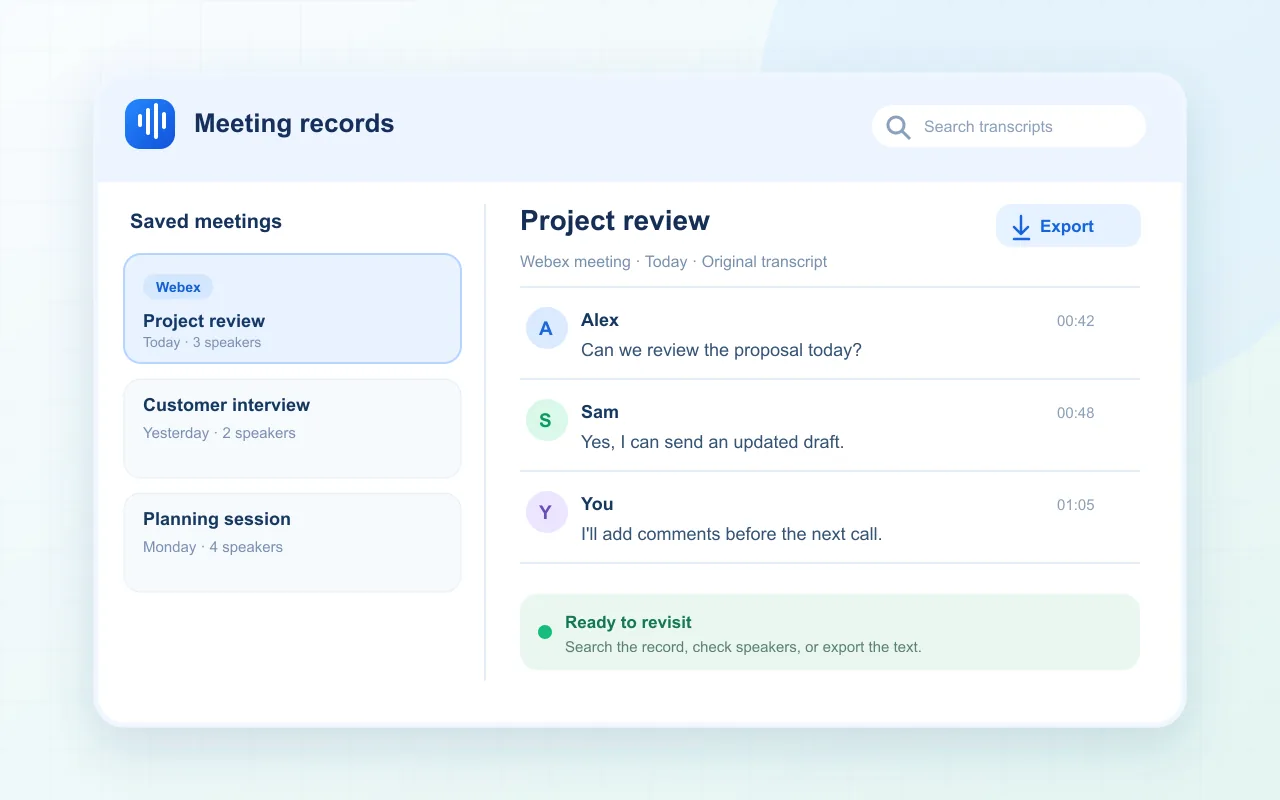
Chế độ gọn giữ dòng hiện tại hiển thị trên cuộc gọi; chế độ đầy đủ cho phép bạn cuộn lại cuộc trò chuyện. Nhãn người nói giúp bạn theo dõi lượt phát biểu, còn lời bạn nói được đánh dấu là “Bạn”.
MeeLang lưu bản ghi cuộc họp trong hồ sơ trình duyệt. Trong danh sách Cuộc họp, hãy tìm kiếm trên văn bản gốc và bản dịch hoặc lọc cuộc họp theo nhãn người nói; mở bản ghi để xem lại và xuất các dòng. Văn bản lời nói được dịch vụ xử lý để chuyển thành văn bản và dịch thuật, vì vậy hãy xem chính sách quyền riêng tư và quy định cuộc họp của tổ chức trước khi dùng cho các cuộc gọi nhạy cảm.
QUY TRÌNH CHUYỂN WEBEX THÀNH VĂN BẢN HỮU ÍCH
Thiết lập bản ghi trước khi bắt đầu thảo luận
MeeLang chỉ có thể chuyển thành văn bản lời nói được thu thập khi tiện ích đang chạy. Kiểm tra nhanh trước khi bắt đầu chương trình họp giúp tránh thiếu đoạn trong phỏng vấn, buổi đào tạo hoặc cuộc gọi khách hàng.
CHỌN LOẠI BẢN GHI BẠN CẦN
Bản ghi cá nhân hay hồ sơ do tổ chức quản lý?
Dùng MeeLang khi bạn muốn đọc song ngữ trực tiếp và lưu bản ghi trong trình duyệt. Nếu nhóm yêu cầu hồ sơ tập trung hoặc do người tổ chức sở hữu, hãy theo quy trình chuyển lời nói thành văn bản và lưu trữ đã được tổ chức Webex phê duyệt.
| Nhu cầu của bạn | Lựa chọn phù hợp |
|---|---|
| Theo dõi lời nói trực tiếp bằng ngôn ngữ khác | MeeLang ghép lời nói được nhận dạng với bản dịch trong trình duyệt của bạn. |
| Xem lại văn bản sau cuộc gọi | Mở bản ghi cuộc họp MeeLang trong cùng hồ sơ trình duyệt để xem lại hoặc xuất. |
| Tạo hồ sơ công ty chính thức để chia sẻ | Kiểm tra chính sách Webex và lưu trữ của tổ chức; bản ghi cá nhân trong trình duyệt có thể không đáp ứng yêu cầu đó. |
CÂU HỎI THƯỜNG GẶP
Câu hỏi thường gặp về chuyển Webex thành văn bản
Tính năng chuyển Webex thành văn bản có hoạt động trong ứng dụng máy tính không?
MeeLang là tiện ích Chrome và thu thập nội dung từ ứng dụng Webex trên web trong Chrome. Tiện ích không thu âm từ ứng dụng máy tính gốc.
MeeLang có tạo bản ghi nếu tôi không ghi âm cuộc gọi Webex không?
Có. MeeLang tạo văn bản từ âm thanh cuộc họp khi tiện ích đang chạy trong trình duyệt; không cần có bản ghi trên đám mây của Webex.
Tôi có thể xuất bản ghi Webex không?
Bạn có thể xuất văn bản từ chế độ xem bản ghi MeeLang. Hãy kiểm tra tên riêng, con số và quyết định quan trọng trước khi dùng văn bản đã xuất làm hồ sơ chính thức.
Bản ghi MeeLang được lưu ở đâu?
Bản ghi cuộc họp được lưu cục bộ trong hồ sơ trình duyệt của bạn. Lời nói gửi đi để chuyển thành văn bản hoặc dịch thuật được dịch vụ xử lý; lưu cục bộ không có nghĩa là xử lý ngoại tuyến. Xem chính sách quyền riêng tư.
Không có dòng bản ghi nào xuất hiện
Xác nhận bạn đã tham gia ứng dụng Webex trên web trong Chrome, MeeLang đang chạy trên thẻ cuộc họp và âm thanh cuộc họp đang phát. Tải lại thẻ nếu ứng dụng Webex hoặc tiện ích được khởi chạy trước khi giao diện cuộc họp tải xong, rồi bật lại MeeLang.
Bản ghi chỉ có một phần cuộc họp
Bản ghi bắt đầu từ khi MeeLang bắt đầu thu thập. Tiện ích không thể khôi phục lời nói trước thời điểm đó, trong lúc thẻ bị đóng hoặc khi không có nguồn âm thanh.
Tên riêng hoặc thuật ngữ chuyên môn bị sai
Nhận dạng giọng nói có thể nghe nhầm tên, từ viết tắt, giọng nói chồng lấn hoặc âm thanh nhỏ. Hãy kiểm tra dòng gốc và nghe lại bản ghi cuộc họp nếu tổ chức có lưu, trước khi chép văn bản vào biên bản chính thức.
Theo dõi Webex bằng ngôn ngữ bạn quen dùng
Khởi chạy MeeLang trong Chrome và luôn theo dõi được cuộc trò chuyện.
Thêm vào Chrome