CHUYỂN YOUTUBE THÀNH VĂN BẢN
Chuyển YouTube thành văn bản
Biến video YouTube thành văn bản bạn có thể sử dụng. Tìm trong phụ đề hiện có của video, quay lại thời điểm một câu được nói và đọc lời gốc cạnh bản dịch. Nếu video không có phụ đề phù hợp, dịch giọng nói trực tiếp có thể theo dõi lời nói mới từ lúc bạn bật.
Dành cho youtube.com trong Chrome trên máy tính
TRẢ LỜI NHANH
Tôi có thể lấy bản ghi văn bản từ video YouTube không?
Có. Với video có phụ đề, MeeLang tải các dòng theo thời gian của toàn video, không chỉ dòng đang hiện trên màn hình. Mở bản ghi để tìm thuật ngữ ở chương trước, đọc các dòng xung quanh hoặc so sánh câu gốc với bản dịch. Cách này hữu ích khi bài học hoặc cuộc phỏng vấn dài có một phần giải thích bạn cần xem lại.
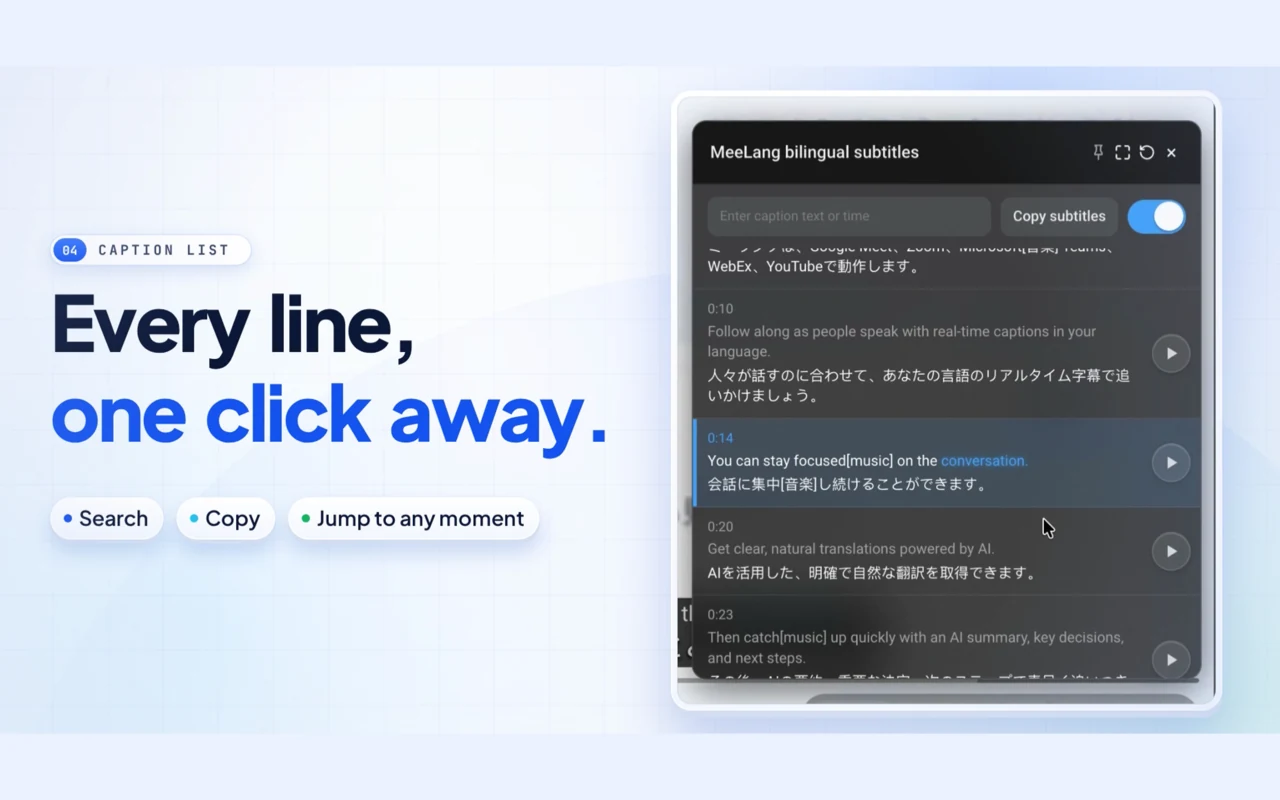
Tìm trong danh sách phụ đề, chọn một dòng để quay lại vị trí của nó trong video, rồi sao chép hoặc tải văn bản cần thiết để ghi chú. Nếu video không có phụ đề phù hợp, hãy chuyển sang dịch giọng nói trực tiếp: MeeLang nhận dạng âm thanh khi video phát và giữ các dòng mới trong phiên đang chạy. Hai nguồn có phạm vi khác nhau, vì vậy hãy chọn phụ đề có sẵn khi cần các mốc thời gian trước đó của video.
CÁCH HOẠT ĐỘNG
Cách lấy bản ghi video YouTube
Mở video trong Chrome
Truy cập youtube.com và phát video. MeeLang hoạt động với video thường, Shorts và livestream trên Chrome máy tính.
Chọn ngôn ngữ
Mở nút điều khiển MeeLang trong trình phát và chọn ngôn ngữ bạn muốn đọc. Dùng phụ đề video nếu có, hoặc dịch giọng nói trực tiếp nếu không có.
Mở danh sách phụ đề
Khi đã tải phụ đề, tìm trong các dòng, quay lại một mốc thời gian và sao chép hoặc tải văn bản để tham khảo.
XEM TRƯỚC BẢN GHI
Tìm dòng cần xem rồi quay lại đúng đoạn
Bản ghi hữu ích hơn khi từng dòng vẫn gắn với video. Ở chế độ phụ đề có sẵn, danh sách cho phép tìm kiếm và có mốc thời gian: tra thuật ngữ, đọc lời gốc và bản dịch cùng nhau, rồi chọn dòng để nghe lại phần giải thích xung quanh. Ví dụ ngắn bên dưới cho thấy cách xem lại này.
| Thời gian | Dòng gốc | Bản dịch |
|---|---|---|
| 00:42 | The result depends on the sample size. | Kết quả phụ thuộc vào kích thước mẫu. |
| 01:18 | Compare it with the earlier test. | Hãy so sánh với bài kiểm tra trước. |
| 02:05 | Now we can explain the difference. | Giờ chúng ta có thể giải thích sự khác biệt. |
Bản ghi minh họa. Phụ đề, thời gian và bản dịch thực tế tùy thuộc vào nguồn của video.
CHỌN NGUỒN PHÙ HỢP
Phụ đề có sẵn hay nhận dạng lời nói?
Nguồn phụ đề có sẵn cung cấp văn bản theo thời gian hiện có trên video. Dịch giọng nói trực tiếp chỉ nhận dạng âm thanh nghe được sau khi bật, vì vậy hãy chọn phụ đề khi cần xem lại các đoạn trước.
TÌNH HUỐNG SỬ DỤNG
Cách nhanh hơn để học từ video dài
Mục tiêu hiếm khi là đọc lại toàn bộ video. Dùng bản ghi để tìm đoạn quan trọng, kiểm tra câu chữ và lưu trích đoạn hữu ích để xem lại sau.

Tìm một khái niệm trong bài giảng
Tìm thuật ngữ trong bài học hoặc bài nói tại hội nghị, rồi đọc các dòng xung quanh. Chọn mốc thời gian để nghe phần giải thích trong ngữ cảnh thay vì đoán từ một câu riêng lẻ.

Xem lại câu trả lời phỏng vấn
Trong cuộc phỏng vấn dài, tìm đoạn khách mời nhắc tên riêng, quyết định hoặc ví dụ. So sánh dòng gốc với bản dịch trước khi trích dẫn hoặc tóm tắt lời họ.

Tạo ghi chú học ngôn ngữ
Lưu một đoạn ngắn bằng cả hai ngôn ngữ, phát lại mốc thời gian và nghe cách câu nói khớp với dòng văn bản. Dùng bản dịch để quay lại nội dung gốc.

Xem lại livestream sau khi phát
Biến livestream đã ghi thành tài liệu có thể tìm kiếm. Tìm chi tiết ra mắt, bình luận của người nói hoặc câu trả lời khán giả mà không cần phát lại toàn bộ, rồi kiểm tra dòng chưa rõ với âm thanh gốc.
CHUYỂN THÀNH VĂN BẢN · YOUTUBE
Mang theo những dòng hữu ích
Danh sách phụ đề có thể tìm kiếm biến bài hướng dẫn dài thành những đoạn bạn có thể xem lại. Sao chép các dòng cần cho ghi chú lớp học, dàn ý nghiên cứu hoặc tin nhắn tiếp nối; giữ câu gốc gần đó khi bản dịch quan trọng.
Với video không có phụ đề, hãy bật dịch giọng nói trực tiếp trong khi xem và xem lại các dòng thu được trong phiên đó. Bản ghi là công cụ học tập; hãy quay lại video để kiểm tra trích dẫn nguyên văn hoặc tên riêng chưa rõ.
Khám phá tính năng dịch YouTubeCÂU HỎI THƯỜNG GẶP
Câu hỏi thường gặp về chuyển YouTube thành văn bản
MeeLang có thể chuyển video YouTube không có phụ đề thành văn bản không?
Khi không có phụ đề, MeeLang có thể dùng dịch giọng nói trực tiếp để nhận dạng lời nói từ âm thanh đang phát và hiển thị văn bản khi được xử lý.
Tôi có thể tải bản ghi YouTube xuống không?
Ở chế độ phụ đề có sẵn, hãy sao chép hoặc tải văn bản từ danh sách phụ đề MeeLang. Các dòng được nhận dạng bằng giọng nói có thể xuất từ chế độ đầy đủ trong khi phiên đang chạy. Các thao tác này xuất văn bản chứ không tải video YouTube.
Bản ghi của tôi được lưu ở đâu?
Phụ đề đã tải và bản dịch hoàn tất có thể được lưu trong bộ nhớ tiện ích Chrome và dùng lại trong cùng hồ sơ trình duyệt; mục lưu cũ có thể bị xóa để giải phóng chỗ. Các dòng nhận dạng giọng nói chỉ được giữ trong phiên đang chạy, vì vậy hãy xuất trước khi đóng nếu cần bản sao.
Tính năng này có hoạt động trong ứng dụng YouTube trên di động không?
Không. MeeLang là tiện ích Chrome cho máy tính. Mở youtube.com trong Chrome để dùng tính năng bản ghi.
MeeLang có thể chuyển thành văn bản phần video tôi đã xem trước khi bật không?
Nếu YouTube có phụ đề phù hợp, MeeLang có thể tải văn bản hiện có cho cả các mốc thời gian trước đó. Dịch giọng nói trực tiếp chỉ nhận dạng âm thanh sau khi bạn bật, nên không thể khôi phục lời nói trước đó.
Tôi có thể tìm một từ trong bản ghi YouTube không?
Ở chế độ phụ đề có sẵn, mở danh sách và tìm từ hoặc cụm từ trong toàn bộ phần đã tải. Chế độ giọng nói trực tiếp theo lời nói khi nhận dạng và không cung cấp danh sách phụ đề đầy đủ có thể tìm kiếm.
Tôi có thể quay lại video từ một dòng bản ghi không?
Có, nếu bản ghi dùng phụ đề YouTube. Chọn dòng có mốc thời gian trong danh sách MeeLang để quay lại vị trí đó và nghe cụm từ trong ngữ cảnh.
MeeLang có thể chuyển YouTube Shorts thành văn bản không?
MeeLang hoạt động trong trình phát YouTube Shorts trên Chrome máy tính. Nếu có phụ đề phù hợp, bạn có thể đọc các dòng đó; nếu không, dịch giọng nói trực tiếp theo lời nói mới khi Short phát.
Danh sách phụ đề trống
Kiểm tra video đang phát và YouTube có phụ đề phù hợp không; phụ đề tự động tạo có thể xuất hiện muộn. Nếu không có phụ đề, bật dịch giọng nói trực tiếp khi phần lời bạn cần đang phát. Tính năng này không thể bổ sung âm thanh trước đó.
Bản ghi thiếu từ hoặc không khớp âm thanh
Kiểm tra phụ đề YouTube nào đang được chọn và thử phụ đề khác nếu có. Phụ đề do người đăng tạo có thể khác với lời nói; nhận dạng giọng nói cũng có thể bỏ sót lời dưới tiếng nhạc hoặc người nói chồng lấn. Phát lại đoạn đó trước khi dùng làm trích dẫn.
Tôi không thể tìm hoặc xuất một dòng
Tìm trong phần phụ đề đã tải và dùng nút phát của dòng để chuyển đến mốc thời gian, rồi dùng nút sao chép hoặc tải trong danh sách. Các dòng nhận dạng giọng nói không nằm trong danh sách phụ đề đầy đủ có thể tìm kiếm; hãy xuất từ chế độ đầy đủ trước khi phiên đang chạy kết thúc. Chỉ xuất văn bản, không xuất tệp video.
Chuyển lời nói YouTube thành văn bản để xem lại
Mở video trong Chrome máy tính và dùng MeeLang để theo dõi phụ đề có sẵn hoặc nhận dạng lời nói trực tiếp.
Thêm vào Chrome