BẢN GHI GOOGLE MEET
Bản ghi Google Meet
Biến các cuộc trò chuyện trên Google Meet thành bản ghi song ngữ có thể tìm kiếm. MeeLang giữ lời nói gốc đi cùng bản dịch, để bạn theo dõi cuộc gọi và xem lại chi tiết về sau.
Miễn phí số phút ban đầu · Không có bot vào họp · Không cần thẻ tín dụng
TRẢ LỜI NHANH
Bạn có thể lấy bản ghi của cuộc họp Google Meet không?
Có. Tính năng ghi của Google Meet chuyển lời nói thành bản ghi bạn có thể xem lại sau cuộc họp. Bạn có thể dùng tính năng ghi có sẵn của Google trên tài khoản đủ điều kiện, hoặc dùng tiện ích Chrome MeeLang để giữ bản ghi song ngữ với lời nói gốc và bản dịch đi cùng nhau.
Với các cuộc họp đa ngôn ngữ, bản ghi sẽ hữu ích hơn nhiều khi bạn đọc được bằng chính ngôn ngữ của mình. MeeLang kết hợp phụ đề dịch trực tiếp với biên bản cuộc họp được lưu lại, giúp bạn hiểu cuộc trao đổi ngay lúc đó và tìm lại chi tiết quan trọng về sau.
BẢN GHI GOOGLE MEET VỚI MEELANG
Một cuộc trò chuyện. Biên bản bằng hai ngôn ngữ.
Giữ nguyên cách diễn đạt của người nói bên cạnh bản dịch mà bạn dựa vào trong cuộc họp.
Văn bản gốc + bản dịch
Xem lại cả hai ngôn ngữ trong cùng một biên bản cuộc họp. Kiểm tra lại cách diễn đạt gốc khi một câu trả lời đã dịch, thuật ngữ kỹ thuật hay phần cần theo dõi đòi hỏi bạn nhìn kỹ hơn.
Tìm kiếm và lọc cuộc họp của bạn
Tìm lại một cuộc trao đổi cũ mà không phải đọc từng bản ghi. Duyệt lịch sử cuộc họp, tìm trong nội dung và lọc biên bản để thu hẹp đúng cuộc trò chuyện bạn cần.
Bản ghi tách riêng theo người nói
MeeLang nhận biết từng người nói và tách lời của họ trong bản ghi, giúp bạn theo dõi mạch trao đổi dễ hơn khi xem lại cuộc họp.
Xuất biên bản song ngữ
Xuất biên bản cuộc họp với văn bản gốc và bản dịch đi cùng nhau. Giữ một bản cho ghi chú dự án, xem lại phỏng vấn hoặc bàn giao cho đồng nghiệp.
Tóm tắt cuộc họp bằng AI
Dùng bản tóm tắt AI để xem lại các ý chính, quyết định và việc cần làm, rồi quay lại bản ghi khi bạn cần bối cảnh của cuộc trao đổi.
Lịch sử cuộc họp trên thiết bị của bạn
Bản ghi của bạn được lưu cục bộ trong trình duyệt, nơi bạn có thể xem lại hoặc xóa. Nội dung cuộc họp được xử lý để ghi và dịch; lưu cục bộ không có nghĩa là xử lý ngoại tuyến. Đọc chính sách bảo mật của chúng tôi.
CÁCH HOẠT ĐỘNG
Cách ghi lại Google Meet với MeeLang
Cài tiện ích trước cuộc họp và bật MeeLang khi bạn tham gia. Biên bản cuộc họp được tạo từ phần hội thoại được ghi lại trong lúc MeeLang chạy.
Cần trợ giúp về quyền của trình duyệt? Xem hướng dẫn thiết lập MeeLang.
Cài MeeLang cho Chrome
Thêm MeeLang từ Chrome Web Store và mở cuộc họp Google Meet của bạn trong Chrome.
Chọn ngôn ngữ bạn muốn dịch
Bật MeeLang cho cuộc họp và cho phép truy cập âm thanh khi được hỏi. Chọn ngôn ngữ bạn muốn đọc; phụ đề dịch sẽ hiện ra khi mọi người nói.
Xem lại bản ghi cuộc họp
Mở biên bản cuộc họp trong MeeLang để xem lại văn bản gốc và bản dịch, được sắp xếp theo từng cuộc trò chuyện.
Tìm kiếm, tóm tắt hoặc xuất
Tìm chi tiết bạn cần, tạo bản tóm tắt AI hoặc xuất biên bản song ngữ để dùng sau cuộc họp.
VÍ DỤ BẢN GHI SONG NGỮ
Giữ nguyên lời nói. Giữ nguyên ý nghĩa.
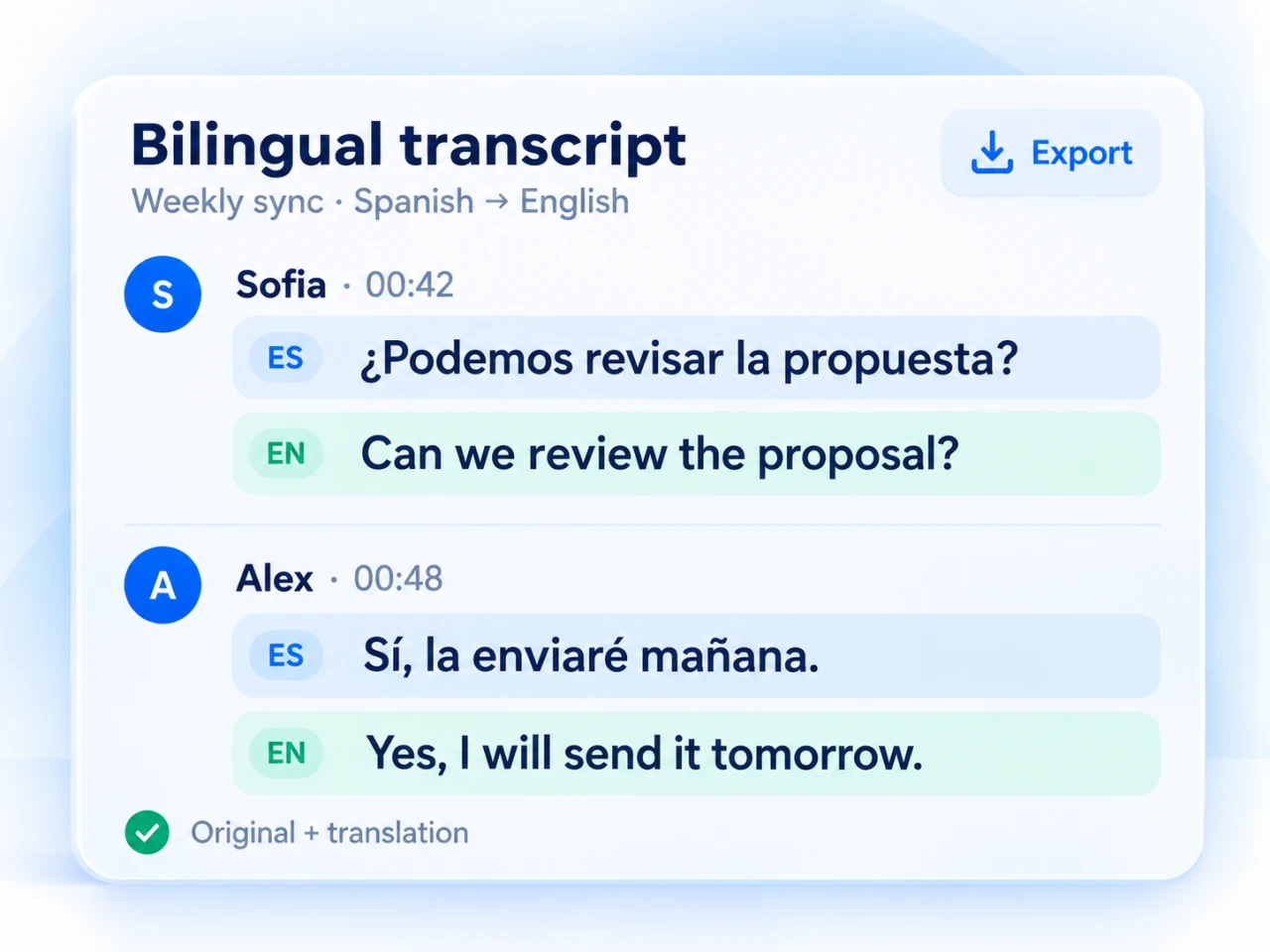
Một cuộc gọi với khách hàng nói tiếng Tây Ban Nha có thể để lại cho bạn cả cuộc trò chuyện tiếng Tây Ban Nha lẫn bản dịch tiếng Việt để xem lại. Quy trình tương tự cũng hữu ích cho cuộc họp nhóm quốc tế, phỏng vấn và lớp học trực tuyến.
MeeLang hỗ trợ dịch sang hơn 30 ngôn ngữ. Khám phá các tùy chọn dịch Google Meet.
¿Podemos revisar la propuesta antes del viernes?
Chúng ta có thể xem lại đề xuất trước thứ Sáu không?
Sí, enviaré la versión actualizada mañana.
Vâng, mai tôi sẽ gửi bản cập nhật.
SO SÁNH CÁC LỰA CHỌN
Tính năng ghi có sẵn của Google Meet hay MeeLang?
Hãy chọn theo biên bản bạn cần và tài khoản bạn dùng. Tính năng có sẵn của Google phù hợp khi bạn muốn bản ghi nằm trong Drive của tổ chức. MeeLang bổ sung bản dịch và thư viện biên bản song ngữ của riêng bạn.
| Bạn cần gì | Tính năng ghi có sẵn của Google Meet | MeeLang |
|---|---|---|
| Quyền truy cập | Tài khoản Google và cài đặt tổ chức đủ điều kiện | Tiện ích Chrome; không cần gói ghi Workspace đủ điều kiện |
| Biên bản song ngữ | Ghi và dịch là hai tính năng riêng | Văn bản gốc và văn bản dịch đi cùng nhau |
| Xem lại ở đâu | Google Drive của người tổ chức | Biên bản cuộc họp trong trình duyệt của bạn |
| Sau cuộc họp | Mở tài liệu bản ghi đã lưu | Tìm kiếm, lọc, tóm tắt, xuất hoặc xóa biên bản |
| Người tham gia thêm | Không có bot ghi | Không có bot nào vào cuộc họp |
Tính khả dụng và cài đặt của Google có thể thay đổi. Xem tài liệu chính thức của Google về tính năng ghi để biết yêu cầu hiện hành.
DÙNG TÍNH NĂNG CÓ SẴN CỦA GOOGLE
Cách bật tính năng ghi trong Google Meet
Trên máy tính, mở Công cụ họp → Ghi lại → Bắt đầu ghi rồi xác nhận. Người tham gia sẽ thấy biểu tượng ghi trong khi tính năng chạy.
Nếu không thấy tùy chọn này, hãy kiểm tra điều kiện của tài khoản, cài đặt của quản trị viên và quyền của người tổ chức theo hướng dẫn thiết lập của Google.
Bản ghi Google Meet được lưu ở đâu?
Google lưu bản ghi có sẵn trong Drive của người tổ chức, trong thư mục Google Meet. Quyền truy cập còn phụ thuộc vào cài đặt chia sẻ; nếu bạn tham gia cuộc họp của người khác, hãy hỏi người tổ chức để lấy tệp.
Bản ghi của MeeLang ở đâu?
Mở biên bản cuộc họp của MeeLang trong cùng hồ sơ trình duyệt bạn đã dùng cho cuộc gọi. Biên bản song ngữ được lưu cục bộ, vì vậy hãy xuất những bản ghi quan trọng trước khi xóa dữ liệu tiện ích hoặc đổi thiết bị.
CÂU HỎI THƯỜNG GẶP
Câu hỏi thường gặp về bản ghi Google Meet
Tính năng ghi của Google Meet có miễn phí không?
Tính năng ghi có sẵn của Google yêu cầu tài khoản đủ điều kiện. MeeLang có số phút miễn phí để bạn thử phụ đề dịch trực tiếp và biên bản song ngữ, cùng các gói trả phí cho nhu cầu cao hơn. Xem hạn mức hiện tại trên trang giá của chúng tôi.
Tôi có thể có bản ghi Google Meet song ngữ không?
Có. MeeLang giữ văn bản gốc và bản dịch đi cùng nhau trong biên bản cuộc họp. Bạn có thể xem lại, tìm kiếm và xuất bản ghi song ngữ sau cuộc họp.
Phụ đề và bản ghi khác nhau thế nào?
Phụ đề hiển thị lời nói dưới dạng văn bản trong cuộc họp. Bản ghi là tài liệu được lưu lại để bạn xem về sau. MeeLang cung cấp phụ đề dịch trực tiếp trong cuộc họp và biên bản song ngữ để xem lại sau.
Tôi có thể ghi Google Meet bằng tài khoản cá nhân không?
MeeLang chạy trên Chrome mà không yêu cầu người tổ chức cuộc họp phải có gói ghi Workspace đủ điều kiện. Hãy cài tiện ích và bật cho cuộc họp của bạn để tạo biên bản song ngữ.
Có bot nào vào cuộc họp không?
Không. MeeLang chạy trong trình duyệt của bạn và không thêm người tham gia ghi âm vào cuộc họp. Hãy tuân theo quy định họp của tổ chức và thông báo cho người tham gia khi bạn lưu bản ghi.
Tôi có thể khôi phục bản ghi sau khi cuộc họp kết thúc không?
Bạn có thể mở lại biên bản mà MeeLang đã ghi khi tính năng đang bật. Cài hoặc bật MeeLang sau cuộc họp không thể khôi phục phần lời nói chưa được ghi lại. Nếu dùng tính năng ghi có sẵn, hãy hỏi người tổ chức để lấy bản ghi trên Google Drive.
Tôi có thể tải xuống hoặc xuất bản ghi Google Meet không?
Có. MeeLang cho phép bạn xuất biên bản cuộc họp với văn bản gốc và bản dịch đi cùng nhau. Mở cuộc họp đó trong biên bản MeeLang và dùng tùy chọn xuất.
Bản ghi cuộc họp do AI tạo chính xác đến đâu?
Độ chính xác phụ thuộc vào chất lượng âm thanh, tiếng ồn xung quanh, lời nói chồng lấn và từ ngữ chuyên ngành. Hãy kiểm tra tên, con số và các quyết định quan trọng trước khi dựa vào bản ghi hay bản tóm tắt. Giữ văn bản gốc bên cạnh bản dịch giúp việc xem lại dễ dàng hơn.
Giúp cuộc họp tiếp theo dễ xem lại hơn
Nhận bản ghi Google Meet với cả hai ngôn ngữ trong một nơi. Theo dõi cuộc trò chuyện trực tiếp, rồi tìm kiếm và xuất chi tiết với MeeLang.
Thêm MeeLang vào Chrome