TRÌNH DỊCH MICROSOFT TEAMS
Công cụ dịch Microsoft Teams
Dịch Teams trực tiếp không cần Teams Premium: dịch cuộc họp Microsoft Teams thành phụ đề song ngữ trực tiếp với hơn 30 ngôn ngữ, dịch cả lời người khác lẫn lời bạn nói, ngay trong Teams trên web.
Miễn phí để bắt đầu · Teams công việc, trường học và cá nhân · Không cần thẻ tín dụng

TRẢ LỜI NHANH
Công cụ dịch Microsoft Teams là gì?
Công cụ dịch Microsoft Teams biến lời nói trong cuộc họp Teams thành phụ đề bằng ngôn ngữ khác khi mọi người đang nói. Microsoft cung cấp phụ đề dịch trực tiếp với giấy phép đủ điều kiện như Teams Premium, và khả năng sử dụng phụ thuộc vào cài đặt của tổ chức bạn. Tiện ích trình duyệt như MeeLang là lựa chọn thay thế khi bạn không có giấy phép đó, dùng tài khoản cá nhân hoặc tham gia cuộc họp của tổ chức khác.
MeeLang cung cấp dịch Teams trực tiếp ở phía bạn của cuộc gọi. Mở cuộc họp trong Teams trên web bằng Chrome, chọn ngôn ngữ bạn muốn đọc, và MeeLang lắng nghe âm thanh cuộc họp trong tab đó, tự động phát hiện ngôn ngữ nói và hiển thị phụ đề dịch trực tiếp trên cuộc gọi. MeeLang dịch cả lời bạn nói chứ không chỉ lời người khác. Người tham gia khác không cài gì, và không có gì tham gia cuộc họp.
CÁCH HOẠT ĐỘNG
Cách dịch cuộc họp Microsoft Teams theo thời gian thực
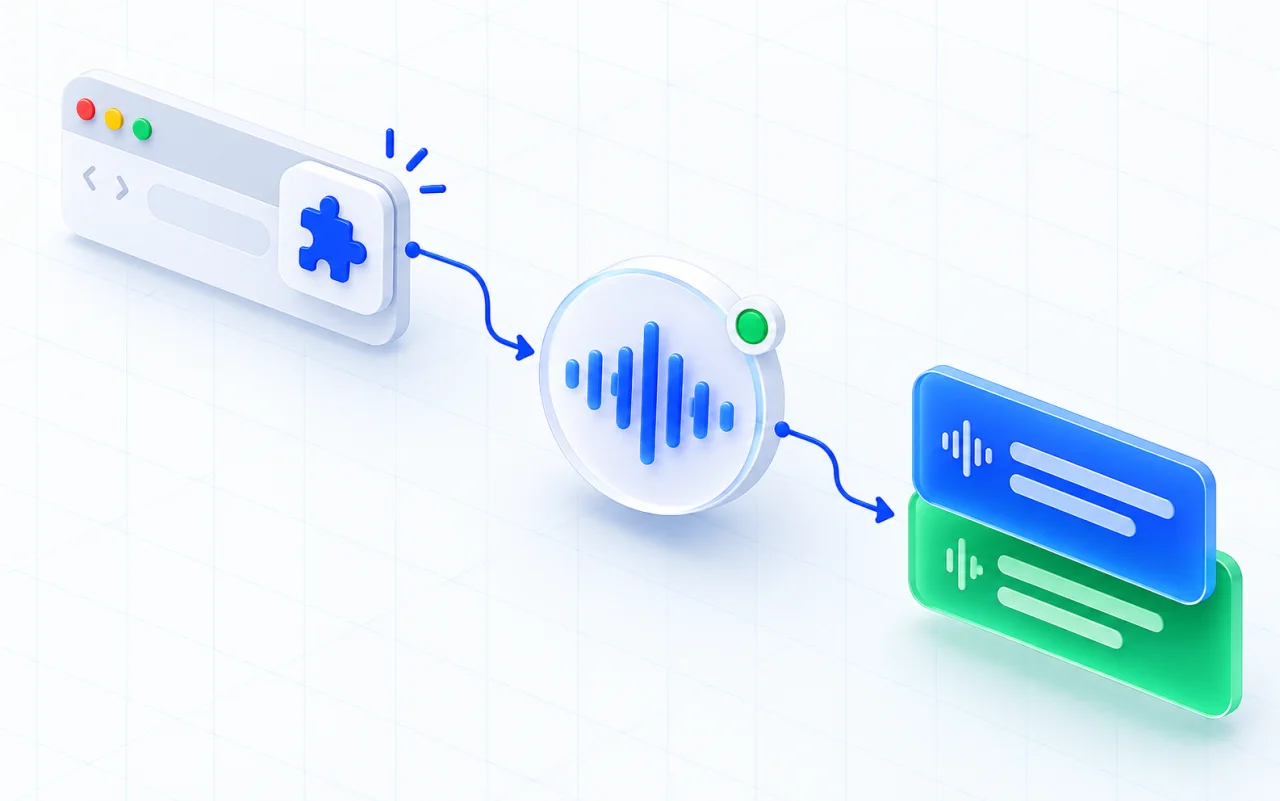
Cài MeeLang cho Chrome
Thêm tiện ích từ Chrome Web Store. Bạn có thể bắt đầu mà không cần đăng nhập, không cần thẻ và không có bot vào cuộc họp.
Tham gia cuộc họp trong Teams trên web
Mở liên kết cuộc họp Teams trong Chrome và chọn “Tiếp tục trên trình duyệt này”. Cuộc họp công việc và trường học mở tại teams.microsoft.com hoặc teams.cloud.microsoft; cá nhân tại teams.live.com.
Chọn ngôn ngữ phụ đề
Chọn ngôn ngữ bạn muốn đọc. Phụ đề hiện trong cửa sổ phụ đề đầy đủ hoặc dưới dạng phụ đề gọn trên cuộc họp, và biên bản song ngữ vẫn nằm trong trình duyệt của bạn.
BẠN THẤY GÌ TRONG CUỘC GỌI
Theo dõi cả hai ngôn ngữ khi mọi người vẫn đang nói
Lời nói gốc và bản dịch ở cạnh nhau, để bạn kiểm tra nghĩa mà không mất nhịp cuộc họp.
Die neuen Zahlen sehen besser aus als erwartet.
VICác con số mới trông tốt hơn dự kiến.
HAI CÁCH THEO DÕI CUỘC HỌP
Phụ đề đầy đủ hoặc phụ đề gọn
Chuyển đổi chỉ với một cú nhấp khi cuộc họp đang diễn ra. MeeLang ghi nhớ lựa chọn của bạn cho Teams.
HƠN CẢ PHỤ ĐỀ
Thiết kế cho những cuộc trò chuyện thực tế trên Teams
Dịch cả lời bạn nói
Lời của chính bạn cũng được dịch, nên cả hai phía của cuộc trò chuyện đều có trong biên bản. Khi bạn tắt tiếng trong Teams, MeeLang ngừng nghe micrô của bạn.
CẢ HAI PHÍAGắn nhãn người nói
Mỗi dòng được gắn nhãn người nói, giúp bạn theo dõi ai đã nói gì trong cuộc họp và lọc biên bản theo người nói sau đó.
NGƯỜI NÓITóm tắt cuộc họp bằng AI
Biến biên bản thành bản tóm tắt những gì đã thảo luận và quyết định, viết bằng ngôn ngữ của bạn. Có trong gói Pro.
TÓM TẮT AIBiên bản song ngữ
Bản gốc và bản dịch được lưu cùng nhau trong trình duyệt của bạn, không phải trên máy chủ của MeeLang. Tìm kiếm, xuất hoặc xóa bất cứ lúc nào.
BIÊN BẢNTÌNH HUỐNG SỬ DỤNG
Công cụ dịch Microsoft Teams hữu ích nhất ở đâu
Dùng phụ đề dịch trực tiếp khi khác biệt ngôn ngữ làm chậm cuộc họp Teams hoặc bỏ lại ai đó.
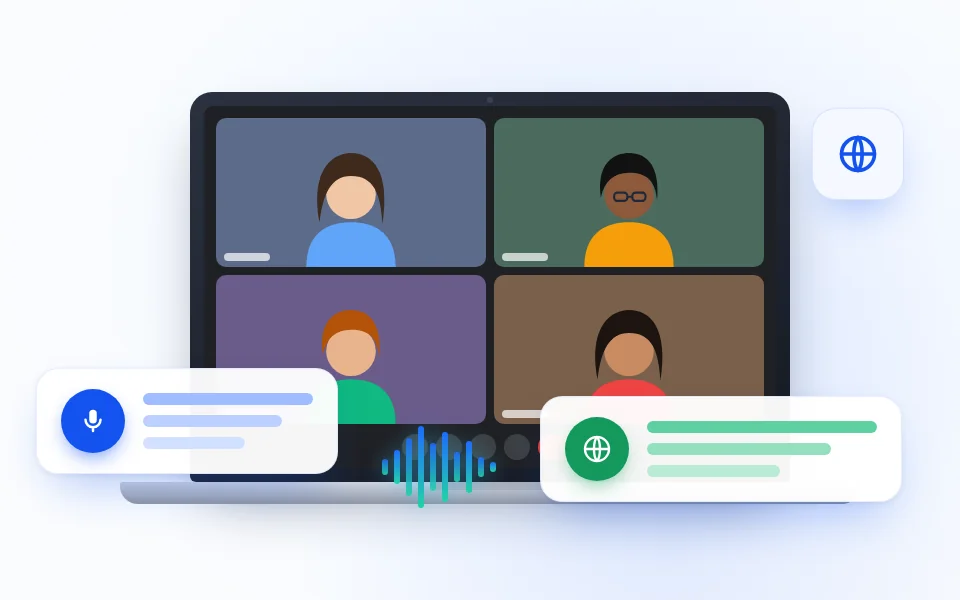
Đồng bộ nhóm xuyên biên giới
Theo dõi cập nhật dự án và quyết định với đồng nghiệp ở nước khác mà không yêu cầu mọi người chuyển sang một ngôn ngữ.
HỌP NHÓM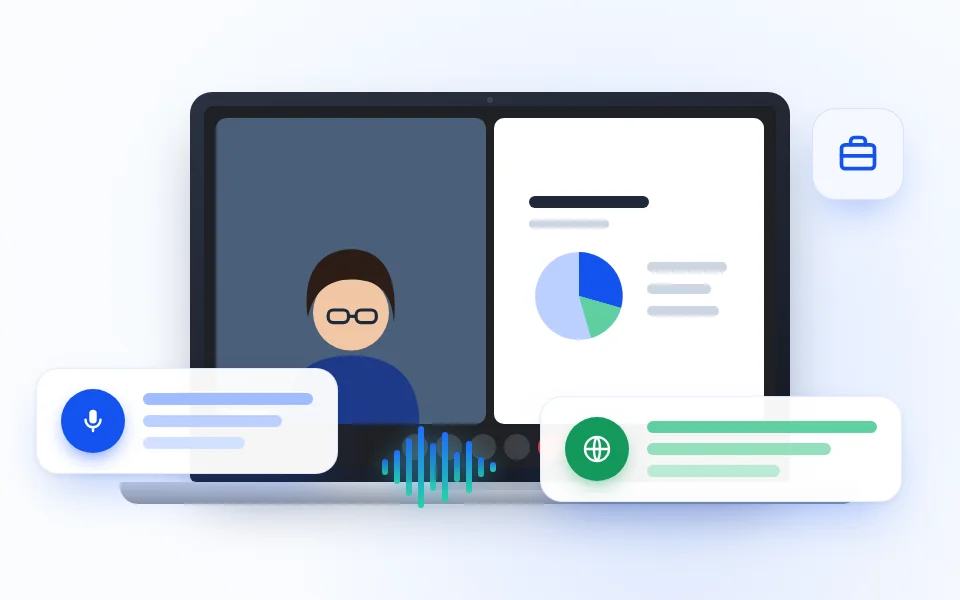
Cuộc gọi khách hàng và đối tác
Tham gia cuộc họp do khách hàng, nhà cung cấp hoặc đối tác tổ chức và hiểu mọi người nói, kể cả khi bạn là khách trong tenant của họ.
HỌP BÊN NGOÀI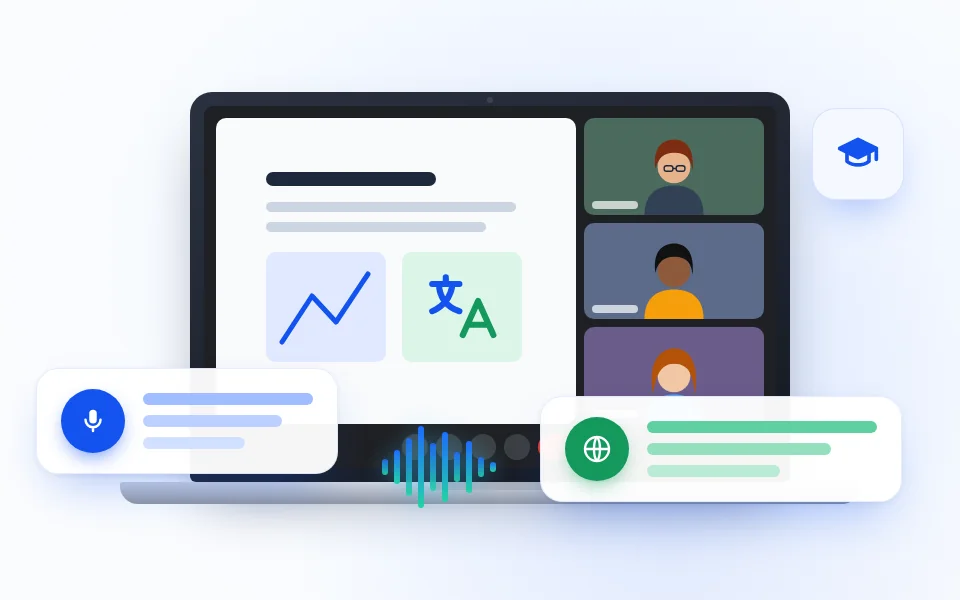
Đào tạo và onboarding
Đọc giải thích đã dịch trong onboarding, bồi dưỡng năng lực và đào tạo nội bộ khi người trình bày vẫn đang nói.
ĐÀO TẠO
Phỏng vấn và one-on-one
Theo kịp câu trả lời tinh tế trong phỏng vấn và gặp riêng, rồi xem lại bản gốc và bản dịch cạnh nhau.
PHỎNG VẤNTÓM TẮT NHANH
MeeLang cho Teams: thông tin chính
| Hoạt động trên | Teams trên web trong Google Chrome trên máy tính: teams.microsoft.com và teams.cloud.microsoft cho tài khoản công việc và trường học, teams.live.com cho tài khoản cá nhân |
|---|---|
| Tài khoản | Tài khoản công việc, trường học và cá nhân, không cần Teams Premium hay giấy phép Microsoft 365 nào khác |
| Cách dịch | Lắng nghe âm thanh cuộc họp trong tab trình duyệt của bạn; không có bot nào tham gia cuộc họp |
| Dịch lời của ai | Những người tham gia khác và bạn; micrô của bạn được bỏ qua khi bạn tắt tiếng trong Teams |
| Ngôn ngữ | Dịch sang hơn 30 ngôn ngữ; ngôn ngữ được nói được nhận diện tự động |
| Hiển thị phụ đề | Cửa sổ phụ đề đầy đủ kèm lịch sử, hoặc phụ đề gọn trên cuộc họp |
| Biên bản | Song ngữ, gắn nhãn người nói, lưu trong trình duyệt của bạn; tìm kiếm, xuất hoặc xóa |
| Tóm tắt AI | Bản tóm tắt cuộc họp bằng ngôn ngữ của bạn, có trong gói Pro |
| Giá | Gói miễn phí có số phút dịch hằng tháng; Pro bổ sung thêm phút và tóm tắt AI |
| Không hỗ trợ | Ứng dụng Teams trên máy tính (desktop) và di động |
SO SÁNH CÁC LỰA CHỌN
Dịch Teams trực tiếp: phụ đề tích hợp hay tiện ích Chrome?
Cả hai cách đều dịch cuộc họp khi đang diễn ra. Khác biệt thực tế là ai có thể dùng, ai phải bật tính năng và phụ đề hiển thị ra sao.
| Tính năng | Phụ đề dịch trực tiếp của Teams | MeeLang |
|---|---|---|
| Ai có thể dùng | Giấy phép Microsoft 365 đủ điều kiện như Teams Premium | Bất kỳ ai dùng Teams trên web bằng Chrome, kể cả tài khoản cá nhân |
| Ai bật tính năng | Cài đặt của tổ chức bạn và của người tổ chức cuộc họp | Chính bạn, trong trình duyệt của bạn |
| Ngôn ngữ | Tùy thuộc vào gói và cài đặt tài khoản của bạn | Hơn 30 ngôn ngữ đích; ngôn ngữ được nói được nhận diện tự động |
| Hiển thị phụ đề | Khu vực phụ đề riêng của Teams | Cửa sổ phụ đề đầy đủ hoặc phụ đề gọn trên cuộc họp |
| Giá | Đi kèm các gói hoặc add-on đủ điều kiện | Gói miễn phí; Pro bổ sung thêm phút và tóm tắt AI |
CÂU HỎI THƯỜNG GẶP
FAQ dịch Microsoft Teams
Microsoft Teams có dịch trực tiếp không?
Teams cung cấp phụ đề dịch trực tiếp với giấy phép đủ điều kiện như Teams Premium, tùy cài đặt tổ chức. MeeLang là lựa chọn khác: tiện ích Chrome hiển thị phụ đề dịch thời gian thực trong mọi cuộc họp Teams bạn mở trên web, không cần giấy phép Premium.
Có thể dịch Teams trực tiếp mà không cần Teams Premium không?
Có. MeeLang cung cấp dịch Teams trực tiếp qua tiện ích Chrome, nên bạn không cần Teams Premium hay add-on Microsoft 365 nào khác. Hoạt động trong cuộc họp Teams công việc, trường học và cá nhân bạn mở trên web.
Làm sao dịch cuộc họp Microsoft Teams theo thời gian thực?
Cài tiện ích MeeLang cho Chrome, mở liên kết cuộc họp Teams trong Chrome và chọn “Tiếp tục trên trình duyệt này”. Sau khi tham gia, chọn ngôn ngữ bạn muốn đọc và MeeLang hiển thị phụ đề dịch trực tiếp trên cuộc gọi.
MeeLang có hoạt động với ứng dụng desktop Teams không?
Chưa. MeeLang chạy trong Chrome và hoạt động với Teams trên web — teams.microsoft.com và teams.cloud.microsoft cho tài khoản công việc và trường học, teams.live.com cho tài khoản cá nhân.
Tôi có thể dùng MeeLang với tài khoản Teams miễn phí hoặc cá nhân không?
Có. MeeLang hoạt động trong cuộc họp Teams cá nhân tại teams.live.com cũng như cuộc họp công việc và trường học, và không cần giấy phép Microsoft 365.
Bot dịch có tham gia cuộc họp Teams của tôi không?
Không. MeeLang hoạt động trong tab trình duyệt và không bao giờ tham gia cuộc họp như người tham dự, nên không ai thấy bot dịch trong danh sách.
MeeLang có miễn phí cho cuộc họp Teams không?
Có, để bắt đầu. Bạn có thể bắt đầu dịch mà không cần đăng nhập, và khi đăng nhập bằng Google, bạn nhận số phút dịch miễn phí mỗi tháng, không cần thông tin thanh toán. Nếu cần nhiều hơn, gói Pro bổ sung thêm phút, dùng chung cho Teams, mọi nền tảng họp khác được hỗ trợ và YouTube.
Tôi có thể dịch cuộc họp Teams sang những ngôn ngữ nào?
MeeLang dịch sang hơn 30 ngôn ngữ, gồm tiếng Anh, Tây Ban Nha, Pháp, Đức, Bồ Đào Nha, Ý, Nhật, Hàn, Trung (Giản thể và Phồn thể), Việt, Thái, Nga, Hindi và Ả Rập. Bạn không cần chọn ngôn ngữ nói — MeeLang tự phát hiện.
MeeLang có dịch cả lời tôi nói không?
Có. MeeLang dịch lời của chính bạn cũng như lời của những người tham gia khác, nên cả hai phía đều có trong phụ đề và biên bản. Khi bạn tắt tiếng trong Teams, MeeLang ngừng nghe micrô của bạn.
Tôi có thể biết ai đang nói không?
Có. Mỗi dòng trong cửa sổ phụ đề đầy đủ và trong biên bản đều được gắn nhãn người nói, và sau đó bạn có thể lọc biên bản theo người nói.
Phụ đề đầy đủ và phụ đề gọn khác nhau thế nào?
Phụ đề đầy đủ mở một cửa sổ nổi chứa toàn bộ cuộc trò chuyện, để bạn cuộn lại xem các dòng trước đó. Phụ đề gọn chỉ hiện dòng đang nói trên cuộc họp, giống như phụ đề thông thường. Bạn có thể chuyển đổi giữa hai chế độ chỉ với một cú nhấp.
MeeLang có tóm tắt được cuộc họp Teams không?
Có. Với gói Pro, MeeLang biến biên bản song ngữ thành bản tóm tắt AI về những gì đã thảo luận và quyết định, viết bằng ngôn ngữ của bạn.
Công cụ dịch Microsoft Teams hữu ích nhất ở đâu
Dùng phụ đề dịch trực tiếp khi khác biệt ngôn ngữ làm chậm cuộc họp Teams hoặc bỏ lại ai đó.
Thêm vào Chrome