โปรแกรมแปลภาษา ZOOM
โปรแกรมแปลภาษา Zoom
แปลการประชุม Zoom แบบเรียลไทม์ เป็นคำบรรยายสองภาษาแบบสดในกว่า 30 ภาษา ทั้งสิ่งที่คนอื่นพูดและสิ่งที่คุณพูด แปล Zoom สดได้ทันทีในเว็บไคลเอนต์ — ไม่มีบอต ไม่มีส่วนเสริม และไม่ต้องให้ผู้จัดประชุมตั้งค่า
เริ่มใช้ได้ฟรี · เว็บไคลเอนต์ Zoom ใน Chrome · ไม่ต้องใช้บัตรเครดิต

คำตอบสั้น ๆ
โปรแกรมแปลภาษา Zoom คืออะไร
โปรแกรมแปลภาษา Zoom เปลี่ยนสิ่งที่ผู้คนพูดในการประชุม Zoom ให้เป็นคำบรรยายในภาษาอื่นขณะที่ยังพูดอยู่ Zoom มีคำบรรยายแปลในตัวสำหรับแผนชำระเงินที่เข้าเงื่อนไข ซึ่งผู้ดูแลระบบบัญชีหรือผู้จัดประชุมต้องเปิดใช้งาน ส่วนส่วนขยายเบราว์เซอร์อย่าง MeeLang เป็นทางเลือกเมื่อฟีเจอร์นั้นใช้ไม่ได้หรือไม่ครอบคลุมภาษาของคุณ
MeeLang ให้การแปล Zoom สดฝั่งของคุณ เข้าร่วมการประชุมจากเว็บไคลเอนต์ Zoom ใน Chrome เลือกภาษาที่ต้องการอ่าน แล้ว MeeLang จะฟังเสียงการประชุมในแท็บนั้น ตรวจจับภาษาพูดอัตโนมัติ และแสดงคำบรรยายแปลสดทับการประชุม โดยแปลทั้งสิ่งที่คุณพูดและสิ่งที่คนอื่นพูด ผู้เข้าร่วมคนอื่นไม่ต้องติดตั้งอะไร และไม่มีอะไรเข้าร่วมการประชุม
วิธีการทำงาน
วิธีแปลการประชุม Zoom แบบเรียลไทม์
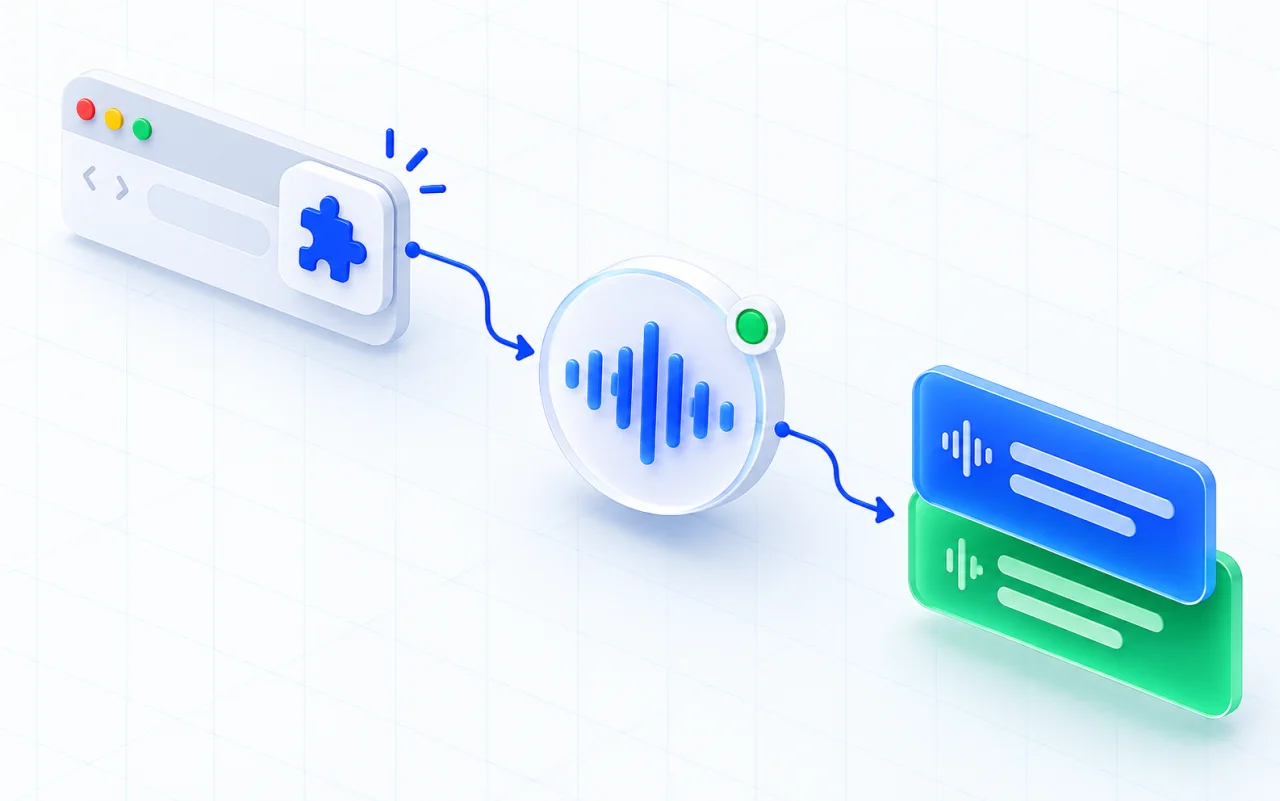
ติดตั้ง MeeLang สำหรับ Chrome
เพิ่มส่วนขยายจาก Chrome Web Store เริ่มใช้ได้โดยไม่ต้องลงชื่อเข้าใช้ ไม่ต้องใช้บัตร และไม่มีบอตเข้าร่วมประชุม
เข้าร่วมการประชุมจากเบราว์เซอร์
เปิดลิงก์เชิญ Zoom ใน Chrome แล้วเลือก “Join from your browser” การประชุมจะเปิดในเว็บไคลเอนต์ Zoom (app.zoom.us) ซึ่ง MeeLang สามารถฟังได้
เลือกภาษาคำบรรยาย
เลือกภาษาที่คุณต้องการอ่าน คำบรรยายจะแสดงในหน้าต่างคำบรรยายแบบเต็ม หรือเป็นคำบรรยายแบบกระชับซ้อนบนการประชุม และบันทึกการถอดเสียงสองภาษาจะอยู่ในเบราว์เซอร์ของคุณ
สิ่งที่คุณเห็นในสายประชุม
ตามทั้งสองภาษาในขณะที่ผู้คนยังพูดอยู่
คำพูดต้นฉบับและคำแปลอยู่ด้วยกัน จึงตรวจสอบความหมายได้โดยไม่เสียจังหวะการประชุม
¿Podemos mover la demo al jueves por la tarde?
THเราย้ายเดโมไปบ่ายวันพฤหัสได้ไหม?
สองวิธีติดตามการประชุม
คำบรรยายแบบเต็มหรือแบบกระชับ
สลับได้ในคลิกเดียวระหว่างการประชุม MeeLang จะจำตัวเลือกของคุณสำหรับ Zoom
มากกว่าคำบรรยาย
ออกแบบมาเพื่อบทสนทนาจริงใน Zoom
แปลสิ่งที่คุณพูดด้วย
เสียงพูดของคุณเองก็ถูกแปลด้วย บทสนทนาทั้งสองฝั่งจึงอยู่ในบันทึกการถอดเสียง เมื่อคุณปิดไมค์ใน Zoom แล้ว MeeLang จะหยุดฟังไมโครโฟนของคุณ
ทั้งสองฝั่งป้ายชื่อผู้พูด
แต่ละบรรทัดมีป้ายชื่อผู้พูด คุณจึงตามได้ว่าใครพูดอะไรระหว่างการประชุม และกรองบันทึกการถอดเสียงตามผู้พูดได้ภายหลัง
ผู้พูดสรุปการประชุมด้วย AI
เปลี่ยนบันทึกการถอดเสียงเป็นสรุปว่าคุยและตัดสินใจอะไรกันไปบ้าง เขียนเป็นภาษาของคุณ รวมอยู่ใน Pro
สรุปด้วย AIบันทึกการถอดเสียงสองภาษา
ต้นฉบับและคำแปลถูกเก็บไว้ด้วยกันในเบราว์เซอร์ของคุณ ไม่ใช่บนเซิร์ฟเวอร์ของ MeeLang ค้นหา ส่งออก หรือลบได้ทุกเมื่อ
บันทึกการถอดเสียงการใช้งาน
โปรแกรมแปลภาษา Zoom ช่วยได้มากที่สุดเมื่อไหร่
ใช้คำบรรยายแปลสดเมื่อความต่างของภาษาจะทำให้การประชุม Zoom ช้าลงหรือทิ้งใครไว้ข้างหลัง
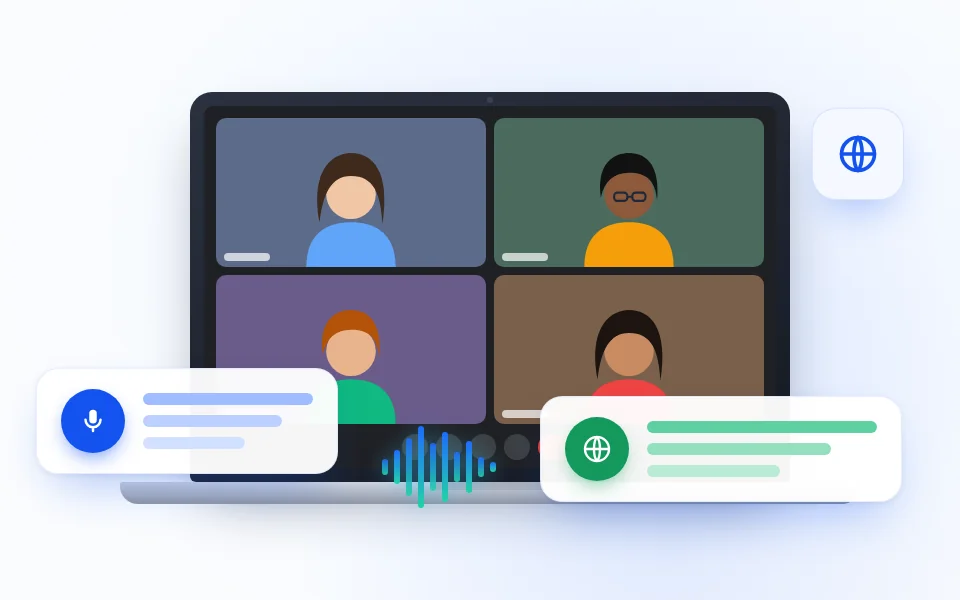
การประชุมทีมระดับโลก
ติดตามการประชุมสั้นประจำวัน เซสชันวางแผน และการทบทวนด้านเทคนิคกับเพื่อนร่วมงานที่พูดภาษาอื่น
การประชุมทีม
การโทรกับลูกค้าและงานขาย
เข้าใจคำถามและข้อโต้แย้งจากลูกค้าและผู้มีโอกาสเป็นของในภาษาของพวกเขา แล้วตอบอย่างมั่นใจ
การโทรกับลูกค้า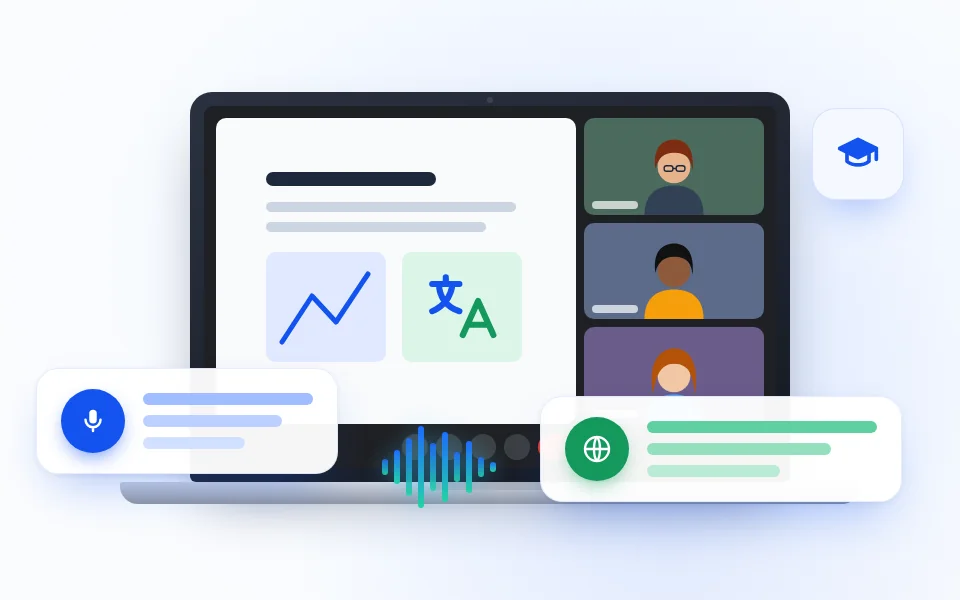
การฝึกอบรมและการประชุมทั้งบริษัท
อ่านไปพร้อมกันในการปฐมนิเทศ เวิร์กชอป และการประชุมทั้งบริษัทโดยไม่ต้องรอการบันทึก
การฝึกอบรม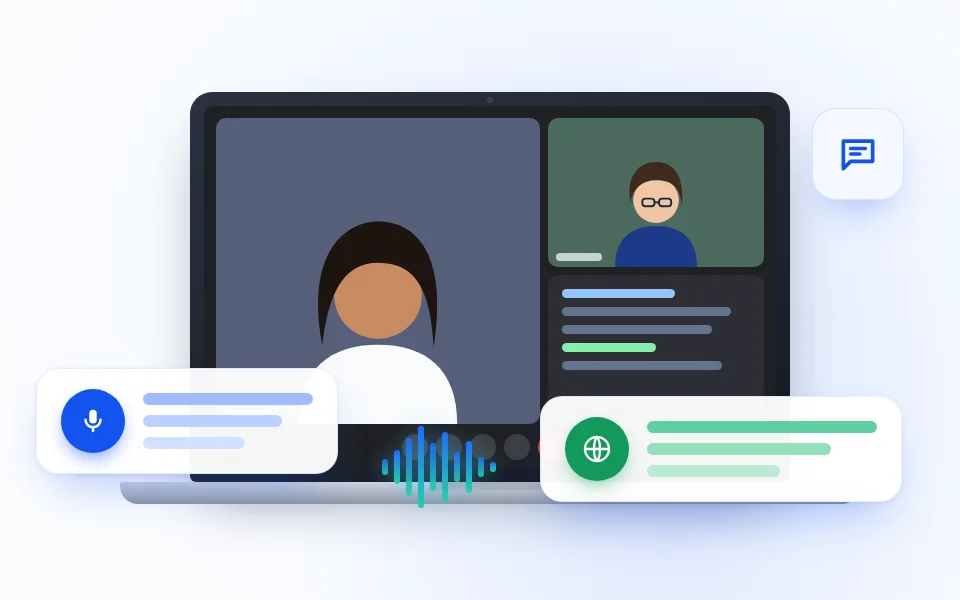
สัมภาษณ์และวิจัย
ตามทันการสัมภาษณ์ผู้สมัครและเซสชันวิจัยผู้ใช้ แล้วทบทวนทั้งสองภาษาในบันทึกการถอดเสียงภายหลัง
การสัมภาษณ์สรุปสั้น ๆ
MeeLang สำหรับ Zoom: ข้อมูลสำคัญ
| ใช้ได้กับ | เว็บไคลเอนต์ Zoom (app.zoom.us) ใน Google Chrome บนเดสก์ท็อป โดยเลือก “Join from your browser” |
|---|---|
| บัญชี | Zoom ทุกแผน รวมถึงการประชุมที่จัดโดยบัญชีอื่น โดยไม่ต้องตั้งค่าจากผู้ดูแลระบบหรือผู้จัดประชุม |
| วิธีแปล | ฟังเสียงการประชุมในแท็บเบราว์เซอร์ของคุณ ไม่มีบอตเข้าร่วมการประชุม |
| แปลเสียงของใคร | ผู้เข้าร่วมคนอื่นและตัวคุณ โดยข้ามไมโครโฟนของคุณขณะปิดไมค์ใน Zoom |
| ภาษา | แปลได้ 30+ ภาษา และตรวจจับภาษาที่พูดให้อัตโนมัติ |
| การแสดงคำบรรยาย | หน้าต่างคำบรรยายแบบเต็มพร้อมประวัติ หรือคำบรรยายแบบกระชับซ้อนบนการประชุม |
| บันทึกการถอดเสียง | สองภาษาและมีป้ายชื่อผู้พูด เก็บไว้ในเบราว์เซอร์ของคุณ ค้นหา ส่งออก หรือลบได้ |
| สรุปด้วย AI | สรุปการประชุมเป็นภาษาของคุณ รวมอยู่ใน Pro |
| ราคา | แพ็กเกจฟรีพร้อมนาทีการแปลรายเดือน ส่วน Pro เพิ่มนาทีและสรุปด้วย AI |
| ไม่รองรับ | แอป Zoom บนเดสก์ท็อปและมือถือ |
เทียบตัวเลือกของคุณ
แปล Zoom สด: คำบรรยายในตัวหรือส่วนขยาย Chrome?
ทั้งสองวิธีแปลการประชุมขณะเกิดขึ้น ความต่างในทางปฏิบัติคือใครใช้ได้ ใครต้องเป็นคนเปิดใช้งาน และคำบรรยายแสดงผลอย่างไร
| ฟีเจอร์ | คำบรรยายแปลของ Zoom | MeeLang |
|---|---|---|
| ใครใช้ได้ | แผน Zoom แบบชำระเงินที่เข้าเงื่อนไข | ทุกคนที่เข้าร่วมจากเว็บไคลเอนต์ Zoom ใน Chrome ไม่ว่าจะใช้แผนใด |
| ใครเป็นคนเปิดใช้งาน | ผู้ดูแลระบบบัญชีหรือผู้จัดประชุม | คุณเอง ในเบราว์เซอร์ของคุณ |
| ภาษา | ขึ้นอยู่กับแผนและการตั้งค่าบัญชีของคุณ | ภาษาปลายทาง 30+ ภาษา และตรวจจับภาษาที่พูดให้อัตโนมัติ |
| การแสดงคำบรรยาย | พื้นที่คำบรรยายของ Zoom เอง | หน้าต่างคำบรรยายแบบเต็ม หรือคำบรรยายแบบกระชับซ้อนบนการประชุม |
| ราคา | รวมอยู่ในแผนหรือส่วนเสริมที่เข้าเงื่อนไข | มีแพ็กเกจฟรี ส่วน Pro เพิ่มนาทีและสรุปด้วย AI |
คำถามที่พบบ่อย
คำถามที่พบบ่อยเกี่ยวกับการแปล Zoom
Zoom มีการแปลสดไหม
Zoom มีคำบรรยายแปลในตัวสำหรับแผนชำระเงินที่เข้าเงื่อนไข และผู้ดูแลระบบหรือผู้จัดประชุมต้องเปิดใช้งาน สำหรับการแปล Zoom สดบนแผนใดก็ได้ MeeLang เป็นทางเลือกอื่น: ส่วนขยาย Chrome ที่แสดงคำบรรยายแปลเรียลไทม์สำหรับการประชุม Zoom ใด ๆ ที่คุณเข้าร่วมในเว็บไคลเอนต์ ไม่ว่าผู้จัดประชุมจะใช้แผนใด
แปลการประชุม Zoom แบบเรียลไทม์อย่างไร
ติดตั้งส่วนขยาย MeeLang สำหรับ Chrome เปิดลิงก์เชิญ Zoom ใน Chrome แล้วเลือก “Join from your browser” เมื่อเข้าการประชุมแล้ว เลือกภาษาที่ต้องการอ่าน MeeLang จะแสดงคำบรรยายแปลสดทับการประชุม
MeeLang ใช้กับแอปเดสก์ท็อป Zoom ได้ไหม
ยังไม่ได้ MeeLang ทำงานใน Chrome จึงใช้กับเว็บไคลเอนต์ Zoom ที่ app.zoom.us เข้าร่วมจากเบราว์เซอร์แทนแอปเดสก์ท็อปเพื่อใช้งาน
ผู้จัดประชุมต้องเปิดอะไรไหม
ไม่ต้องตั้งค่า MeeLang ฝั่งผู้จัดประชุม ข้อกำหนดเดียวคือเข้าร่วมจากเบราว์เซอร์ได้ — หากไม่เห็นลิงก์ “Join from your browser” บัญชีของการประชุมอาจปิดไว้
บอตแปลจะเข้าร่วมการประชุม Zoom ของฉันไหม
ไม่ MeeLang ทำงานในแท็บเบราว์เซอร์และไม่เคยเข้าร่วมการประชุมในฐานะผู้เข้าร่วม จึงไม่มีใครเห็นบอตแปลในรายชื่อ
MeeLang ฟรีสำหรับการประชุม Zoom ไหม
ใช่ สำหรับการเริ่มต้น คุณเริ่มแปลได้โดยไม่ต้องลงชื่อเข้าใช้ และเมื่อลงชื่อเข้าใช้ด้วย Google คุณจะได้นาทีการแปลฟรีทุกเดือน โดยไม่ต้องให้ข้อมูลการชำระเงิน หากต้องการมากกว่านั้น แพ็กเกจ Pro จะเพิ่มนาทีให้ ซึ่งใช้ร่วมกันได้ทั้งใน Zoom แพลตฟอร์มประชุมอื่นทุกแพลตฟอร์มที่รองรับ และ YouTube
แปลการประชุม Zoom เป็นภาษาใดได้บ้าง
MeeLang แปลเป็น 30+ ภาษา รวมถึงอังกฤษ สเปน ฝรั่งเศส เยอรมัน โปรตุเกส อิตาลี ญี่ปุ่น เกาหลี จีน (ตัวย่อและตัวเต็ม) เวียดนาม ไทย รัสเซีย ฮินดี และอาหรับ ไม่ต้องเลือกภาษาพูด — MeeLang ตรวจจับอัตโนมัติ
MeeLang แปลสิ่งที่ฉันพูดด้วยไหม
ใช่ MeeLang แปลทั้งเสียงพูดของคุณเองและสิ่งที่ผู้เข้าร่วมคนอื่นพูด ทั้งสองฝั่งจึงอยู่ในคำบรรยายและบันทึกการถอดเสียง เมื่อคุณปิดไมค์ใน Zoom ระบบจะหยุดฟังไมโครโฟนของคุณ
ดูได้ไหมว่าใครกำลังพูด
ได้ ทุกบรรทัดในหน้าต่างคำบรรยายแบบเต็มและในบันทึกการถอดเสียงมีป้ายชื่อผู้พูด และคุณกรองบันทึกการถอดเสียงตามผู้พูดได้ภายหลัง
คำบรรยายแบบเต็มกับแบบกระชับต่างกันอย่างไร
คำบรรยายแบบเต็มจะเปิดหน้าต่างลอยที่แสดงบทสนทนาทั้งหมด คุณจึงเลื่อนย้อนดูบรรทัดก่อนหน้าได้ ส่วนคำบรรยายแบบกระชับจะแสดงเฉพาะบรรทัดปัจจุบันซ้อนบนการประชุมเหมือนคำบรรยายทั่วไป คุณสลับระหว่างสองแบบได้ในคลิกเดียว
MeeLang สรุปการประชุม Zoom ได้ไหม
ได้ เมื่อใช้ Pro แล้ว MeeLang จะเปลี่ยนบันทึกการถอดเสียงสองภาษาเป็นสรุปด้วย AI ว่าคุยและตัดสินใจอะไรกันไปบ้าง เขียนเป็นภาษาของคุณ
โปรแกรมแปลภาษา Zoom ช่วยได้มากที่สุดเมื่อไหร่
ใช้คำบรรยายแปลสดเมื่อความต่างของภาษาจะทำให้การประชุม Zoom ช้าลงหรือทิ้งใครไว้ข้างหลัง
เพิ่มลงใน Chrome