คำบรรยายสด Webex
คำบรรยายสด Webex
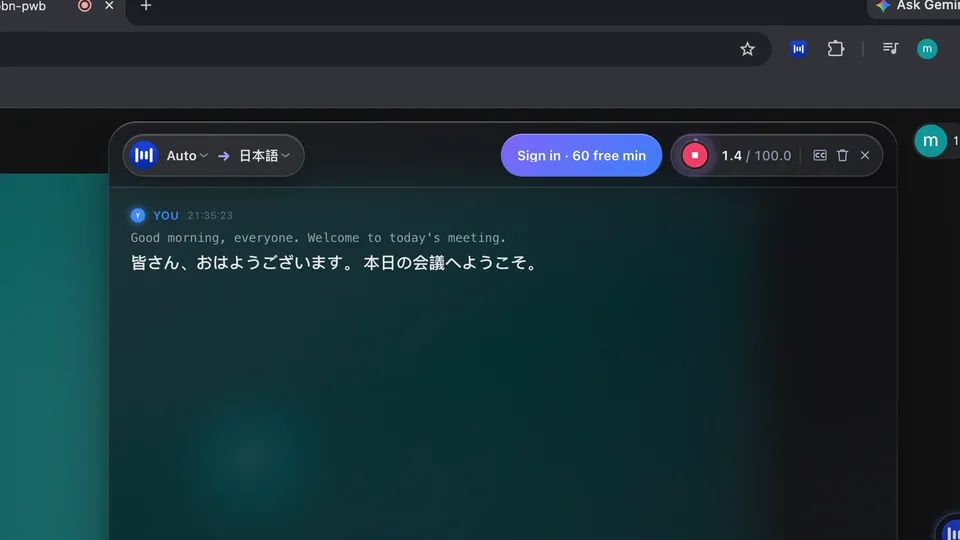
ติดตามบทสนทนาขณะเกิดขึ้น MeeLang ฟัง Webex Web Client ใน Chrome และแสดงคำบรรยายสดพร้อมเสียงพูดต้นฉบับและคำแปลบนหน้าจอ
คำบรรยายส่วนตัวใน Chrome · ไม่มีบอตเข้าร่วมสาย

คำตอบสั้น ๆ
คำบรรยายสดใน Webex กับ MeeLang ทำงานอย่างไร
เปิด MeeLang ในการประชุม Webex ผ่าน Chrome ส่วนขยายจับเสียงที่เล่นใน Web Client ถอดเสียงพูด และแปลเป็นภาษาที่คุณเลือก คำบรรยายต้นฉบับและคำแปลจะแสดงคู่กันเพื่อให้ติดตามและตรวจต้นฉบับได้เมื่อต้องการ
ใช้มุมมองคำบรรยายย่อเพื่อวางบรรทัดปัจจุบันเหนือการประชุม หรือสลับเป็นหน้าต่างเต็มเมื่อต้องการเลื่อนกลับ มุมมองนี้เป็นส่วนตัวในเบราว์เซอร์ของคุณ ผู้จัดและผู้เข้าร่วมคนอื่นไม่ต้องติดตั้ง MeeLang หรือเปลี่ยนการตั้งค่า Webex
วิธีการทำงาน
วิธีเปิดคำบรรยายสด Webex

เข้าร่วม Webex Web Client
เข้าร่วมการประชุม Webex ผ่าน Web Client ใน Chrome
เลือกภาษา
เปิด MeeLang เลือกภาษาที่ต้องการอ่าน แล้วเริ่มคำบรรยาย
ทบทวนการประชุม
วางคำบรรยายย่อซ้อนบนสาย หรือเปิดมุมมองเต็มเพื่อดูบริบท
สร้างมาสำหรับ Webex ใน Chrome
ตั้งใจฟังการประชุมได้ต่อเนื่อง
คำบรรยายสดช่วยติดตามผู้พูดได้ง่ายขึ้นเมื่อพูดเร็ว ไม่คุ้นเคย หรือฟังยาก การแสดงสองภาษายังช่วยตรวจคำสำคัญได้โดยไม่ต้องสลับตัวควบคุมคำบรรยายไปมา
MeeLang ใช้การแยกแยะผู้พูดเพื่อจำแนกเสียงในการประชุม Webex และระบุคำพูดของแต่ละคน คุณภาพการรู้จำขึ้นอยู่กับสภาพเสียง สำเนียง และเสียงพูดซ้อนกัน ต้องเปิด Webex Web Client ใน Chrome ระหว่างที่ MeeLang จับเสียง
เตรียมมุมมองคำบรรยายสด
จัดคำบรรยายให้อ่านง่ายก่อน Webex เริ่มคึกคัก
คำบรรยายสดมีประโยชน์ที่สุดเมื่อหน้าต่างซ้อนพร้อมก่อนที่ผู้เข้าร่วมจะเริ่มอัปเดต การตรวจการตั้งค่าอย่างรวดเร็วช่วยให้ตั้งใจฟังประชุมแทนการย้ายตัวควบคุมระหว่างที่มีคนพูด
การใช้งาน
เมื่อคำบรรยายแปลสดของ Webex ช่วยได้มากที่สุด
ใช้คำบรรยายสดเมื่อคุณต้องการติดตามและตอบกลับระหว่างการประชุม Webex แทนที่จะรอการถอดเสียงในภายหลัง

ติดตามการอัปเดตทีมอย่างรวดเร็ว
อ่านบรรทัดที่แปลในปัจจุบันในขณะที่เพื่อนร่วมทีมแบ่งปันการเปลี่ยนแปลงการเปิดตัวหรือการตัดสินใจของโครงการ จากนั้นใช้หน้าต่างเต็มเพื่อตรวจสอบข้อความก่อนหน้า
การอัปเดตทีม
เลือกช่วงเวลาที่เหมาะสมในการถามลูกค้า
ทำความเข้าใจวลีที่ไม่คุ้นเคยในระหว่างการโทรติดต่อลูกค้า และถามคำถามติดตามผลที่เป็นประโยชน์ก่อนที่การสนทนาจะย้ายไปที่หัวข้อถัดไป
การโทรกับลูกค้า
เตรียมการสัมภาษณ์เป็นภาษาอื่น
เก็บคำตอบต้นฉบับและคำแปลไว้ด้วยกันเมื่อสามารถตีความคำศัพท์ทางเทคนิคหรือคำตอบสั้นๆ ได้มากกว่าหนึ่งวิธี
บทสัมภาษณ์
ติดตามชั้นเรียนหรือเวิร์กช็อปหลายภาษา
อ่านการแปลสดของผู้สอนในขณะที่สไลด์ ตัวอย่าง และคำถามของผู้เรียนเปลี่ยนไปมาระหว่างภาษาต่างๆ ในเซสชั่น Webex เดียวกัน
การฝึกอบรมทำความเข้าใจคำบรรยายสด
คำบรรยายส่วนตัวสำหรับ Webex Web Client
MeeLang แสดงคำบรรยายซ้อนในเบราว์เซอร์ของคุณ ไม่เผยแพร่ในที่ประชุม ไม่สร้างฟีดคำบรรยายร่วมให้ผู้เข้าร่วม และไม่จับเสียงจากแอป Webex บนเดสก์ท็อป
| สิ่งที่ต้องการ | แนวทางที่เหมาะ |
|---|---|
| อ่านเสียงพูดแปลระหว่างสาย | ใช้มุมมองคำบรรยายย่อหรือเต็มของ MeeLang ใน Chrome |
| ให้ผู้เข้าร่วมทุกคนเห็นคำบรรยายเดียวกัน | ใช้ขั้นตอนคำบรรยายของ Webex หรือองค์กรที่อนุมัติไว้สำหรับการเข้าถึงร่วมและการระบุผู้พูด |
| ใช้แอปเดสก์ท็อปดั้งเดิม | เปิดการประชุมใน Webex Web Client ใน Chrome ส่วนขยายไม่จับเสียงจากแอปเดสก์ท็อป |
คำถามที่พบบ่อย
คำถามที่พบบ่อยเกี่ยวกับคำบรรยายสด Webex
ทุกคนเห็นคำบรรยาย Webex ที่แปลแล้วไหม
ไม่ MeeLang แสดงใน Chrome ของคุณเท่านั้น ผู้เข้าร่วมคนอื่นไม่ต้องติดตั้งอะไร
ผู้จัด Webex ต้องเปิดคำบรรยายไหม
MeeLang สร้างคำบรรยายจากเสียงในเบราว์เซอร์ของคุณเอง ไม่ต้องให้ผู้จัดเปิดการตั้งค่าคำบรรยายของ Webex
ใช้คำบรรยายสดในแอป Webex บนเดสก์ท็อปได้ไหม
MeeLang เป็นส่วนขยาย Chrome สำหรับ Webex Web Client ไม่จับเสียงจากแอปเดสก์ท็อปโดยตรง
คำบรรยายการประชุมสดแม่นยำแค่ไหน
ความแม่นยำขึ้นอยู่กับคุณภาพไมโครโฟน สำเนียง เสียงรบกวน และเสียงพูดซ้อนกัน ตรวจชื่อและข้อมูลสำคัญก่อนใช้คำบรรยายดำเนินการต่อ
เปิดหน้าต่างคำบรรยายแล้วแต่ยังว่าง
ตรวจว่าการประชุม Webex อยู่ในแท็บ Chrome ปัจจุบันและมีเสียงเล่น เริ่มหรือเปิด MeeLang ใหม่หลังหน้า UI ของการประชุมโหลดแล้ว หากแท็บปิดเสียงหรือ Webex ส่งเสียงไปที่อื่น คำบรรยายจะไม่ตรงกับเสียงนั้น
ไม่มีเสียงพูดของฉัน
MeeLang ตรวจสถานะปิดเสียงไมโครโฟนของ Webex และทำเครื่องหมายเสียงของคุณว่า “คุณ” เปิดไมโครโฟนใน Webex เมื่อต้องการให้จับเสียง ตรวจสิทธิ์ไมโครโฟนของเบราว์เซอร์และการประชุมหากยังไม่มีบรรทัดของคุณ
คำบรรยายไม่แม่นหรือมาช้า
เสียงเบา เสียงสะท้อน เสียงรบกวน สำเนียง และเสียงพูดซ้อนกันอาจมีผลต่อการรู้จำและแปลภาษา ปรับการเชื่อมต่อเสียงหากทำได้ และตรวจรายละเอียดสำคัญกับผู้พูด
ตามบทสนทนาให้ทัน
เพิ่มคำบรรยายสดสองภาษาให้การประชุม Webex บนเว็บใน Chrome
เพิ่มลงใน Chrome