ถอดข้อความ Google Meet
ถอดข้อความ Google Meet
เปลี่ยนบทสนทนาใน Google Meet ให้เป็นบันทึกสองภาษาที่ค้นหาได้ MeeLang เก็บคำพูดต้นฉบับไว้คู่กับคำแปล คุณจึงติดตามการประชุมได้ทันทีและกลับมาดูรายละเอียดภายหลังได้
เริ่มต้นด้วยนาทีฟรี · ไม่มีบอทเข้าร่วมประชุม · ไม่ต้องใช้บัตรเครดิต
คำตอบสั้น ๆ
ขอถอดข้อความการประชุม Google Meet ได้ไหม
ได้ การถอดข้อความ Google Meet เปลี่ยนบทสนทนาที่พูดให้เป็นบันทึกที่คุณกลับมาอ่านได้หลังการประชุม คุณจะใช้ฟีเจอร์ถอดข้อความในตัวของ Google กับบัญชีที่เข้าเกณฑ์ หรือใช้ส่วนขยาย Chrome ของ MeeLang เพื่อเก็บบันทึกสองภาษาที่มีทั้งคำพูดต้นฉบับและข้อความแปลไว้ด้วยกันก็ได้
สำหรับการประชุมหลายภาษา บันทึกจะมีประโยชน์ขึ้นมากเมื่อคุณอ่านได้ในภาษาของตัวเอง MeeLang ผสานคำบรรยายแปลสดเข้ากับบันทึกการประชุมที่จัดเก็บไว้ ช่วยให้คุณเข้าใจการสนทนาแบบทันทีและตามหาจุดสำคัญย้อนหลังได้
ถอดข้อความ Google Meet ด้วย MeeLang
หนึ่งบทสนทนา บันทึกสองภาษา
เก็บถ้อยคำที่ผู้พูดใช้ไว้ข้างคำแปลที่คุณพึ่งพาระหว่างการประชุม
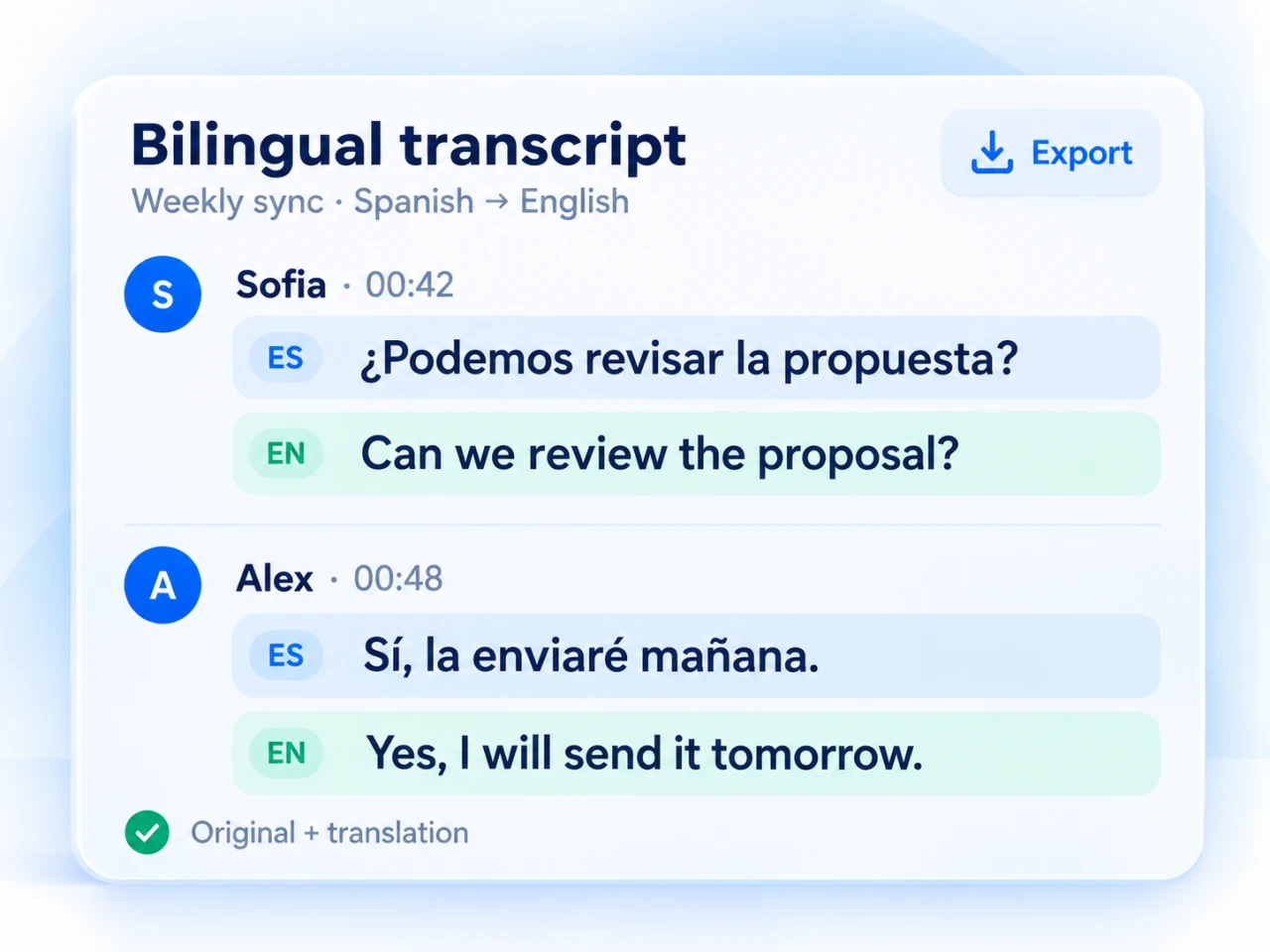
ข้อความต้นฉบับ + คำแปล
ตรวจทานทั้งสองภาษาในบันทึกการประชุมเดียว ย้อนดูถ้อยคำต้นฉบับเมื่อคำตอบที่แปลไว้ ศัพท์เทคนิค หรือประเด็นติดตามต้องพิจารณาละเอียดขึ้น
ค้นหาและกรองการประชุมของคุณ
หาการสนทนาเก่าโดยไม่ต้องอ่านทุกบันทึก เรียกดูประวัติการประชุม ค้นหาเนื้อหา และกรองบันทึกเพื่อจำกัดวงให้แคบลงตามที่ต้องการ
บันทึกแยกตามผู้พูด
MeeLang ระบุผู้พูดแต่ละคนและแยกคำพูดของแต่ละคนไว้ในบันทึก ทำให้การโต้ตอบติดตามได้ง่ายขึ้นเมื่อคุณกลับมาดูการประชุมนั้นอีกครั้ง
ส่งออกบันทึกสองภาษา
ส่งออกบันทึกการประชุมที่มีทั้งข้อความต้นฉบับและคำแปลไว้ด้วยกัน เก็บสำเนาไว้ใช้จดโน้ตโครงการ ตรวจทานบทสัมภาษณ์ หรือส่งต่อให้เพื่อนร่วมงาน
สรุปการประชุมด้วย AI
ใช้สรุปจาก AI เพื่อทบทวนประเด็นหลัก ข้อตัดสินใจ และงานที่ต้องทำ แล้วกลับมาที่บันทึกเมื่อต้องการบริบทของการสนทนา
ประวัติการประชุมบนอุปกรณ์ของคุณ
บันทึกของคุณเก็บไว้ในเบราว์เซอร์ของคุณเอง ซึ่งคุณดูหรือลบได้ เนื้อหาการประชุมถูกประมวลผลเพื่อการถอดข้อความและแปล การเก็บไว้ในเครื่องไม่ได้หมายความว่าประมวลผลแบบออฟไลน์ อ่านนโยบายความเป็นส่วนตัวของเรา
วิธีการทำงาน
ถอดข้อความ Google Meet ด้วย MeeLang อย่างไร
ติดตั้งส่วนขยายก่อนการประชุมแล้วเปิด MeeLang เมื่อคุณเข้าร่วม บันทึกการประชุมของคุณจะเกิดจากบทสนทนาที่ถูกบันทึกไว้ขณะที่ MeeLang ทำงาน
ต้องการความช่วยเหลือเรื่องสิทธิ์ของเบราว์เซอร์ใช่ไหม ดูคู่มือการตั้งค่า MeeLang
ติดตั้ง MeeLang สำหรับ Chrome
เพิ่ม MeeLang จาก Chrome Web Store แล้วเปิดการประชุม Google Meet ของคุณใน Chrome
เลือกภาษาที่ต้องการแปล
เปิดใช้ MeeLang สำหรับการประชุมและอนุญาตการเข้าถึงเสียงตามที่ระบบขอ เลือกภาษาที่คุณต้องการอ่าน คำบรรยายแปลจะปรากฏขึ้นขณะที่ผู้คนพูด
ตรวจทานบันทึกการประชุม
เปิดบันทึกการประชุมใน MeeLang เพื่อย้อนดูข้อความต้นฉบับและคำแปล ซึ่งจัดเรียงตามบทสนทนา
ค้นหา สรุป หรือส่งออก
ค้นหาข้อมูลที่ต้องการ สร้างสรุปด้วย AI หรือส่งออกบันทึกสองภาษาไปใช้หลังการประชุม
ตัวอย่างบันทึกสองภาษา
เก็บคำพูด เก็บความหมาย
การคุยกับลูกค้าที่พูดภาษาสเปนอาจทำให้คุณได้ทั้งบทสนทนาภาษาสเปนและคำแปลภาษาไทยไว้ตรวจทาน วิธีเดียวกันนี้ช่วยได้ทั้งการประชุมทีมระหว่างประเทศ บทสัมภาษณ์ และชั้นเรียนออนไลน์
MeeLang รองรับการแปลกว่า 30 ภาษา สำรวจตัวเลือกการแปล Google Meet
¿Podemos revisar la propuesta antes del viernes?
เราช่วยดูข้อเสนอกันก่อนวันศุกร์ได้ไหม
Sí, enviaré la versión actualizada mañana.
ได้ครับ พรุ่งนี้ผมจะส่งเวอร์ชันล่าสุดให้
เปรียบเทียบตัวเลือกของคุณ
ถอดข้อความในตัวของ Google Meet หรือ MeeLang
เลือกตามบันทึกที่คุณต้องการและบัญชีที่คุณใช้ ฟีเจอร์ในตัวของ Google เหมาะเมื่อต้องการให้บันทึกอยู่ใน Drive ขององค์กร ส่วน MeeLang เพิ่มการแปลและคลังบันทึกการประชุมสองภาษาไว้กับตัวคุณเอง
| สิ่งที่คุณต้องการ | การถอดข้อความในตัวของ Google Meet | MeeLang |
|---|---|---|
| การเข้าถึง | บัญชี Google และการตั้งค่าองค์กรที่เข้าเกณฑ์ | ส่วนขยาย Chrome; ไม่ต้องมีแพ็กเกจถอดข้อความ Workspace ที่เข้าเกณฑ์ |
| บันทึกสองภาษา | การถอดข้อความและการแปลเป็นคนละฟีเจอร์ | ข้อความต้นฉบับและข้อความแปลอยู่ด้วยกัน |
| ดูบันทึกได้ที่ไหน | Google Drive ของผู้จัดประชุม | บันทึกการประชุมในเบราว์เซอร์ของคุณเอง |
| หลังการประชุม | เปิดเอกสารบันทึกที่จัดเก็บไว้ | ค้นหา กรอง สรุป ส่งออก หรือลบบันทึก |
| ผู้เข้าร่วมเพิ่มเติม | ไม่มีบอทถอดข้อความ | ไม่มีบอทเข้าร่วมการประชุม |
ความพร้อมใช้งานและการตั้งค่าของ Google อาจเปลี่ยนแปลงได้ ดูข้อกำหนดล่าสุดได้ที่เอกสารอย่างเป็นทางการของ Google เรื่องการถอดข้อความ
การใช้ตัวเลือกในตัวของ Google
เปิดการถอดข้อความใน Google Meet อย่างไร
บนคอมพิวเตอร์ เปิด เครื่องมือการประชุม → ถอดข้อความ → เริ่มถอดข้อความ แล้วยืนยัน ผู้เข้าร่วมจะเห็นสัญลักษณ์การถอดข้อความขณะที่ระบบทำงาน
หากไม่พบตัวเลือกนี้ ตรวจสอบสิทธิ์ของบัญชี การตั้งค่าของผู้ดูแลระบบ และสิทธิ์ของผู้จัดประชุมได้จากคำแนะนำการตั้งค่าของ Google
บันทึก Google Meet ถูกเก็บไว้ที่ไหน
Google เก็บบันทึกในตัวไว้ใน Drive ของผู้จัดประชุม ในโฟลเดอร์ Google Meet การเข้าถึงยังขึ้นอยู่กับสิทธิ์การแชร์ด้วย หากคุณเข้าร่วมการประชุมของคนอื่น ให้ขอไฟล์จากผู้จัดประชุม
บันทึกของ MeeLang อยู่ที่ไหน
เปิดบันทึกการประชุมของ MeeLang ในโปรไฟล์เบราว์เซอร์เดียวกับที่คุณใช้ระหว่างการประชุม บันทึกสองภาษาของคุณเก็บไว้ในเครื่อง จึงควรส่งออกบันทึกสำคัญก่อนล้างข้อมูลส่วนขยายหรือเปลี่ยนอุปกรณ์
คำถามที่พบบ่อย
คำถามที่พบบ่อยเกี่ยวกับการถอดข้อความ Google Meet
การถอดข้อความ Google Meet ฟรีไหม
การถอดข้อความในตัวของ Google ต้องใช้บัญชีที่เข้าเกณฑ์ ส่วน MeeLang มีนาทีฟรีให้ลองใช้คำบรรยายแปลสดและบันทึกการประชุมสองภาษา พร้อมแพ็กเกจแบบเสียค่าใช้จ่ายสำหรับการใช้งานที่มากขึ้น ดูโควต้าล่าสุดได้ที่หน้าราคาของเรา
ฉันจะได้บันทึก Google Meet สองภาษาไหม
ได้ MeeLang เก็บข้อความต้นฉบับและคำแปลไว้ด้วยกันในบันทึกการประชุมของคุณ คุณสามารถตรวจทาน ค้นหา และส่งออกบันทึกสองภาษานั้นได้หลังการประชุม
คำบรรยายกับบันทึกต่างกันอย่างไร
คำบรรยายแสดงคำพูดเป็นข้อความระหว่างการประชุม ส่วนบันทึกคือไฟล์ที่เก็บไว้ให้ย้อนดูภายหลัง MeeLang มีทั้งคำบรรยายแปลสดระหว่างการประชุมและบันทึกสองภาษาไว้ตรวจทานภายหลัง
ถอดข้อความ Google Meet ด้วยบัญชีส่วนตัวได้ไหม
MeeLang ทำงานใน Chrome โดยไม่ต้องให้ผู้จัดประชุมมีแพ็กเกจถอดข้อความ Workspace ที่เข้าเกณฑ์ ติดตั้งส่วนขยายและเปิดใช้สำหรับการประชุมของคุณเพื่อสร้างบันทึกสองภาษา
มีบอทเข้าร่วมการประชุมไหม
ไม่มี MeeLang ทำงานในเบราว์เซอร์ของคุณและไม่ได้เพิ่มผู้เข้าร่วมที่บันทึกเสียงลงในห้องประชุม โปรดปฏิบัติตามนโยบายการประชุมขององค์กรและแจ้งผู้เข้าร่วมเมื่อคุณบันทึกข้อความ
กู้คืนบันทึกหลังการประชุมจบได้ไหม
คุณเปิดบันทึกที่ MeeLang เก็บไว้ขณะเปิดใช้งานได้ การติดตั้งหรือเปิด MeeLang หลังการประชุมไม่สามารถกู้คำพูดที่ไม่ได้บันทึกไว้ได้ หากใช้การถอดข้อความในตัว ให้ขอไฟล์บันทึกจากผู้จัดประชุมทาง Google Drive
ดาวน์โหลดหรือส่งออกบันทึก Google Meet ได้ไหม
ได้ MeeLang ให้คุณส่งออกบันทึกการประชุมที่มีข้อความต้นฉบับและคำแปลไว้ด้วยกัน เปิดการประชุมนั้นในบันทึกของ MeeLang แล้วใช้ตัวเลือกส่งออก
บันทึกการประชุมจาก AI แม่นยำแค่ไหน
ความแม่นยำขึ้นอยู่กับคุณภาพเสียง เสียงรบกวนรอบข้าง คำพูดที่ทับซ้อนกัน และศัพท์เฉพาะทาง ตรวจสอบชื่อ ตัวเลข และข้อตัดสินใจสำคัญก่อนอ้างอิงจากบันทึกหรือสรุป การเก็บข้อความต้นฉบับไว้ข้างคำแปลช่วยให้ตรวจทานง่ายขึ้น
ทำให้การประชุมครั้งต่อไปย้อนดูง่ายขึ้น
ได้การถอดข้อความ Google Meet พร้อมทั้งสองภาษาในที่เดียว ติดตามบทสนทนาแบบสด แล้วค้นหาและส่งออกรายละเอียดด้วย MeeLang
เพิ่ม MeeLang ใน Chrome