คู่มือตั้งค่า · ใช้เวลาราวหนึ่งนาที
ติดตั้งแล้ว
แปล Google Meet แบบเรียลไทม์ ตั้งค่าในสามขั้นตอน
ติดตั้ง MeeLang แล้ว เหลืออีกสามขั้นตอนสั้น ๆ
MeeLang เป็นส่วนขยาย Chrome ฟรีที่เพิ่มคำบรรยายแปลด้วย AI ให้ Google Meet ติดตั้ง เปิดการแปล แล้วเลือกภาษาปลายทาง — ตั้งค่าประมาณหนึ่งนาที และไม่ต้องมีบัญชี
ตั้งค่าครั้งเดียว แล้วทุกการประชุมหลังจากนั้นจะมีคำบรรยายในภาษาของคุณ
ติดตั้ง MeeLang และปักหมุดไว้บนแถบเครื่องมือ
เพิ่ม MeeLang จาก Chrome Web Store แล้วคลิกไอคอนจิ๊กซอว์ทางขวาของแถบที่อยู่ Chrome มองหา MeeLang ในรายการ แล้วคลิกปักหมุด คุณจะใช้ไอคอนนั้นเปิดหรือปิดการแปลระหว่างประชุม จึงควรวางไว้ในที่ที่มองเห็นได้
เปิดการแปลและเลือกภาษาปลายทาง
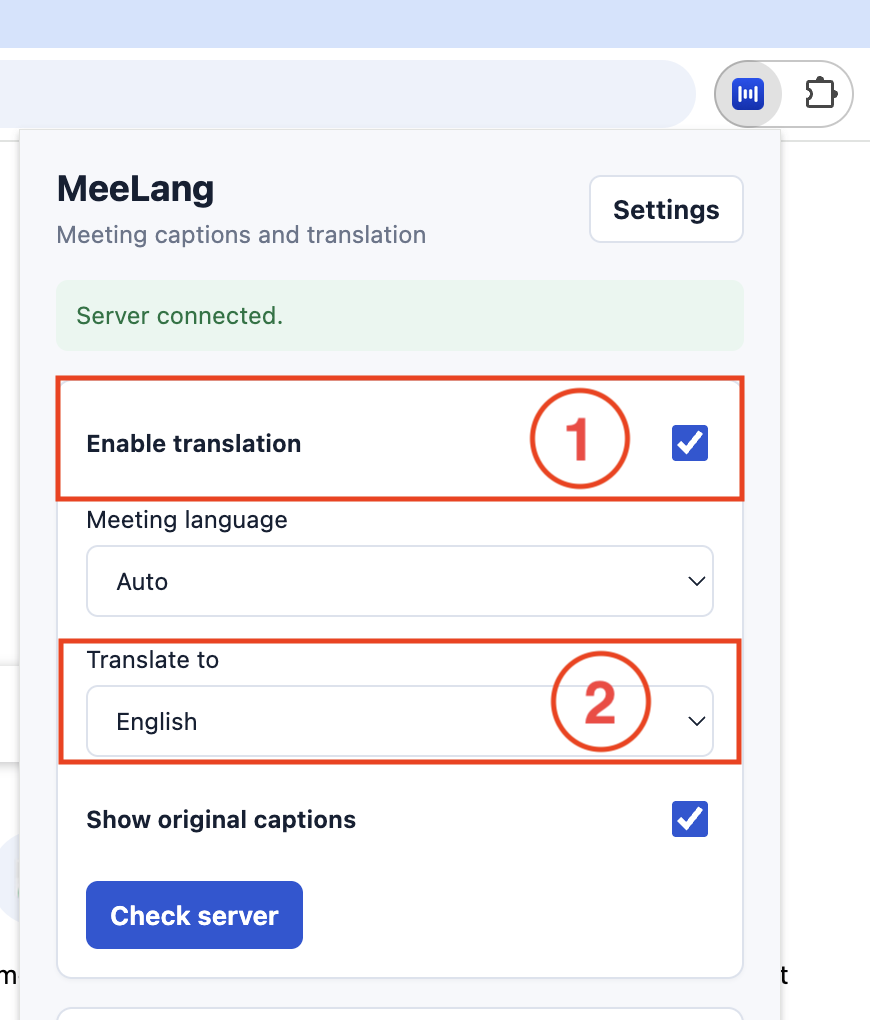
คลิกไอคอน MeeLang เปิด Enable translation แล้วตั้ง Translate to เป็นภาษาที่คุณต้องการอ่าน ปล่อย Meeting language ไว้ที่ Auto แล้ว MeeLang จะวิเคราะห์เองว่ากำลังพูดภาษาอะไร ถ้าระบบฟังผิดอยู่เรื่อย ๆ ให้ตั้ง Meeting language เป็นภาษาที่ผู้พูดใช้จริง
เข้าร่วมการประชุมแล้วคลิก อนุญาต
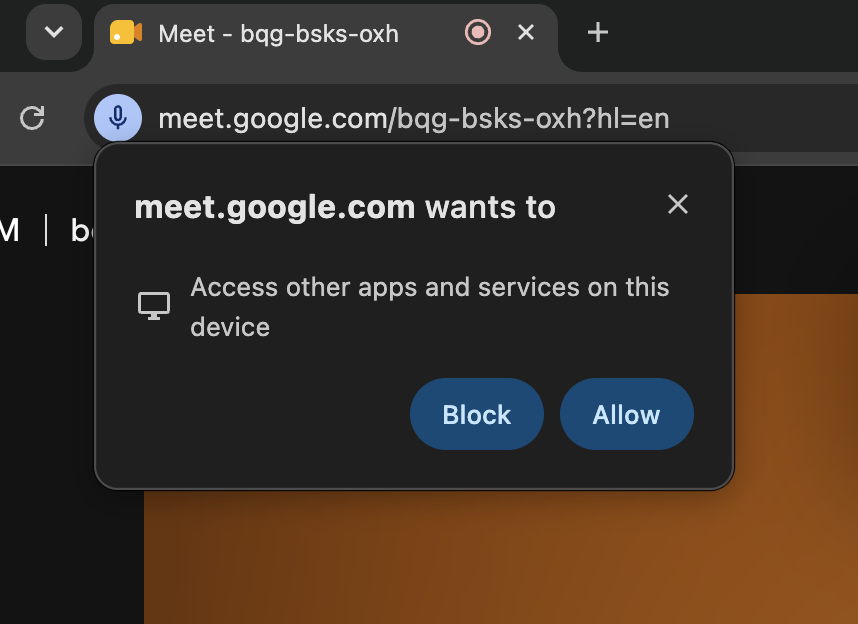
ครั้งแรกที่คุณเข้าร่วม Google Meet โดยติดตั้ง MeeLang แล้ว Chrome จะถามว่า “Access other apps and services on this device” ให้คลิก อนุญาต — ถ้าไม่อนุญาต MeeLang จะได้ยินเสียงการประชุมไม่ได้ และจะไม่มีคำบรรยายขึ้น
อะไรฟรีบ้าง 30 นาทีการแปลต่อเดือน ลงชื่อเข้าใช้ด้วย Google จากหน้าการตั้งค่า — ส่วนขยายเดิม ไม่มีอะไรเปลี่ยน
ใช้ได้ที่ไหน Google Chrome บนเดสก์ท็อป ใน Google Meet รองรับภาษาปลายทาง 30+ ภาษา และตรวจจับภาษาที่พูดให้อัตโนมัติ — ดูคู่ภาษาทั้งหมดได้ ยังใช้ได้ในเวอร์ชันเว็บของ Zoom, Microsoft Teams และ Webex รวมถึง YouTube ด้วย
พร้อมเมื่อคุณพร้อม
ติดตั้งส่วนขยาย เปิดการประชุม แล้วเปิดการแปล
เปิดการประชุม คลิกไอคอน MeeLang แล้วเปิดการแปล
มีอะไรใช้ไม่ได้ใช่ไหม หน้าช่วยเหลือรวบรวมสาเหตุที่พบบ่อยไว้แล้ว หรืออีเมลมาที่ [email protected] แล้วเราจะช่วยดูให้