Yardım merkezi
Destek
MeeLang’ı sorunsuz çalıştırmak için ihtiyacınız olan her şey.
Hızlı başlangıç
-
Uzantıyı kurun — Chrome Web Store’dan. “Chrome’a ekle”ye tıklayın; saniyeler sürer, hesap gerekmez.
-
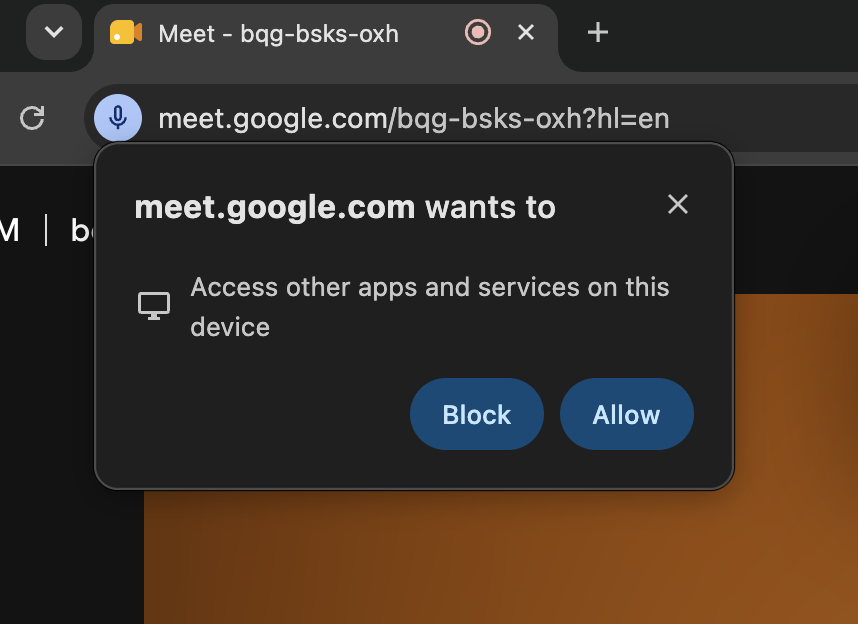
Erişime izin verin. MeeLang kuruluyken bir Google Meet’e ilk kez katıldığınızda Chrome “Bu cihazdaki diğer uygulama ve hizmetlere erişme” izni ister. İzin ver’e tıklayın — MeeLang’ın toplantıda altyazı gösterebilmesi için bu izin gerekir.
-
Giriş yapın (isteğe bağlı). Araç çubuğundaki MeeLang simgesine tıklayın, Ayarlar’ı açın ve ayda 30 ücretsiz çeviri dakikanız için Google ile giriş yapın.
-
Bir toplantıya katılın ve çeviriyi açın. Google Meet’i açın, araç çubuğundaki MeeLang simgesine tıklayın, çeviriyi açın ve hedef dilinizi seçin. Altyazılar kendiliğinden belirir.
Adımların ayrıntılı hâlini mi istiyorsunuz? Adım adım kurulum rehberi her birini ekran görüntüleriyle anlatıyor.
Sık sorulan sorular
MeeLang hangi toplantı platformlarını destekliyor?
MeeLang Google Meet’te, Zoom, Microsoft Teams ve Webex’in web sürümlerinde ve YouTube’da çalışır. Masaüstü uygulamaları henüz desteklenmiyor — toplantıya Chrome’dan katılın.
MeeLang hangi dillere çeviri yapıyor?
MeeLang kutudan çıktığı gibi 30+ hedef dili destekler: İngilizce, Çince (basitleştirilmiş ve geleneksel), Japonca, Korece, İspanyolca, Fransızca, Almanca, Portekizce, Hintçe, Arapça, Rusça, Bengalce, Vietnamca, Endonezce, Türkçe, Tayca, Lehçe, İtalyanca, Felemenkçe, Ukraynaca, Çekçe, Macarca, Rumence, Yunanca, İsveççe, Danca, Norveççe, Fince, İbranice, Malayca, Filipince ve Urduca. Kaynak dil otomatik algılanır.
MeeLang ne kadar?
MeeLang’ın ücretsiz bir planı var: Google ile giriş yapın, ayda 30 ücretsiz çeviri dakikası kazanın. Pro planı ayda 600 dakikadır ve ayda $9.99 tutarındadır.
Toplantı verilerim güvende mi?
Evet. MeeLang içeriği çeviri sunucumuza şifreli bir bağlantı üzerinden gönderir. Sunucu içeriği bellekte işler ve toplantı içeriğinizi saklamaz — yalnızca anonim karakter sayısı ve süre metrikleri kaydedilir. Çeviri istekleri büyük dil modeli sağlayıcılarına iletilir. Ayrıntılar için tam Gizlilik Politikamızı okuyun.
MeeLang internet bağlantısı gerektiriyor mu?
Evet. Uzantının çeviri yapabilmek için çeviri sunucumuzla iletişim kurması gerekir. Hizmetin çalışması için etkin bir internet bağlantısı şarttır.
MeeLang’ın aboneliği var mı?
Evet. Pro ayda $9.99 ve 600 çeviri dakikası ile yapay zeka toplantı özetlerini içerir. Yükseltmeyi uzantının içinden yaparsınız.
Sorun giderme
Bağlantı Uzantı “Sunucu bağlantısı yok” diyor
Bu genellikle MeeLang çeviri sunucusuna geçici olarak ulaşılamadığı anlamına gelir. Önce internet bağlantınızı kontrol edin. Çevrimiçiyseniz sunucu bakımda olabilir — biraz bekleyip tekrar deneyin. Sorun sürerse durum sayfamıza bakın ya da desteğe yazın.
İzin MeeLang penceresinde hiçbir şey görünmüyor
Pencere tamamen boş kalıyor — ne özgün metin var ne çeviri. Bu, MeeLang’in sekmeden hiç konuşma almadığı anlamına gelir.
-
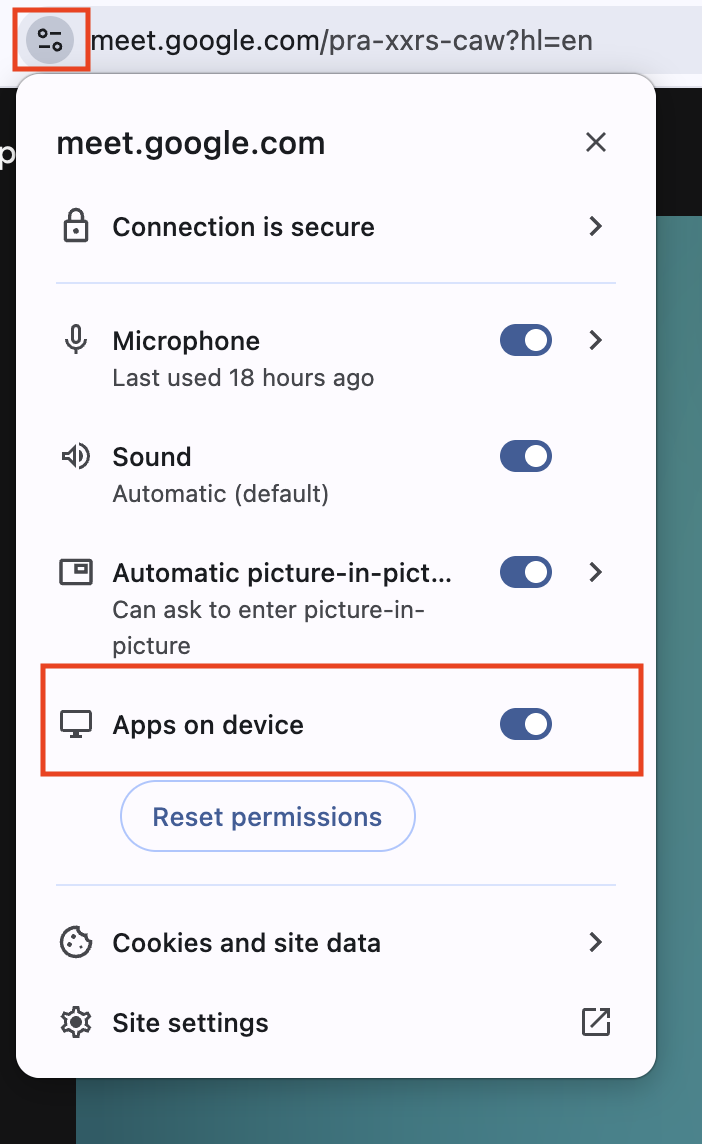
İzni kontrol edin. Adres çubuğunun solundaki Site bilgilerini görüntüle düğmesine tıklayın ve Cihazdaki uygulamalar izninin açık olduğundan emin olun.
-
Yenileyin ve tekrar katılın. Sayfayı yenileyip Google Meet’e yeniden girin; izin ancak o zaman devreye girer.
Altyazılar MeeLang çevrilmiş altyazıları göstermiyor
MeeLang penceresinde metin görünüyor ama hiçbir şey çevrilmiyor. Şu iki noktayı kontrol edin:
-
Çevirinin açık olduğundan emin olun. Araç çubuğundaki MeeLang simgesine tıklayın; çeviri anahtarının açık ve bir hedef dilin seçili olduğundan emin olun.
-
Sekmede ses çaldığından emin olun. MeeLang duyduğu sesle çalışır; sesi kapalı bir toplantı sekmesi altyazı üretmez.
Kota Kotam biterse ne yapmalıyım?
Giriş yapmadıysanız, Google ile giriş yapmak size ayda 30 ücretsiz çeviri dakikası kazandırır. Bunu da tükettiyseniz ücretli plan ayda 600 dakika verir — fiyat ayrıntıları yukarıda.
Hâlâ yardım mı gerekiyor?
Buradayız. Bize ulaşmanın en iyi yolları:
- E-posta: Hata bildirmek veya özellik istemek için [email protected] adresine yazın — genellikle 24 saat içinde yanıt veririz.
- Geri bildirim: Günlükleri ve önerileri doğrudan göndermek için uzantı içindeki geri bildirim düğmesini kullanın.
İpucu: Bir sorunu bildirirken Chrome sürümünüzü, işletim sisteminizi, toplantı platformunu ve ne olduğunu kısaca yazın. Ekran görüntüleri de yardımcı olur!