WEBEX CANLI ALTYAZILARI
Webex Canlı Altyazıları
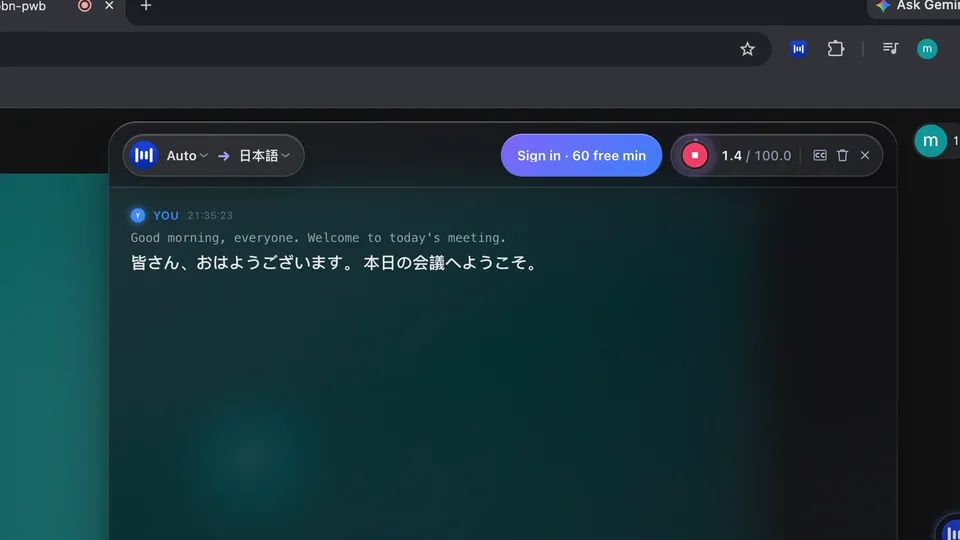
Konuşmayı gerçekleşirken takip edin. MeeLang Chrome’da Webex web istemcisini dinler ve ekranda kaynak konuşma ile çeviriyi birlikte canlı altyazılar olarak gösterir.
Chrome’da kişisel altyazılar · Görüşmeye bot katılmaz

KISA YANIT
MeeLang ile Webex’te canlı altyazılar nasıl çalışır?
Chrome’da açılmış bir Webex toplantısında MeeLang’i başlatın. Web istemcisinde oynatılan sesi yakalar, konuşmayı yazıya döker ve seçtiğiniz dile çevirir. Takip edebilmeniz ve gerekirse orijinal ifadeyi kontrol edebilmeniz için kaynak ve çevrilmiş altyazılar birlikte görünür.
Mevcut satırı toplantının üzerinde tutmak için kompakt altyazı görünümünü kullanın veya önceki satırlara dönmeniz gerektiğinde tam pencereye geçin. Bu, tarayıcınızdaki kişisel bir görünümdür; toplantı sahibinin ve diğer katılımcıların MeeLang’i yüklemesi veya Webex ayarlarını değiştirmesi gerekmez.
NASIL ÇALIŞIR
Webex canlı altyazıları nasıl açılır?

Webex web istemcisine katılın
Chrome’da Webex web istemcisinden toplantıya katılın.
Dilinizi seçin
MeeLang’i açın, okumak istediğiniz dili seçin ve altyazıları başlatın.
Toplantınızı inceleyin
Kompakt altyazıları toplantının üzerinde tutun veya bağlam için tam görünümü açın.
CHROME’DA WEBEX İÇİN TASARLANDI
Dikkatinizi toplantıda tutun
Konuşma hızlı, yabancı veya duyması zor olduğunda canlı altyazılar konuşmacıyı takip etmeyi kolaylaştırabilir. İki dili birlikte göstermek, ayrı altyazı kontrolleri arasında geçmeden önemli terimleri doğrulamanızı da sağlar.
MeeLang, Webex toplantı sesindeki farklı sesleri konuşmacı ayrıştırma ile ayırt eder ve sözleri etiketler. Tanıma kalitesi ses koşullarına, aksanlara ve üst üste konuşmaya bağlıdır. MeeLang’in ses yakalayabilmesi için Chrome’da Webex web istemcisinin açık olması gerekir.
CANLI ALTYAZI GÖRÜNÜMÜNÜ HAZIRLAYIN
Webex yoğunlaşmadan altyazıları okunur hâle getirin
Canlı altyazılar, insanlar güncellemeleri paylaşmaya başlamadan katman hazır olduğunda en yararlıdır. Kısa bir kurulum kontrolü, biri konuşurken kontrolleri taşımak yerine toplantıya odaklanmanızı sağlar.
KULLANIM ALANLARI
Webex canlı altyazı çevirisi ne zaman en çok yardımcı olur?
Webex toplantısı sırasında konuşmayı takip edip yanıt vermeniz gerekiyorsa sonradan hazırlanacak transkripti beklemek yerine canlı altyazıları kullanın.

Hızla ilerleyen ekip güncellemesini takip edin
Ekip arkadaşlarınız bir lansman değişikliğini veya proje kararını paylaşırken çevrilmiş olan mevcut satırı okuyun, ardından önceki dönüşü kontrol etmek için tam pencereyi kullanın.
TAKIM GÜNCELLEMELERİ
Müşteriye soru sormak için doğru anı yakalayın
Bir müşteri görüşmesi sırasında alışılmadık bir ifadeyi yakalayın ve konuşma bir sonraki konuya geçmeden önce yararlı bir takip isteyin.
MÜŞTERİ ARAMALARI
Başka dilde yapılacak bir mülakata hazırlanın
Bir teknik terim veya kısa yanıtın birden fazla şekilde okunabileceği durumlarda orijinal yanıtı ve çeviriyi bir arada tutun.
RÖPORTAJLAR
Çok dilli bir dersi veya atölyeyi takip edin
Aynı Webex oturumunda slaytlar, örnekler ve öğrenci soruları diller arasında geçiş yaparken eğitmenin canlı çevirisini okuyun.
EĞİTİMCANLI ALTYAZILARIN NE YAPTIĞINI BİLİN
Webex web istemcisi için kişisel altyazılar
MeeLang altyazıları kendi tarayıcınızın üzerine ekler. Bunları toplantıda yayımlamaz, katılımcılar için ortak bir altyazı akışı oluşturmaz ve Webex masaüstü uygulamasından ses yakalamaz.
| İhtiyacınız | Uygun seçenek |
|---|---|
| Görüşme sırasında çevrilmiş konuşmayı okumak | Chrome’da MeeLang kompakt veya tam altyazı görünümünü kullanın. |
| Tüm katılımcıların aynı altyazıları görmesi | Ortak toplantı erişimi ve katılımcı etiketleri için Webex’in veya kurumunuzun onayladığı altyazı iş akışını kullanın. |
| Yerel masaüstü uygulamasını kullanmak | Toplantıyı Chrome’daki Webex web istemcisinde açın; uzantı masaüstü uygulamasından ses yakalamaz. |
SIK SORULAN SORULAR
Webex Canlı Altyazı SSS
Çevrilmiş Webex altyazılarını herkes görebilir mi?
Hayır. MeeLang bunları kendi Chrome tarayıcınızda gösterir. Diğer katılımcıların herhangi bir şey yüklemesi gerekmez.
Webex toplantı sahibi altyazıları açmalı mı?
MeeLang tarayıcınızdaki sesten kendi altyazılarını oluşturur; toplantı sahibinin Webex altyazı ayarını etkinleştirmesi gerekmez.
Webex masaüstü uygulamasında canlı altyazıları kullanabilir miyim?
MeeLang, Webex web istemcisi için bir Chrome uzantısıdır. Yerel masaüstü uygulamasından ses yakalamaz.
Canlı toplantı altyazıları ne kadar doğrudur?
Doğruluk mikrofon kalitesine, aksanlara, arka plan gürültüsüne ve üst üste konuşmaya göre değişir. Bir altyazıya göre harekete geçmeden önce isimleri ve önemli bilgileri kontrol edin.
Altyazı penceresi açık ama boş görünüyor
Webex toplantısının mevcut Chrome sekmesinde olduğunu ve sesin orada oynatıldığını doğrulayın. Toplantı arayüzü yüklendikten sonra MeeLang’i başlatın veya yeniden başlatın. Sekme sessizdeyse ya da Webex sesi başka yere yönlendiriliyorsa altyazılar o sesi yansıtamaz.
Kendi konuşmam görünmüyor
MeeLang Webex mikrofon sessize alma durumunu kontrol eder ve yakalanan kendi sesinizi “Siz” olarak işaretler. Kendi sesinizin yakalanması için Webex’te mikrofonunuzu açın; satır hâlâ görünmüyorsa tarayıcı ve toplantı mikrofonu izinlerini kontrol edin.
Altyazılar hatalı veya gecikmeli
Düşük ses seviyesi, yankı, arka plan gürültüsü, aksanlar ve üst üste konuşma tanımayı ve çeviriyi etkileyebilir. Mümkünse ses bağlantısını iyileştirin ve kritik ayrıntıları konuşmacıyla doğrulayın.
Konuşmayı takip etmeye devam edin
Chrome’da Webex web toplantınıza canlı iki dilli altyazı ekleyin.
Chrome’a ekle