WEBEX TRANSKRİPSİYONU
Webex Transkripsiyonu
İnsanlar konuşurken Webex web toplantısını metne dönüştürün. MeeLang Chrome’da toplantı sesini yakalar ve canlı satırları transkript görünümünde gösterir; ihtiyaç duyduğunuzda çeviri orijinal metnin yanında yer alır.
Chrome’daki Webex web istemcisi için · Toplantı botu yok

KISA YANIT
Webex toplantısını nasıl yazıya dökebilirim?
Chrome’da Webex web istemcisiyle toplantıya katılın, ardından MeeLang’i başlatın. Uzantı toplantı sesini dinler ve konuşmaları canlı metne dönüştürür. Görüşme sürerken transkripti okuyabilir, tam altyazı penceresinde önceki satırları da tutabilirsiniz.
Toplantı sahibinden kayıt iş akışını ayarlamasını istemeden kişisel canlı transkript istediğinizde MeeLang kullanışlıdır. Görüşmeye katılımcı eklemez. Konuşmacı ayrıştırma, toplantı sesindeki farklı sesleri ayırt eder ve daha sonra inceleyebilmeniz için sözleri etiketler.
NASIL ÇALIŞIR
Webex web toplantısı nasıl yazıya dökülür?

Webex web istemcisine katılın
Chrome’da Webex toplantısını açıp tarayıcıdan katılın.
Dilinizi seçin
MeeLang’i başlatın ve okumak istediğiniz dili seçin.
Toplantı kaydınızı inceleyin
Satırları incelemek veya transkripti dışa aktarmak için tam altyazı görünümünü açın.
CHROME’DA WEBEX İÇİN TASARLANDI
Sonradan yeniden inceleyebileceğiniz bir transkript
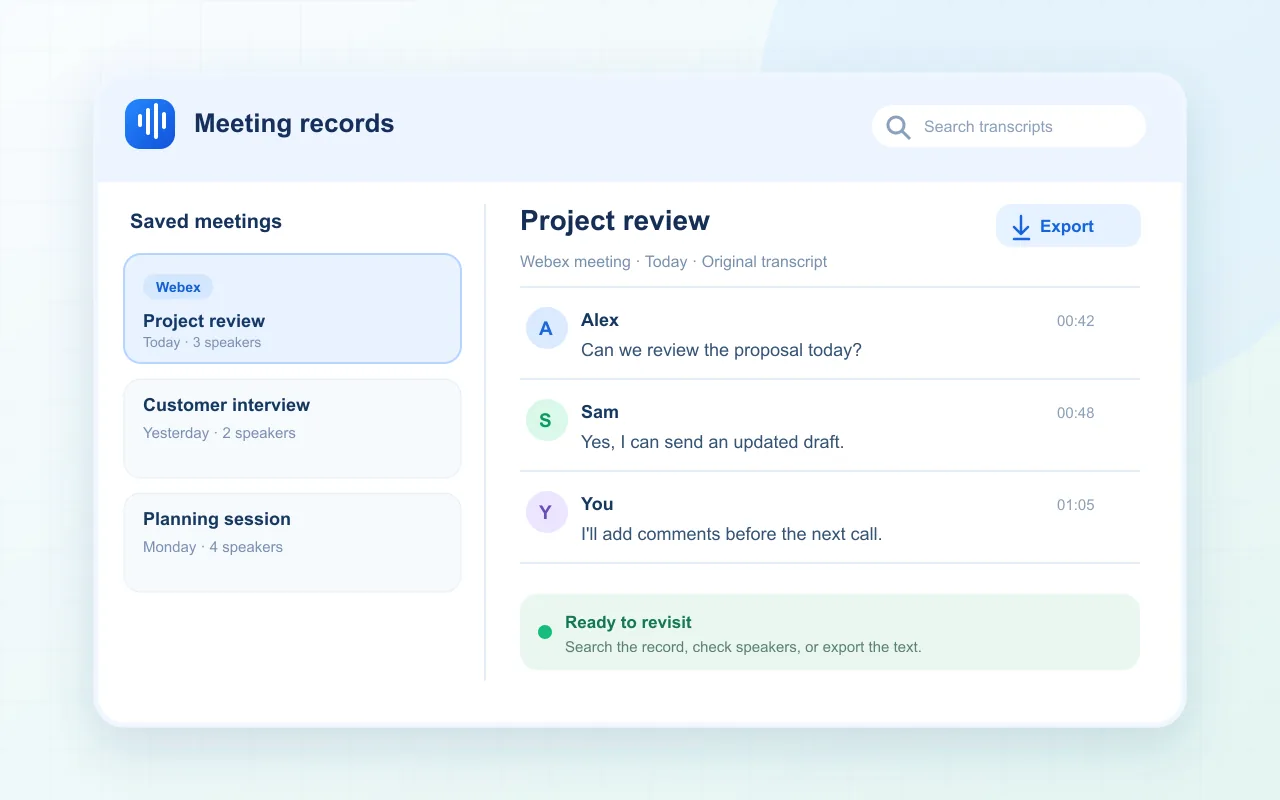
Kompakt görünüm görüşmenin üzerinde mevcut satırı tutar; tam görünüm ise konuşmada geriye kaydırmanız için alan sağlar. Konuşmacı etiketleri kimin ne söylediğini takip etmenize yardımcı olur, kendi yakalanan konuşmanız “Siz” olarak işaretlenir.
MeeLang toplantı kayıtlarını tarayıcı profilinizde saklar. Toplantılar listesinde orijinal ve çevrilmiş metni arayın veya kayıtları konuşmacı etiketine göre filtreleyin; satırları incelemek ve dışa aktarmak için kaydı açın. Konuşma metni transkripsiyon ve çeviri için hizmet tarafından işlenir. Hassas görüşmelerde kullanmadan önce gizlilik politikasını ve kurumunuzun toplantı kurallarını inceleyin.
KULLANIŞLI WEBEX TRANSKRİPSİYON AKIŞI
Tartışma başlamadan transkripti hazırlayın
MeeLang yalnızca uzantı çalışırken yakaladığı konuşmaları yazıya dökebilir. Gündem başlamadan yapacağınız kısa bir kontrol, röportaj, eğitim veya müşteri görüşmesindeki boşlukları önlemeye yardımcı olur.
İHTİYACINIZ OLAN KAYDI SEÇİN
Kişisel transkript mi, kurum tarafından yönetilen kayıt mı?
Tarayıcınızda canlı iki dilli okuma ve transkript istediğinizde MeeLang’i kullanın. Ekibiniz merkezi olarak yönetilen veya toplantı sahibine ait bir kayıt gerektiriyorsa Webex kurumunuz için onaylanmış transkripsiyon ve saklama sürecini izleyin.
| İhtiyacınız | Uygun seçenek |
|---|---|
| Konuşmayı canlı olarak başka dilde takip etmek | MeeLang tarayıcınızda algılanan konuşmayı çeviriyle eşleştirir. |
| Görüşmeden sonra metne dönmek | Aynı tarayıcı profilinde MeeLang toplantı kaydını açıp inceleyin veya dışa aktarın. |
| Resmî, paylaşılan şirket kaydı oluşturmak | Kurumunuzun Webex ve saklama politikalarını inceleyin; kişisel tarayıcı transkripti bu gereksinimi karşılamayabilir. |
SIK SORULAN SORULAR
Webex Transkripsiyonu SSS
Webex transkripsiyonu masaüstü uygulamasında çalışır mı?
MeeLang bir Chrome uzantısıdır ve Webex web istemcisini Chrome’da yakalar. Yerel masaüstü uygulamasından ses almaz.
Webex görüşmesini kaydetmeden MeeLang transkript oluşturabilir mi?
Evet. MeeLang tarayıcınızda çalışırken toplantı sesinden metin oluşturur; Webex bulut kaydı gerekmez.
Webex transkriptini dışa aktarabilir miyim?
MeeLang transkript görünümünden metni dışa aktarabilirsiniz. Dışa aktarılan metni resmi kayıt olarak kullanmadan önce isimleri, sayıları ve önemli kararları doğrulayın.
MeeLang transkriptim nerede saklanır?
Toplantı kayıtları tarayıcı profilinizde yerel olarak saklanır. Transkripsiyon veya çeviri için gönderilen konuşma metni hizmet tarafından işlenir; yerel depolama çevrimdışı işlem anlamına gelmez. Gizlilik politikasına bakın.
Transkript satırı görünmüyor
Chrome’da Webex web istemcisine katıldığınızı, toplantı sekmesinde MeeLang’in çalıştığını ve toplantı sesinin oynatıldığını doğrulayın. Webex arayüzü yüklenmeden önce toplantı sekmesi veya uzantı açıldıysa sekmeyi yeniden yükleyip MeeLang’i tekrar başlatın.
Kayıtta toplantının yalnızca bir kısmı var
Kayıt, MeeLang yakalamaya başladığında oluşur. Bu noktadan önceki konuşmaları, sekme kapalıyken söylenenleri veya ses kaynağı kullanılamazken geçenleri geri getiremez.
İsimler veya teknik terimler yanlış görünüyor
Konuşma tanıma isimleri, kısaltmaları, üst üste konuşmaları veya düşük ses seviyesini yanlış duyabilir. Transkripti resmi tutanağa kopyalamadan önce orijinal satırı ve kurumunuzda kayıt varsa toplantı sesini kontrol edin.
Webex’i bildiğiniz dilde takip edin
Chrome’da MeeLang’i başlatın ve konuşmayı ekranda takip edin.
Chrome’a ekle