MICROSOFT TEAMS ÇEVİRMENİ
Microsoft Teams çevirmeni
Teams Premium olmadan Teams canlı çeviri: Microsoft Teams toplantılarını 30+ dilde canlı iki dilli altyazılara çevirin; hem başkalarının hem de sizin söyledikleriniz çevrilir — doğrudan Teams’in web sürümünde.
Ücretsiz başlayın · İş, okul ve kişisel Teams · Kredi kartı gerekmez

KISA CEVAP
Microsoft Teams çevirmeni nedir?
Microsoft Teams çevirmeni, bir Teams toplantısındaki konuşmayı insanlar konuşurken başka bir dilde altyazıya dönüştürür. Microsoft, Teams Premium gibi uygun lisanslarla canlı çevrilmiş altyazılar sunar ve kullanılabilirlik kuruluşunuzun ayarlarına bağlıdır. MeeLang gibi bir tarayıcı eklentisi, bu lisans sizde yoksa, kişisel hesap kullanıyorsanız veya başka bir kuruluşun toplantısına katılıyorsanız alternatiftir.
MeeLang, görüşmenin sizin tarafınızda Teams canlı çeviri sağlar. Toplantıyı Teams’in web sürümünde Chrome’da açın, okumak istediğiniz dili seçin; MeeLang o sekmedeki toplantı sesini dinler, konuşulan dili otomatik algılar ve canlı çevrilmiş altyazıları görüşmenin üzerinde gösterir. Yalnızca başkalarının değil, sizin söylediklerinizi de çevirir. Diğer katılımcılar hiçbir şey yüklemez ve toplantıya hiçbir şey katılmaz.
NASIL ÇALIŞIR
Microsoft Teams toplantılarını gerçek zamanlı nasıl çevirirsiniz
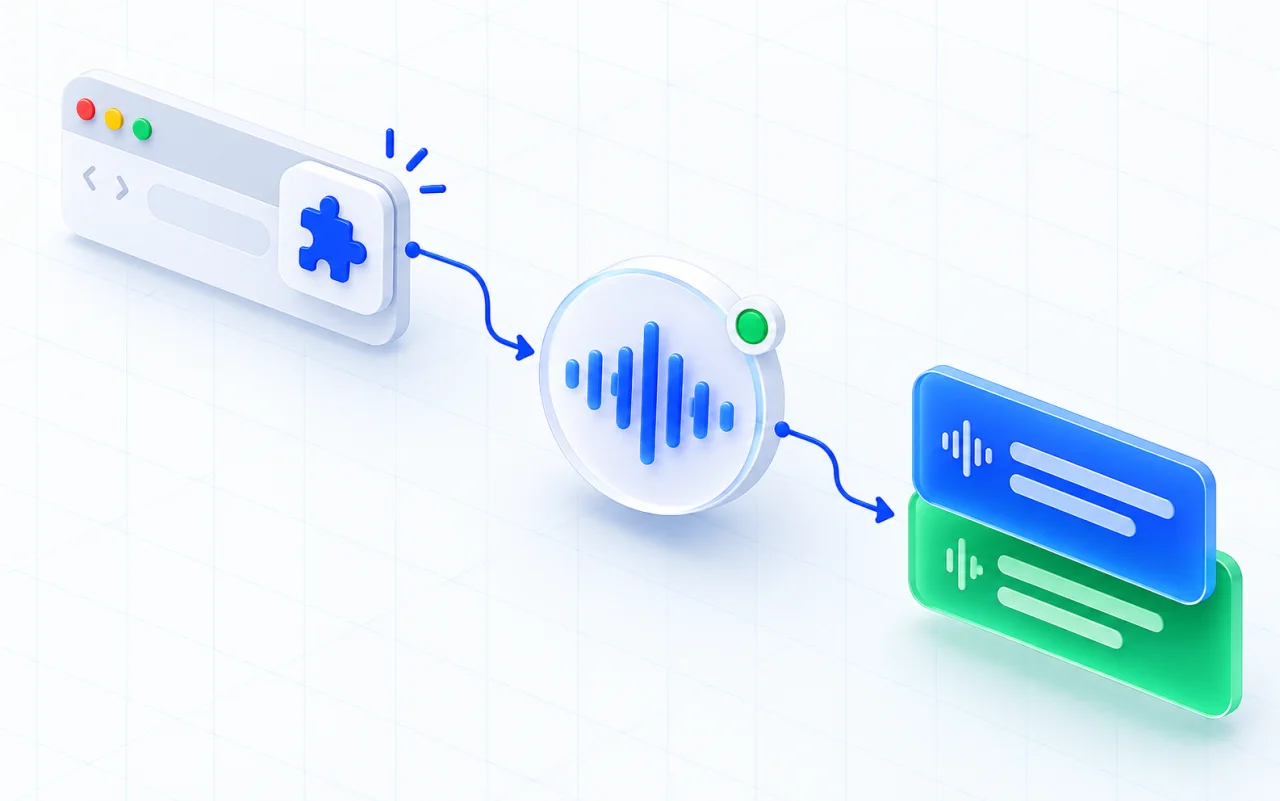
Chrome için MeeLang’i kurun
Eklentiyi Chrome Web Store’dan ekleyin. Giriş yapmadan, kart eklemeden ve toplantı botu olmadan başlayabilirsiniz.
Teams’in web sürümünde toplantıya katılın
Teams toplantı bağlantısını Chrome’da açın ve “Bu tarayıcıda devam et”i seçin. İş ve okul toplantıları teams.microsoft.com veya teams.cloud.microsoft’ta, kişisel olanlar teams.live.com’da açılır.
Altyazı dilinizi seçin
Okumak istediğiniz dili seçin. Altyazılar tam altyazı penceresinde veya toplantının üzerinde kompakt altyazı olarak görünür; iki dilli transkript tarayıcınızda kalır.
GÖRÜŞMEDE NE GÖRÜRSÜNÜZ
İnsanlar hâlâ konuşurken her iki dili de takip edin
Orijinal konuşma ve çeviri birlikte kalır; toplantının akışını kaybetmeden anlamı kontrol edebilirsiniz.
Die neuen Zahlen sehen besser aus als erwartet.
TRYeni rakamlar beklenenden daha iyi görünüyor.
TOPLANTIYI TAKİP ETMENİN İKİ YOLU
Tam altyazı veya kompakt altyazı
Toplantı sürerken tek tıkla geçiş yapın. MeeLang, Teams için seçiminizi hatırlar.
ALTYAZIDAN FAZLASI
Teams’teki gerçek konuşmalar için tasarlandı
Sizin söylediklerinizi de çevirir
Kendi konuşmanız da çevrilir; böylece konuşmanın iki tarafı da transkripte girer. Teams’te sesinizi kapattığınızda MeeLang mikrofonunuzu dinlemeyi bırakır.
İKİ TARAFKonuşmacı etiketleri
Satırlar konuşmacıya göre etiketlenir; toplantı sırasında kimin ne söylediğini takip edebilir, sonrasında transkripti konuşmacıya göre filtreleyebilirsiniz.
KONUŞMACILARYapay zeka toplantı özeti
Transkripti, konuşulanları ve alınan kararları kendi dilinizde anlatan bir özete dönüştürün. Pro’ya dahildir.
YAPAY ZEKA ÖZETİİki dilli transkript
Özgün metin ve çeviri, MeeLang’in sunucularında değil, tarayıcınızda birlikte saklanır. İstediğiniz zaman arayın, dışa aktarın veya silin.
TRANSKRİPTKULLANIM ALANLARI
Microsoft Teams çevirmeni en çok nerede yardımcı olur
Dil farkları bir Teams toplantısını yavaşlatacak veya birini geride bırakacaksa canlı çevrilmiş altyazıları kullanın.
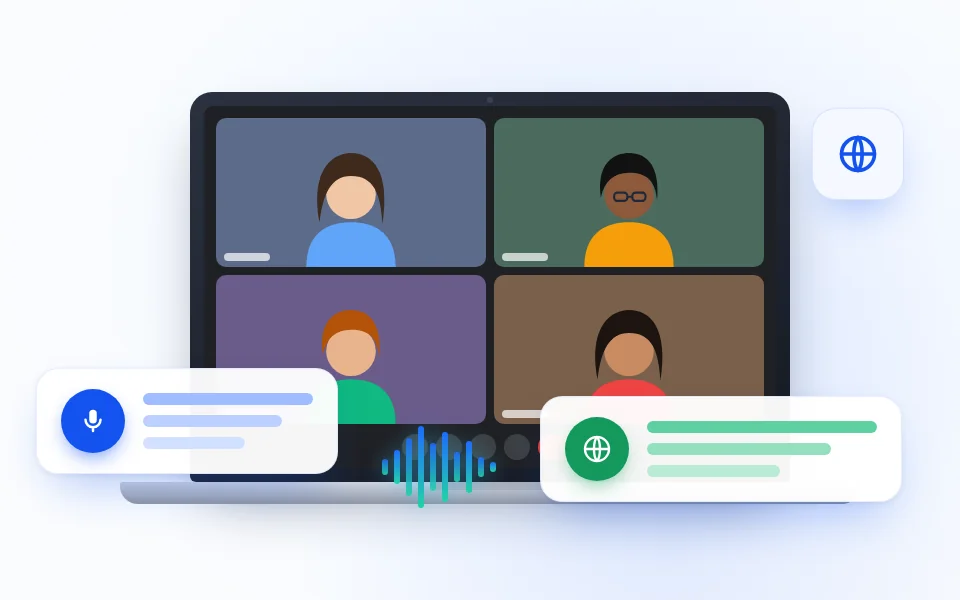
Sınır ötesi ekip senkronları
Diğer ülkelerdeki meslektaşlarınızla proje güncellemelerini ve kararları, herkesten tek bir dile geçmesini istemeden takip edin.
EKİP TOPLANTILARI
Müşteri ve ortak görüşmeleri
Müşterilerin, tedarikçilerin veya ortakların düzenlediği toplantılara katılın ve kuruluşlarında misafir olsanız bile her konuşmacıyı anlayın.
DIŞ TOPLANTILAR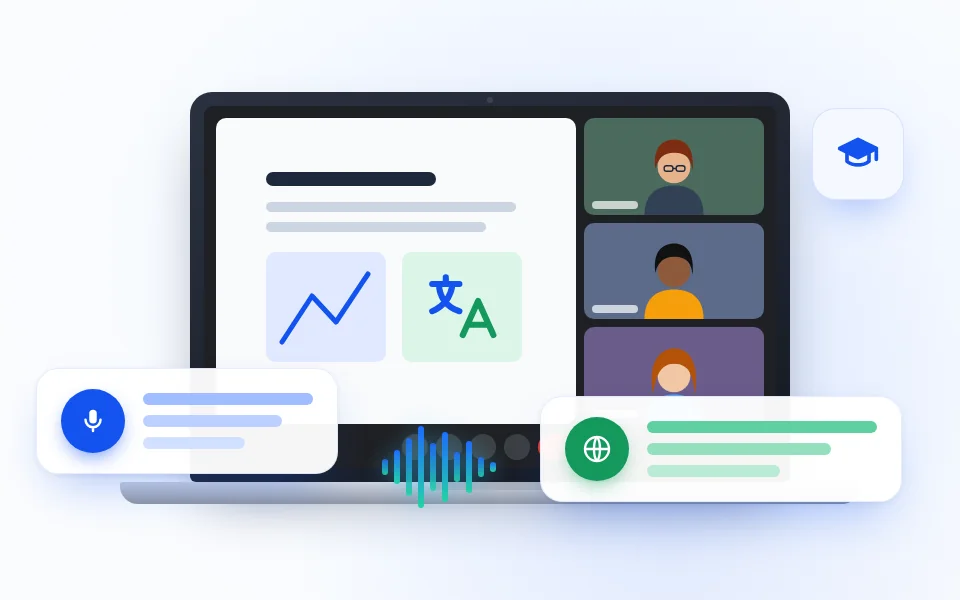
Eğitim ve işe alıştırma
Konuşmacı hâlâ konuşurken işe alıştırma, yetkinleştirme ve dahili eğitimlerde çevrilmiş açıklamaları okuyun.
EĞİTİM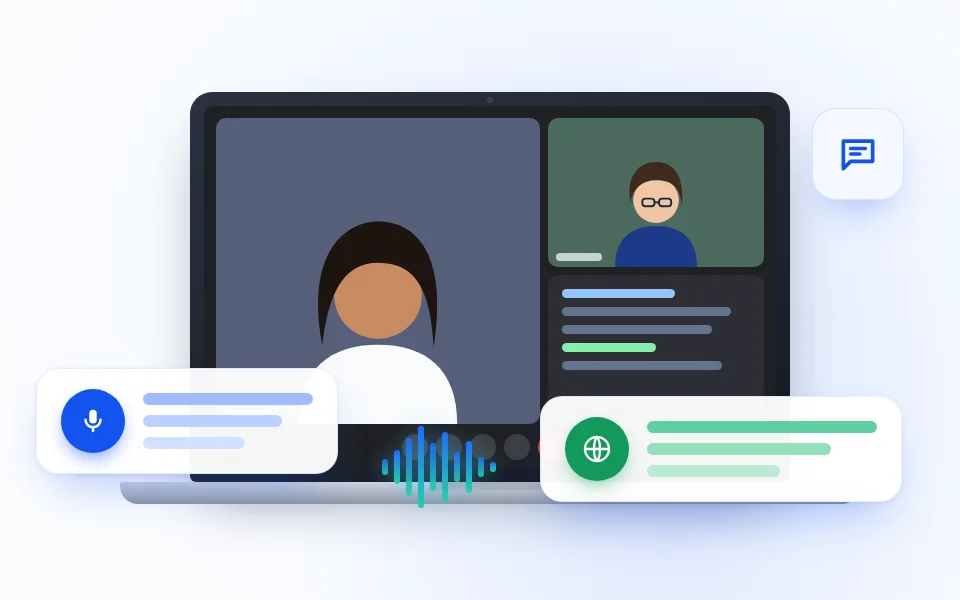
Mülakatlar ve bire bir görüşmeler
Mülakatlarda ve bire bir görüşmelerde nüanslı yanıtları kaçırmayın, sonra orijinali ve çeviriyi yan yana inceleyin.
MÜLAKATLARBİR BAKIŞTA
Teams için MeeLang: temel bilgiler
| Nerede çalışır | Masaüstünde Google Chrome’da Teams’in web sürümü: iş ve okul için teams.microsoft.com ve teams.cloud.microsoft, kişisel hesaplar için teams.live.com |
|---|---|
| Hesaplar | İş, okul ve kişisel hesaplar; Teams Premium veya başka bir Microsoft 365 lisansı gerekmez |
| Nasıl çevirir | Tarayıcı sekmenizdeki toplantı sesini dinler; toplantıya bot katılmaz |
| Kimler çevrilir | Diğer katılımcılar ve siz; Teams’te sesiniz kapalıyken mikrofonunuz dinlenmez |
| Diller | 30+ dile çevirir; konuşulan dil otomatik algılanır |
| Altyazı görünümü | Geçmişi gösteren tam altyazı penceresi veya toplantının üzerinde kompakt altyazı |
| Transkript | İki dilli, konuşmacıya göre etiketli ve tarayıcınızda saklanır; arayın, dışa aktarın veya silin |
| Yapay zeka özeti | Toplantının kendi dilinizde özeti; Pro’ya dahildir |
| Fiyat | Aylık çeviri dakikaları içeren ücretsiz plan; Pro daha fazla dakika ve yapay zeka özetleri ekler |
| Desteklenmeyenler | Teams masaüstü ve mobil uygulamaları |
SEÇENEKLERİNİZİ KARŞILAŞTIRIN
Teams canlı çeviri: yerleşik altyazılar mı Chrome eklentisi mi?
İki yaklaşım da toplantıyı gerçekleşirken çevirir. Pratik fark, kimin kullanabildiği, kimin açması gerektiği ve altyazıların nasıl göründüğüdür.
| Özellik | Teams canlı çevrilmiş altyazılar | MeeLang |
|---|---|---|
| Kimler kullanabilir | Teams Premium gibi uygun Microsoft 365 lisansları | Chrome’da Teams’in web sürümünü kullanan herkes, kişisel hesaplar dahil |
| Kim açar | Kuruluşunuzun ve toplantı düzenleyicisinin ayarları | Siz, kendi tarayıcınızda |
| Diller | Planınıza ve hesap ayarlarınıza bağlıdır | 30+ hedef dil; konuşulan dil otomatik algılanır |
| Altyazı görünümü | Teams’in kendi altyazı alanı | Tam altyazı penceresi veya toplantının üzerinde kompakt altyazı |
| Fiyat | Uygun planlara veya ek lisanslara dahildir | Ücretsiz plan; Pro daha fazla dakika ve yapay zeka özetleri ekler |
SIK SORULAN SORULAR
Microsoft Teams çevirisi hakkında SSS
Microsoft Teams’te canlı çeviri var mı?
Teams, kuruluşunuzun ayarlarına bağlı olarak Teams Premium gibi uygun lisanslarla canlı çevrilmiş altyazılar sunar. MeeLang başka bir seçenektir: web’de açtığınız herhangi bir Teams toplantısında Premium lisans olmadan gerçek zamanlı çevrilmiş altyazılar gösteren Chrome eklentisi.
Teams Premium olmadan Teams canlı çeviri alabilir miyim?
Evet. MeeLang, Chrome eklentisiyle Teams canlı çeviri sağlar; Teams Premium veya başka Microsoft 365 eklentisi gerekmez. Web’de açtığınız iş, okul ve kişisel Teams toplantılarında çalışır.
Microsoft Teams toplantısını gerçek zamanlı nasıl çeviririm?
MeeLang Chrome eklentisini kurun, Teams toplantı bağlantısını Chrome’da açın ve “Bu tarayıcıda devam et”i seçin. Katıldıktan sonra okumak istediğiniz dili seçin; MeeLang görüşmenin üzerinde canlı çevrilmiş altyazılar gösterir.
MeeLang Teams masaüstü uygulamasıyla çalışır mı?
Henüz değil. MeeLang Chrome içinde çalışır ve Teams’in web sürümüyle uyumludur — iş ve okul hesapları için teams.microsoft.com ve teams.cloud.microsoft, kişisel hesaplar için teams.live.com.
Ücretsiz veya kişisel Teams hesabıyla MeeLang kullanabilir miyim?
Evet. MeeLang, teams.live.com’daki kişisel Teams toplantılarında ve iş ile okul toplantılarında çalışır; Microsoft 365 lisansı gerekmez.
Çeviri botu Teams toplantıma katılır mı?
Hayır. MeeLang tarayıcı sekmesinde çalışır ve toplantıya katılımcı olarak asla katılmaz; katılımcı listesinde çeviri botu görünmez.
MeeLang Teams toplantıları için ücretsiz mi?
Evet, başlamak için. Giriş yapmadan çeviriye başlayabilirsiniz; Google ile giriş yaptığınızda her ay ücretsiz çeviri dakikaları alırsınız ve ödeme bilgisi istenmez. Daha fazlasına ihtiyacınız olursa Pro plan daha fazla dakika ekler; bu dakikalar Teams’te, desteklenen diğer tüm toplantı platformlarında ve YouTube’da ortak kullanılır.
Teams toplantılarını hangi dillere çevirebilirim?
MeeLang 30+ dile çevirir: İngilizce, İspanyolca, Fransızca, Almanca, Portekizce, İtalyanca, Japonca, Korece, Çince (Basitleştirilmiş ve Geleneksel), Vietnamca, Tayca, Rusça, Hintçe ve Arapça dahil. Konuşulan dili seçmeniz gerekmez — MeeLang otomatik algılar.
MeeLang benim söylediklerimi de çeviriyor mu?
Evet. MeeLang diğer katılımcıların söylediklerinin yanı sıra sizin konuşmanızı da çevirir; böylece iki taraf da altyazılarda ve transkriptte yer alır. Teams’te sesinizi kapattığınızda mikrofonunuzu dinlemeyi bırakır.
Kimin konuştuğunu görebilir miyim?
Evet. Tam altyazı penceresindeki ve transkriptteki her satır konuşmacıya göre etiketlenir; transkripti daha sonra konuşmacıya göre filtreleyebilirsiniz.
Tam altyazı ile kompakt altyazı arasındaki fark nedir?
Tam altyazı, tüm konuşmayı gösteren, ekranda serbestçe duran bir pencere açar; önceki satırlara geri kaydırabilirsiniz. Kompakt altyazı ise yalnızca o anki satırı, altyazı gibi toplantının üzerinde gösterir. İkisi arasında tek tıkla geçiş yapabilirsiniz.
MeeLang bir Teams toplantısını özetleyebilir mi?
Evet. Pro ile MeeLang iki dilli transkripti, konuşulanları ve alınan kararları kendi dilinizde anlatan bir yapay zeka özetine dönüştürür.
Microsoft Teams çevirmeni en çok nerede yardımcı olur
Dil farkları bir Teams toplantısını yavaşlatacak veya birini geride bırakacaksa canlı çevrilmiş altyazıları kullanın.
Chrome’a ekle