ПЕРЕВОДЧИК MICROSOFT TEAMS
Переводчик для Microsoft Teams
Живой перевод в Teams без Teams Premium: переводите встречи Microsoft Teams в двуязычные субтитры в реальном времени на 30+ языках — и то, что говорят другие, и то, что говорите вы, — прямо в Teams в браузере.
Бесплатный старт · Рабочие, учебные и личные Teams · Без банковской карты

КОРОТКИЙ ОТВЕТ
Что такое переводчик Microsoft Teams?
Переводчик Microsoft Teams превращает речь на встрече Teams в субтитры на другом языке, пока люди говорят. Microsoft предлагает живые переведённые субтитры с подходящими лицензиями, такими как Teams Premium, а доступность зависит от настроек вашей организации. Расширение для браузера вроде MeeLang — альтернатива, когда у вас нет такой лицензии, вы используете личный аккаунт или присоединяетесь к встречам другой организации.
MeeLang даёт живой перевод в Teams на вашей стороне звонка. Откройте встречу в Teams в браузере в Chrome, выберите язык, на котором хотите читать, и MeeLang слушает аудио встречи в этой вкладке, автоматически определяет язык речи и показывает переведённые субтитры в реальном времени поверх звонка. MeeLang переводит и вашу речь, и речь других участников. Другим участникам ничего устанавливать не нужно, и ничто не присоединяется к встрече.
КАК ЭТО РАБОТАЕТ
Как переводить встречи Microsoft Teams в реальном времени
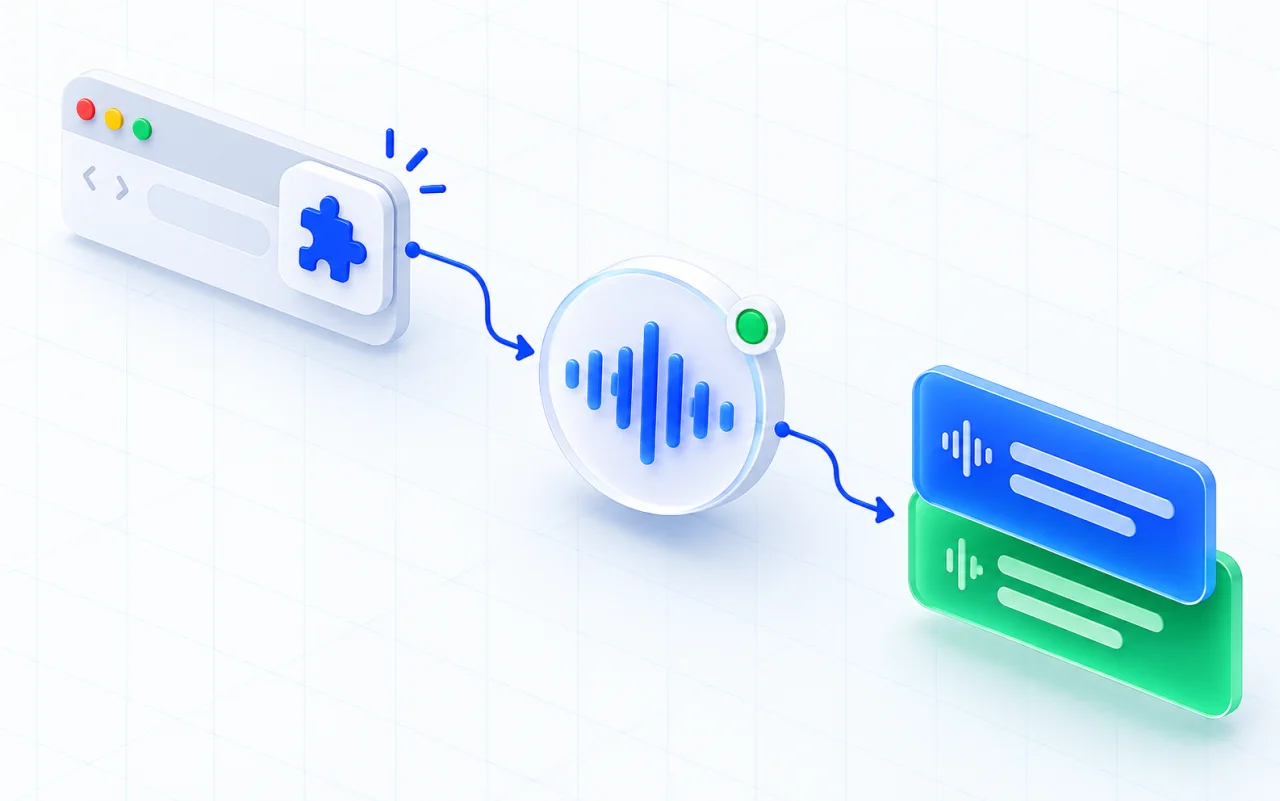
Установите MeeLang для Chrome
Добавьте расширение из Chrome Web Store. Можно начать без входа в аккаунт, без карты и без бота для встреч.
Присоединитесь к встрече в Teams в браузере
Откройте ссылку на встречу Teams в Chrome и выберите «Продолжить в этом браузере». Рабочие и учебные встречи открываются на teams.microsoft.com или teams.cloud.microsoft, личные — на teams.live.com.
Выберите язык субтитров
Выберите язык для чтения. Субтитры появятся в полном окне субтитров или в виде компактных субтитров поверх встречи, а двуязычная расшифровка останется в браузере.
ЧТО ВЫ ВИДИТЕ НА ЗВОНКЕ
Следите за обоими языками, пока люди ещё говорят
Оригинальная речь и перевод остаются вместе, чтобы вы могли проверить смысл, не теряя нить встречи.
Die neuen Zahlen sehen besser aus als erwartet.
RUНовые цифры выглядят лучше, чем ожидалось.
ДВА СПОСОБА СЛЕДИТЬ ЗА ЗВОНКОМ
Полные или компактные субтитры
Переключайтесь одним кликом прямо во время встречи. MeeLang запоминает ваш выбор для Teams.
БОЛЬШЕ, ЧЕМ СУБТИТРЫ
Для настоящих разговоров в Teams
Переводит и вашу речь
Ваша собственная речь тоже переводится, поэтому в расшифровке видны обе стороны разговора. Когда вы выключаете микрофон в Teams, MeeLang перестаёт его слушать.
ОБЕ СТОРОНЫПодписи говорящих
У каждой реплики указан говорящий: во время встречи понятно, кто что сказал, а после можно отфильтровать расшифровку по участникам.
ГОВОРЯЩИЕИИ-конспект встречи
Превратите расшифровку в конспект того, что обсудили и решили, — на вашем языке. Входит в Pro.
ИИ-КОНСПЕКТДвуязычная расшифровка
Оригинал и перевод сохраняются вместе в вашем браузере, а не на серверах MeeLang. Ищите, экспортируйте или удаляйте их в любой момент.
РАСШИФРОВКАСЦЕНАРИИ
Где переводчик Microsoft Teams помогает больше всего
Используйте переведённые субтитры в реальном времени, когда языковые различия замедляют встречу Teams или оставляют кого-то позади.
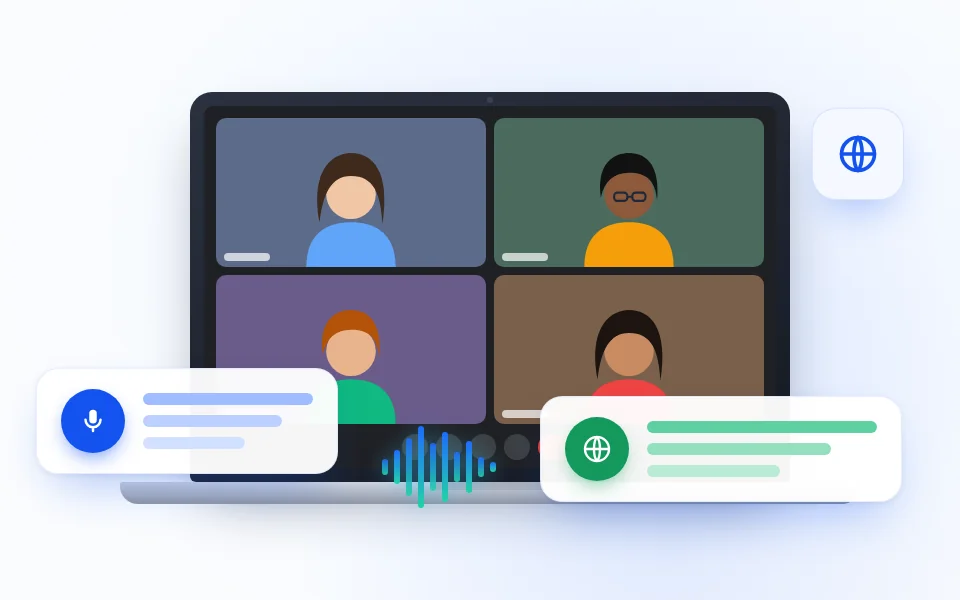
Международные синхронизации команд
Следите за обновлениями проектов и решениями с коллегами из других стран, не прося всех перейти на один язык.
КОМАНДНЫЕ ВСТРЕЧИ
Звонки с клиентами и партнёрами
Присоединяйтесь к встречам клиентов, поставщиков или партнёров и понимайте каждого спикера, даже будучи гостем в их тенанте.
ВНЕШНИЕ ВСТРЕЧИ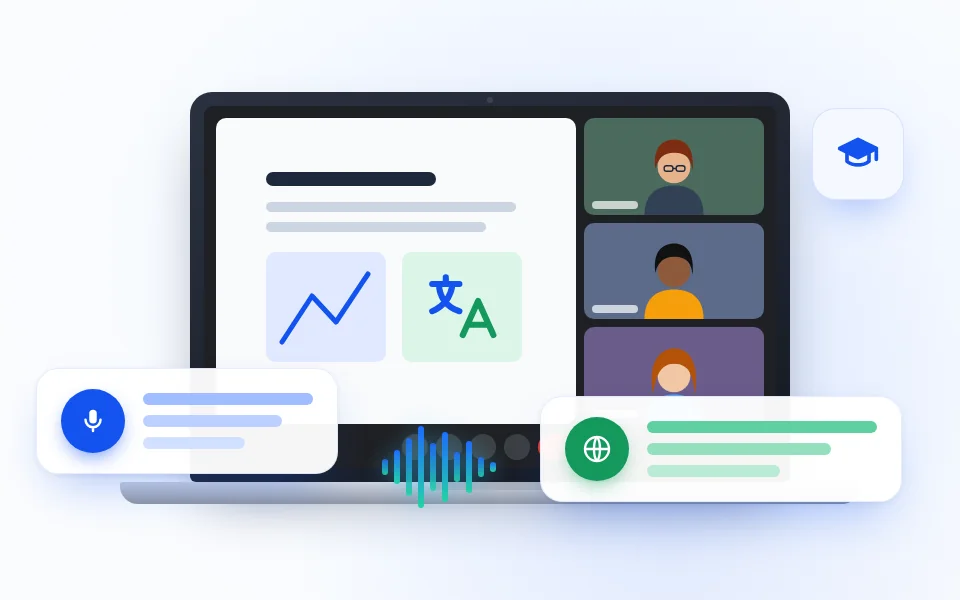
Обучение и онбординг
Читайте переведённые объяснения во время онбординга, обучения и внутренних сессий, пока докладчик ещё говорит.
ОБУЧЕНИЕ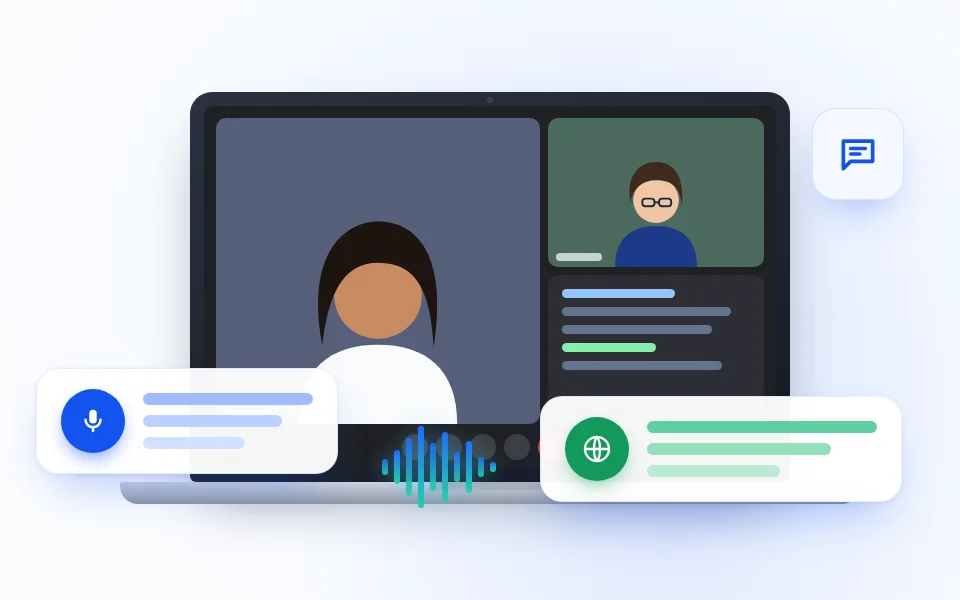
Интервью и встречи один на один
Успевайте за нюансированными ответами на собеседованиях и личных встречах, а затем сравнивайте оригинал и перевод рядом.
ИНТЕРВЬЮКОРОТКО О ГЛАВНОМ
MeeLang для Teams: главное
| Где работает | Teams в браузере Google Chrome на компьютере: teams.microsoft.com и teams.cloud.microsoft для рабочих и учебных аккаунтов, teams.live.com для личных |
|---|---|
| Аккаунты | Рабочие, учебные и личные аккаунты, без Teams Premium и других лицензий Microsoft 365 |
| Как переводит | Слушает аудио встречи во вкладке вашего браузера; к встрече не подключается никакой бот |
| Чью речь переводит | Других участников и вашу; ваш микрофон игнорируется, пока он выключен в Teams |
| Языки | Перевод на 30+ языков; язык речи определяется автоматически |
| Отображение субтитров | Полное окно субтитров с историей или компактные субтитры поверх встречи |
| Расшифровка | Двуязычная, с подписями говорящих, хранится в вашем браузере; поиск, экспорт или удаление |
| ИИ-конспект | Конспект встречи на вашем языке, входит в Pro |
| Цена | Бесплатный тариф с ежемесячными минутами перевода; Pro добавляет минуты и ИИ-конспекты |
| Не поддерживается | Десктопное и мобильные приложения Teams |
СРАВНИТЕ ВАРИАНТЫ
Живой перевод в Teams: встроенные субтитры или расширение Chrome?
Оба варианта переводят встречу по ходу. Разница на практике — кто может этим пользоваться, кто должен это включить и как отображаются субтитры.
| Функция | Живые переведённые субтитры Teams | MeeLang |
|---|---|---|
| Кому доступно | Подходящие лицензии Microsoft 365, например Teams Premium | Все, кто пользуется Teams в браузере Chrome, в том числе с личным аккаунтом |
| Кто включает | Настройки вашей организации и организатора встречи | Вы сами, в своём браузере |
| Языки | Зависят от тарифа и настроек аккаунта | 30+ языков перевода; язык речи определяется автоматически |
| Отображение субтитров | Собственная область субтитров Teams | Полное окно субтитров или компактные субтитры поверх встречи |
| Цена | Входит в подходящие тарифы или дополнения | Бесплатный тариф; Pro добавляет минуты и ИИ-конспекты |
ЧАСТЫЕ ВОПРОСЫ
FAQ по переводу Microsoft Teams
Есть ли в Microsoft Teams живой перевод?
Teams предлагает живые переведённые субтитры с подходящими лицензиями, такими как Teams Premium, в зависимости от настроек организации. MeeLang — другой вариант: расширение Chrome, которое показывает переведённые субтитры в реальном времени в любой встрече Teams, открытой в браузере, без лицензии Premium.
Можно ли получить живой перевод в Teams без Teams Premium?
Да. MeeLang обеспечивает живой перевод в Teams через расширение Chrome, поэтому Teams Premium и другие дополнения Microsoft 365 не нужны. Работает на рабочих, учебных и личных встречах Teams, открытых в браузере.
Как переводить встречу Microsoft Teams в реальном времени?
Установите расширение MeeLang для Chrome, откройте ссылку на встречу Teams в Chrome и выберите «Продолжить в этом браузере». После входа выберите язык, на котором хотите читать, и MeeLang покажет переведённые субтитры в реальном времени поверх звонка.
Работает ли MeeLang с десктопным приложением Teams?
Пока нет. MeeLang работает в Chrome и совместим с Teams в браузере — teams.microsoft.com и teams.cloud.microsoft для рабочих и учебных аккаунтов, teams.live.com для личных.
Можно ли использовать MeeLang с бесплатным или личным аккаунтом Teams?
Да. MeeLang работает на личных встречах Teams на teams.live.com, а также на рабочих и учебных, и не требует лицензии Microsoft 365.
Присоединится ли бот-переводчик к моей встрече Teams?
Нет. MeeLang работает во вкладке браузера и никогда не присоединяется к встрече как участник, поэтому в списке участников не видно бота-переводчика.
MeeLang бесплатен для встреч Teams?
Да, для начала. Переводить можно без входа в аккаунт, а после входа через Google вы каждый месяц получаете бесплатные минуты перевода — платёжные данные не нужны. Если нужно больше, тариф Pro добавляет минуты, общие для Teams, всех остальных поддерживаемых платформ встреч и YouTube.
На какие языки можно переводить встречи Teams?
MeeLang переводит на 30+ языков, включая английский, испанский, французский, немецкий, португальский, итальянский, японский, корейский, китайский (упрощённый и традиционный), вьетнамский, тайский, русский, хинди и арабский. Выбирать язык речи не нужно — MeeLang определяет его автоматически.
Переводит ли MeeLang мою речь?
Да. MeeLang переводит и вашу речь, и то, что говорят другие участники, поэтому обе стороны видны в субтитрах и в расшифровке. Когда вы выключаете микрофон в Teams, MeeLang перестаёт его слушать.
Видно ли, кто говорит?
Да. У каждой реплики в полном окне субтитров и в расшифровке указан говорящий, а позже расшифровку можно отфильтровать по участникам.
Чем полные субтитры отличаются от компактных?
Полные субтитры открываются в плавающем окне со всем разговором, где можно прокрутить назад к прошлым репликам. Компактные субтитры показывают только текущую реплику поверх встречи, как обычные субтитры. Переключаться между ними можно одним кликом.
Может ли MeeLang сделать конспект встречи Teams?
Да. С Pro MeeLang превращает двуязычную расшифровку в ИИ-конспект того, что обсудили и решили, — на вашем языке.
Где переводчик Microsoft Teams помогает больше всего
Используйте переведённые субтитры в реальном времени, когда языковые различия замедляют встречу Teams или оставляют кого-то позади.
Добавить в Chrome