ИНСТРУКЦИЯ ПО НАСТРОЙКЕ · ОКОЛО МИНУТЫ
Установлено
Переводите Google Meet в реальном времени. Настройка за три шага.
MeeLang установлен. Осталось три быстрых шага.
MeeLang — бесплатное расширение для Chrome, которое добавляет субтитры с ИИ-переводом в Google Meet. Установите его, включите перевод и выберите язык перевода: настройка занимает около минуты, аккаунт не нужен.
Настройте один раз — и каждая следующая встреча будет с субтитрами на вашем языке.
Установите MeeLang и закрепите его на панели браузера
Добавьте MeeLang из Chrome Web Store, затем нажмите значок пазла справа от адресной строки Chrome, найдите MeeLang в списке и нажмите булавку. Этим значком вы будете включать и выключать перевод прямо во время звонка, поэтому держите его на виду.
Включите перевод и выберите язык
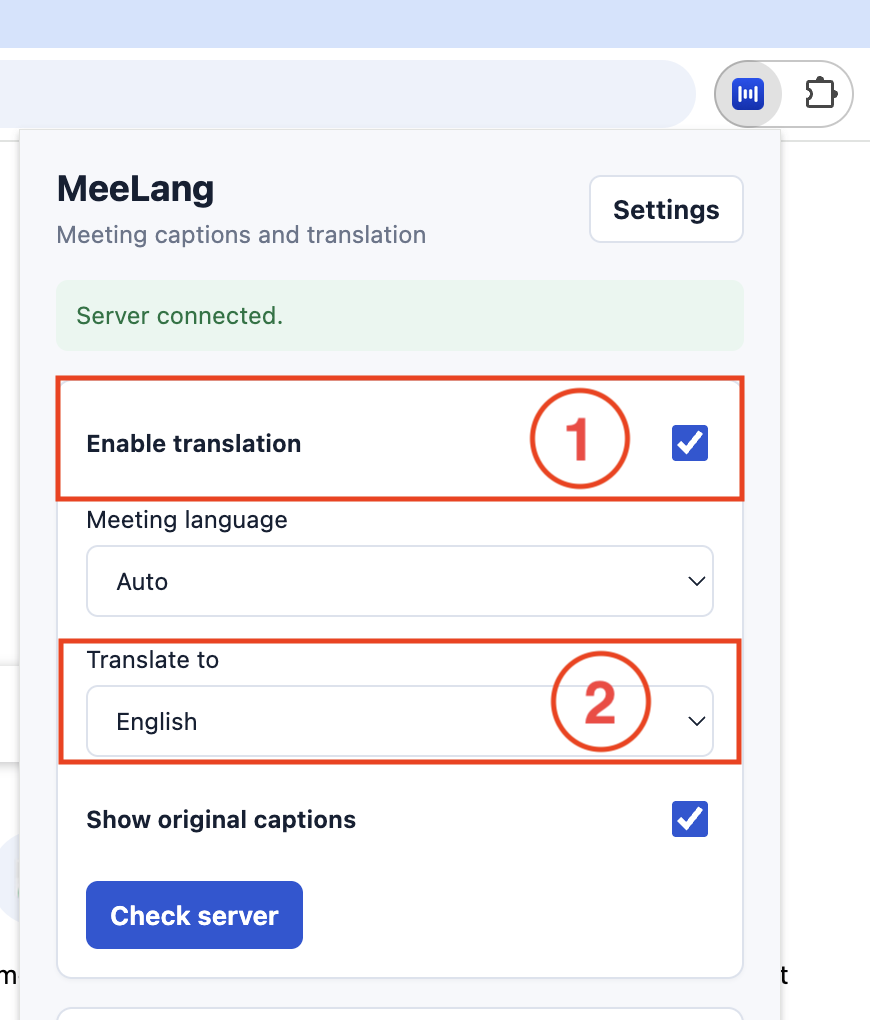
Нажмите значок MeeLang, включите Включить перевод, а затем задайте Перевести на — язык, на котором хотите читать. Оставьте Язык встречи в положении «Авто», и MeeLang сам определит, на каком языке говорят. Если речь постоянно распознаётся неверно, укажите в Языке встречи язык, на котором говорит выступающий.
Присоединитесь к встрече и нажмите «Разрешить»
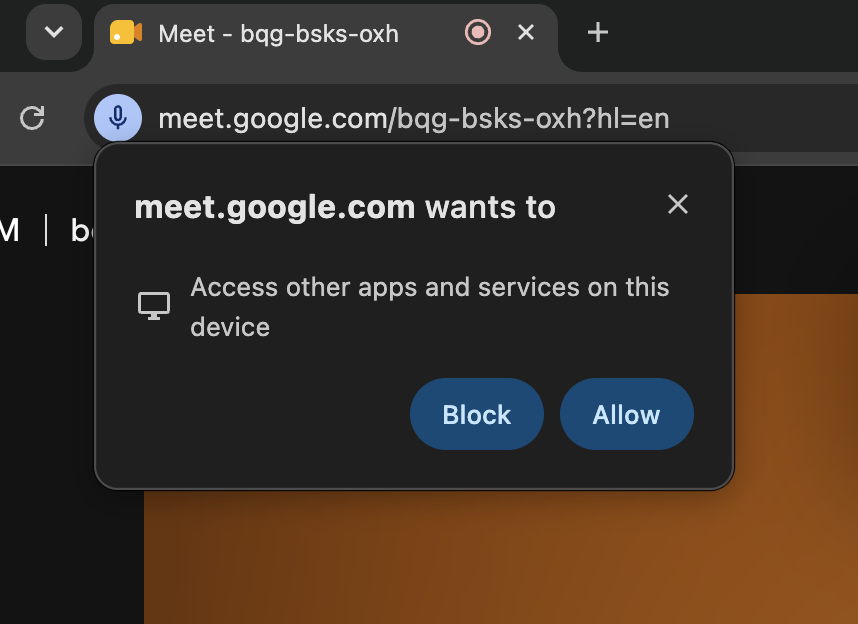
Когда вы впервые присоединяетесь к встрече в Google Meet с установленным MeeLang, Chrome спрашивает доступ к «другим приложениям и сервисам на этом устройстве». Нажмите Разрешить — без этого MeeLang не слышит встречу, и субтитры не появятся.
Что бесплатно. 30 минут перевода в месяц. Войдите через Google в настройках — то же расширение, больше ничего менять не нужно.
Где это работает. Google Chrome на компьютере, в Google Meet, с 30+ языками перевода и автоматическим определением языка речи — смотрите все языковые пары. Работает также в веб-версиях Zoom, Microsoft Teams и Webex и на YouTube.
Готовы, когда вы готовы.
Установите расширение, откройте встречу и включите перевод.
Откройте встречу, нажмите значок MeeLang и включите перевод.
Что-то не работает? На странице поддержки разобраны обычные причины, или напишите на [email protected] — мы посмотрим.