ТРАНСКРИБАЦИЯ GOOGLE MEET
Транскрибация Google Meet
Превращайте разговоры в Google Meet в двуязычные расшифровки с поиском. MeeLang сохраняет оригинал рядом с переводом: следите за беседой на встрече и возвращайтесь к деталям позже.
Бесплатные минуты для начала · Без бота на встрече · Банковская карта не нужна
КОРОТКИЙ ОТВЕТ
Можно ли получить расшифровку встречи Google Meet?
Да. Транскрибация Google Meet превращает речь в текст, к которому можно вернуться после встречи. Используйте встроенную функцию Google, если она доступна вашему аккаунту, или расширение MeeLang для Chrome, чтобы сохранять оригинал и перевод в одной двуязычной расшифровке.
На многоязычных встречах расшифровка полезнее, когда её можно читать на своём языке. MeeLang объединяет перевод субтитров в реальном времени и сохранение текста встреч: вы понимаете обсуждение по ходу разговора и легко находите важные детали после него.
ТРАНСКРИБАЦИЯ GOOGLE MEET С MEELANG
Один разговор. Текст на двух языках.
Сохраняйте точные формулировки участников рядом с переводом, который помогал вам на встрече.
Оригинал и перевод
Оба языка доступны в одной расшифровке. Сверяйтесь с оригиналом, когда нужно уточнить перевод ответа, технический термин или последующие договорённости.
Поиск и фильтрация встреч
Находите нужное обсуждение, не перечитывая все расшифровки. Просматривайте историю встреч, ищите по содержимому и сужайте выбор с помощью фильтров.
Разделение по участникам
MeeLang различает говорящих и разделяет их реплики в расшифровке, чтобы при повторном просмотре было проще следить за диалогом.
Экспорт двуязычной расшифровки
Экспортируйте текст встречи вместе с переводом. Сохраните копию для заметок по проекту, разбора интервью или передачи дел коллеге.
Краткие итоги с помощью ИИ
Просмотрите основные темы, решения и задачи в сводке ИИ, а за контекстом вернитесь к полной расшифровке.
История встреч на вашем устройстве
Расшифровки хранятся локально в браузере: их можно просматривать и удалять. Содержимое встреч обрабатывается для распознавания и перевода; локальное хранение не означает обработку без интернета. Политика конфиденциальности.
КАК ЭТО РАБОТАЕТ
Как получить расшифровку Google Meet с MeeLang
Установите расширение перед звонком и включите MeeLang, когда присоединитесь. В расшифровку попадёт разговор, зафиксированный во время его работы.
Нужна помощь с разрешениями браузера? Откройте руководство по настройке MeeLang.
Установите MeeLang для Chrome
Добавьте MeeLang из Chrome Web Store и откройте встречу Google Meet в Chrome.
Выберите язык перевода
Включите MeeLang на встрече и предоставьте запрошенный доступ к аудио. Выберите язык для чтения: переведённые субтитры будут появляться по мере разговора.
Откройте расшифровку встречи
Перейдите к записям встреч в MeeLang, чтобы просмотреть оригинал и перевод, сгруппированные по разговорам.
Ищите, подводите итоги или экспортируйте
Найдите нужные детали, создайте сводку ИИ или экспортируйте двуязычную расшифровку для работы после звонка.
ПРИМЕР ДВУЯЗЫЧНОЙ РАСШИФРОВКИ
Сохраните слова. Сохраните смысл.
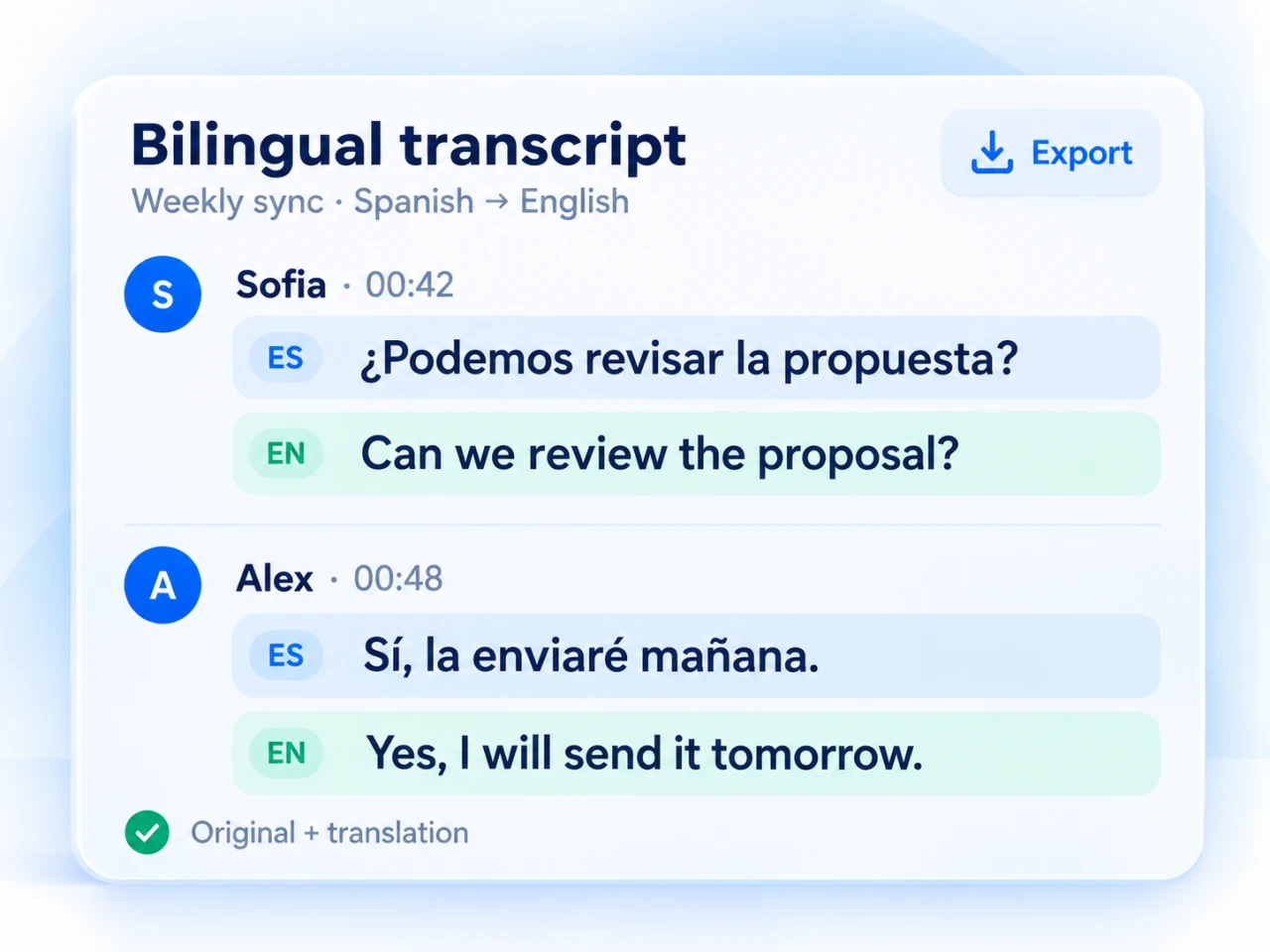
После звонка с испаноязычным клиентом у вас останутся и разговор на испанском, и английский перевод для просмотра. Так же удобно работать с международными совещаниями, интервью и онлайн-занятиями.
MeeLang поддерживает перевод более чем на 30 языков. Посмотрите варианты перевода Google Meet.
¿Podemos revisar la propuesta antes del viernes?
Можем ли мы рассмотреть предложение до пятницы?
Sí, enviaré la versión actualizada mañana.
Да, я пришлю обновлённую версию завтра.
СРАВНИТЕ ВАРИАНТЫ
Транскрибация Google Meet или MeeLang?
Выбор зависит от нужного формата и вашего аккаунта. Встроенная функция Google подходит для хранения расшифровок на Диске организации. MeeLang добавляет перевод и личную библиотеку двуязычных текстов встреч.
| Что вам нужно | Встроенная транскрибация Google Meet | MeeLang |
|---|---|---|
| Доступ | Подходящий аккаунт Google и настройки организации | Расширение Chrome; тариф Workspace с транскрибацией не требуется |
| Двуязычная расшифровка | Транскрибация и перевод — отдельные функции | Оригинал и перевод вместе |
| Где просматривать | Google Диск организатора | Записи встреч в вашем браузере |
| После звонка | Открыть сохранённый документ с расшифровкой | Искать, фильтровать, создавать сводки, экспортировать и удалять |
| Дополнительный участник | Без бота для транскрибации | Бот не подключается к встрече |
Доступность и настройки функций Google могут меняться. Актуальные требования приведены в официальной справке Google по транскрибации.
ВСТРОЕННАЯ ФУНКЦИЯ GOOGLE
Как включить транскрибацию в Google Meet
На компьютере выберите Инструменты встречи → Транскрибация → Начать транскрибацию и подтвердите действие. Во время работы участники видят индикатор транскрибации.
Если нужного пункта нет, проверьте доступность функции для аккаунта, настройки администратора и права организатора по инструкции Google.
Где хранятся расшифровки Google Meet?
Google сохраняет встроенные расшифровки на Диске организатора в папке Google Meet. Доступ зависит и от настроек общего доступа. Если встречу проводил другой человек, попросите файл у организатора.
Где находятся расшифровки MeeLang?
Откройте записи встреч MeeLang в том же профиле браузера, в котором проходил звонок. Двуязычные тексты хранятся локально: экспортируйте важные расшифровки перед очисткой данных расширения или переходом на другое устройство.
ЧАСТЫЕ ВОПРОСЫ
Вопросы о транскрибации Google Meet
Транскрибация Google Meet бесплатна?
Для встроенной транскрибации Google нужен подходящий аккаунт. MeeLang предоставляет бесплатные минуты, чтобы попробовать перевод в реальном времени и двуязычные расшифровки; для большего объёма есть платные тарифы. Актуальные лимиты указаны на странице тарифов.
Можно ли получить двуязычную расшифровку Google Meet?
Да. MeeLang сохраняет оригинал и перевод вместе в записях встреч. После звонка двуязычную расшифровку можно просматривать, искать по ней и экспортировать.
Чем субтитры отличаются от расшифровки?
Субтитры показывают речь в виде текста во время звонка. Расшифровка — это сохранённый текст, к которому можно вернуться позже. MeeLang показывает перевод субтитров на встрече и сохраняет двуязычный текст для последующего просмотра.
Можно ли расшифровывать Google Meet с личным аккаунтом?
MeeLang работает в Chrome и не требует, чтобы у организатора был тариф Workspace с транскрибацией. Установите расширение и включите его на встрече для создания двуязычных расшифровок.
Подключается ли к встрече бот?
Нет. MeeLang работает в браузере и не добавляет на встречу участника для записи. Соблюдайте правила своей организации и сообщайте участникам, что сохраняете расшифровку.
Можно ли восстановить расшифровку после окончания встречи?
Вы можете снова открыть текст, который MeeLang сохранил, пока был включён. Установка или запуск MeeLang после звонка не восстановит незафиксированную речь. Если использовалась встроенная транскрибация, попросите у организатора документ с Google Диска.
Можно ли скачать или экспортировать расшифровку Google Meet?
Да. MeeLang позволяет экспортировать записи встреч с оригиналом и переводом. Откройте встречу в истории MeeLang и выберите экспорт.
Насколько точна расшифровка встречи с помощью ИИ?
Точность зависит от качества звука, фонового шума, одновременной речи и специальных терминов. Проверяйте имена, числа и важные решения, прежде чем полагаться на расшифровку или сводку. Оригинал рядом с переводом упрощает проверку.
Возвращайтесь к деталям встречи без труда
Получайте расшифровку Google Meet на двух языках в одном месте. Следите за беседой в реальном времени, а затем ищите и экспортируйте нужные детали с MeeLang.
Добавить MeeLang в Chrome