ДВУЯЗЫЧНЫЕ СУБТИТРЫ YOUTUBE
Двуязычные субтитры YouTube
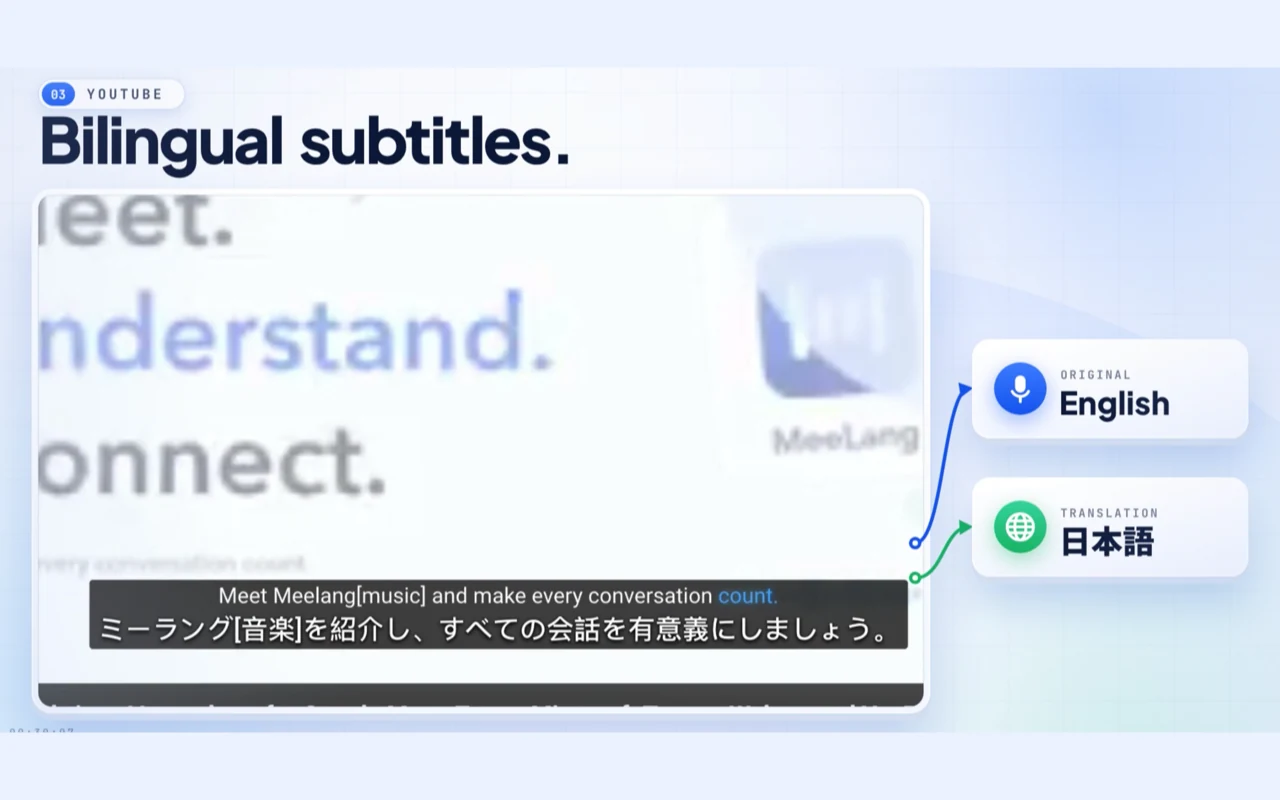
Читайте оригинал и перевод вместе во время просмотра видео YouTube. MeeLang показывает обе строки в плеере, сохраняя связь технических терминов, имён и выражений с тем, что действительно сказал говорящий.
Оригинал и перевод в одном окне плеера
КОРОТКИЙ ОТВЕТ
Как смотреть YouTube с двуязычными субтитрами
Двуязычные субтитры одновременно показывают оригинальную строку и перевод. Если у видео есть подходящая дорожка, MeeLang следует временным отметкам и показывает перевод каждой исходной строки. Можно смотреть в полноэкранном режиме, не переключая язык CC YouTube.
Используйте перевод, чтобы понять смысл, а затем взгляните на оригинал, чтобы проверить имя, специальный термин или формулировку говорящего. Разместите перевод над оригиналом или под ним, настройте наложение под плеер или оставьте только перевод, если хотите уменьшить количество текста.
КАК ЭТО РАБОТАЕТ
Как добавить двуязычные субтитры к видео YouTube
Запустите видео в Chrome
Откройте youtube.com на компьютере и запустите видео, Short или поддерживаемую трансляцию.
Выберите язык субтитров
Откройте MeeLang в плеере и выберите язык для чтения.
Покажите строки на обоих языках
Выберите двуязычный формат и разместите перевод над оригинальными субтитрами или под ними.
ОБА ЯЗЫКА НА ЭКРАНЕ
Понимайте смысл, сохраняя оригинал
В демо с дорожкой субтитров показаны две синхронизированные строки в плеере YouTube. Оригинал остаётся для справки, а перевод помогает следить за объяснением. Вы выбираете расположение строк и размер наложения.
Сразу сверяйтесь с оригиналом
Перевод помогает понять общий смысл, а исходная строка — проверить имя собственное, аббревиатуру или выражение, которое легко неверно истолковать отдельно.
Выберите порядок чтения
Разместите сверху язык, на котором читаете, а вспомогательную строку — под ним. Меняйте формат, переключаясь между внимательным изучением и обычным просмотром.
Возвращайтесь к нужным фразам
При наличии дорожки субтитров откройте список, найдите строку и повторите её отметку времени. Снова прослушайте фразу, держа рядом оба письменных варианта.
ИСПОЛЬЗУЙТЕ ОБЕ СТРОКИ
Поймите смысл, затем проверьте оригинал
Двуязычные субтитры помогают понять видео, сохраняя оригинальные формулировки. Используйте обе строки как подсказку при чтении; дорожка субтитров также позволяет искать в списке и возвращаться к нужному моменту, а голосовой режим распознаёт аудио с момента запуска.
СЦЕНАРИИ ИСПОЛЬЗОВАНИЯ
Когда полезны двуязычные субтитры
Дополнительная строка особенно полезна, когда важна точная формулировка. Показывайте оба языка в таких ситуациях, а когда удобно — переключайтесь на более простой режим.

Практикуйтесь на естественной речи
Прослушайте фразу, прочитайте оригинал и проверьте смысл по переводу. Повторно воспроизведите строку субтитров, чтобы связать лексику с тем, как её произносит говорящий.

Проверьте техническое объяснение
Перевод поможет следить за уроком, а оригинальная строка сохранит названия продуктов, формулы и термины для ваших заметок.

Сохраните формулировку говорящего
Если гость использует идиому или произносит имя, сравните обе строки, прежде чем пересказывать. Оригинал остаётся доступным, даже когда вы в основном читаете перевод.

Следите за международными трансляциями
Во время ключевого выступления или прямого интервью показывайте язык выступающего рядом с переводом. Оригинал помогает сохранить имена, лозунги и короткие ответы, которые перевод может сгладить.
ДВУЯЗЫЧНЫЕ СУБТИТРЫ · YOUTUBE
Превратите просмотр в активное слушание
Сначала посмотрите, отображая обе строки. Следите за общим смыслом по переводу, а если фраза привлечёт внимание, сверяйтесь с оригиналом. В видео с субтитрами можно вернуться к нужному фрагменту по списку временных отметок.
Для быстрого просмотра оставьте только перевод. Для учёбы и заметок включите оригинал и сравнивайте две строки рядом по ходу видео.
Узнать о переводе YouTubeЧАСТЫЕ ВОПРОСЫ
Вопросы о двуязычных субтитрах YouTube
Может ли YouTube одновременно показывать субтитры на двух языках?
Плеер YouTube обычно показывает субтитры только на одном языке. MeeLang добавляет режим, в котором оригинал отображается вместе с переводом.
Можно ли изменить порядок субтитров?
Да. В MeeLang можно разместить перевод над оригиналом или под ним, либо показывать только перевод.
Работают ли двуязычные субтитры в полноэкранном режиме?
Субтитры MeeLang отображаются внутри плеера YouTube и остаются видны в полноэкранном режиме.
Можно ли включить двуязычные субтитры, если у видео нет субтитров?
Если подходящей дорожки субтитров нет, MeeLang может распознавать воспроизводимое аудио и показывать двуязычные строки с текущего момента. Голосовой режим не восстановит предыдущую речь, а распознанные формулировки и время могут отличаться от готовых субтитров.
Можно ли скачать двуязычные субтитры YouTube?
Загрузив дорожку, скопируйте или скачайте доступный текст из списка субтитров. Строки голосового распознавания можно экспортировать из полного окна во время сессии. Прежде чем использовать перевод как точную цитату, проверьте оригинальное аудио.
Полезны ли двуязычные субтитры для изучения английского?
Они помогают сравнивать произнесённые фразы с переводом. Обращайте внимание на формулировки оригинала и повторно слушайте строки для практики; незнакомые выражения проверяйте в контексте.
Можно ли скрыть оригинальную строку, если нужен только перевод?
Да. Оставьте обе строки для учёбы и проверки терминов, а когда хотите освободить плеер, переключитесь на отображение только перевода.
Можно ли повторно прослушать строку двуязычных субтитров?
Если доступна дорожка субтитров YouTube, откройте список MeeLang с отметками времени и выберите строку для повторного прослушивания. Оригинал и перевод останутся вместе для просмотра.
Видна только одна строка субтитров
Откройте настройки отображения MeeLang и выберите двуязычный режим вместо показа только перевода. Если плеер узкий, переместите или измените размер окна субтитров, чтобы уместить обе строки.
Оригинальный текст отличается от того, что я слышу
Авторские или автоматически созданные субтитры могут пропускать, упрощать или неверно синхронизировать речь. Если подходящей дорожки нет, распознавайте аудио голосовым режимом. Повторно прослушайте фрагмент и сверьте оригинал, прежде чем полагаться на имя, число или цитату.
После смены языка перевод не обновляется
Выберите целевой язык в MeeLang и дождитесь обработки текущей строки. Если предыдущие строки остались на старом языке, перезапустите сессию субтитров с текущей позиции плеера.
Читайте на обоих языках в следующем видео
Установите MeeLang в Chrome на компьютере и смотрите оригинал вместе с переводом на YouTube.
Добавить в Chrome