GOOGLE MEET TRANSCRIBEREN
Google Meet transcriberen
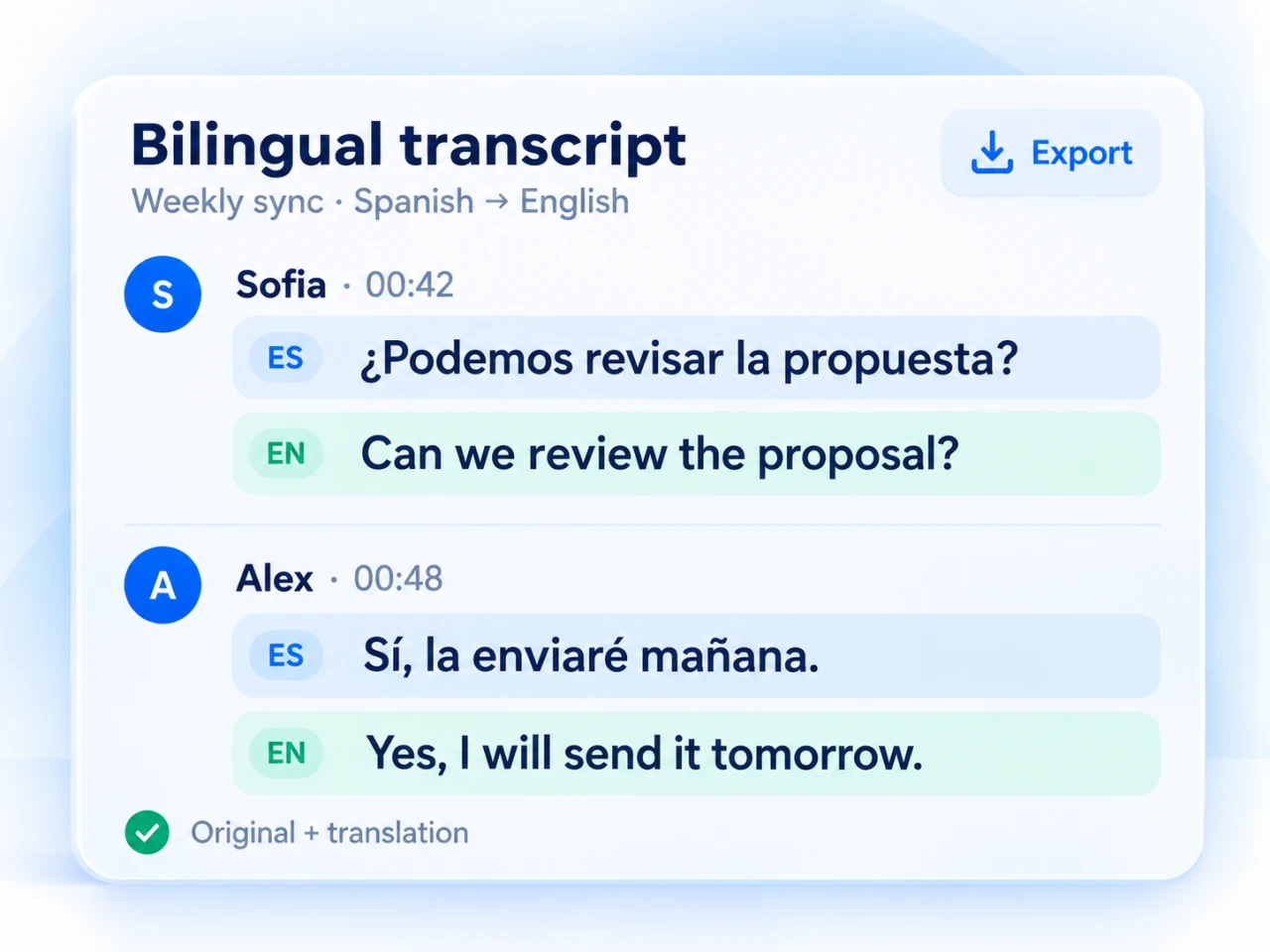
Maak van je Google Meet-gesprekken doorzoekbare tweetalige transcripties. MeeLang bewaart de oorspronkelijke woorden samen met de vertaling, zodat je het gesprek kunt volgen en de details later kunt teruglezen.
Gratis minuten om te beginnen · Geen vergaderbot · Geen creditcard nodig
HET KORTE ANTWOORD
Kun je een Google Meet-gesprek laten transcriberen?
Ja. Met Google Meet-transcriptie wordt gesproken tekst omgezet in een verslag dat je na de vergadering kunt teruglezen. Je kunt de ingebouwde transcriptie van Google gebruiken met een geschikt account, of met de Chrome-extensie van MeeLang een tweetalig transcript bewaren waarin de oorspronkelijke spraak en vertaling bij elkaar staan.
Bij meertalige vergaderingen is een transcript nuttiger als je het in je eigen taal kunt lezen. MeeLang combineert live vertaalde ondertiteling met opgeslagen vergaderverslagen, zodat je het gesprek direct begrijpt en belangrijke details achteraf kunt terugvinden.
GOOGLE MEET TRANSCRIBEREN MET MEELANG
Eén gesprek. Een verslag in twee talen.
Bewaar wat er precies is gezegd naast de vertaling die je tijdens het gesprek las.
Oorspronkelijke tekst + vertaling
Bekijk beide talen in hetzelfde vergaderverslag. Lees de oorspronkelijke formulering terug als je een vertaald antwoord, vakterm of vervolgactie nader wilt controleren.
Vergaderingen doorzoeken en filteren
Vind een eerder gesprek zonder alle transcripties door te lezen. Blader door je vergadergeschiedenis, doorzoek de inhoud en filter verslagen om het juiste gesprek te vinden.
Transcripties per spreker
MeeLang herkent verschillende sprekers en houdt hun bijdragen gescheiden in het transcript. Zo kun je een gesprek later makkelijker volgen.
Je tweetalige verslag exporteren
Exporteer vergaderverslagen met de oorspronkelijke tekst en vertaling bij elkaar. Bewaar een kopie voor projectnotities, de evaluatie van een interview of een overdracht aan een collega.
AI-samenvattingen van vergaderingen
Gebruik een AI-samenvatting om de hoofdpunten, besluiten en actiepunten terug te lezen. Ga daarna terug naar het transcript als je de context nodig hebt.
Vergadergeschiedenis op je apparaat
Je transcripties blijven lokaal in je browser, waar je ze kunt bekijken of verwijderen. Vergaderinhoud wordt verwerkt voor transcriptie en vertaling; lokale opslag betekent niet dat de verwerking offline gebeurt. Lees ons privacybeleid.
ZO WERKT HET
Google Meet transcriberen met MeeLang
Installeer de extensie vóór je gesprek en start MeeLang zodra je deelneemt. Je vergaderverslag wordt opgebouwd uit het gesprek dat wordt vastgelegd terwijl MeeLang actief is.
Hulp nodig met browsermachtigingen? Volg de installatiehandleiding van MeeLang.
Installeer MeeLang voor Chrome
Voeg MeeLang toe via de Chrome Web Store en open je Google Meet-gesprek in Chrome.
Kies de taal voor de vertaling
Schakel MeeLang in voor de vergadering en geef de gevraagde toestemming voor audio. Kies de taal waarin je wilt meelezen; de vertaalde ondertiteling verschijnt terwijl mensen spreken.
Bekijk je vergadertranscript
Open je vergaderverslagen in MeeLang om de oorspronkelijke tekst en vertaling per gesprek terug te lezen.
Zoek, vat samen of exporteer
Vind de details die je nodig hebt, maak een AI-samenvatting of exporteer je tweetalige verslag voor gebruik na het gesprek.
VOORBEELD VAN EEN TWEETALIG TRANSCRIPT
Bewaar de woorden. Behoud de betekenis.
Na een gesprek met een Spaanse klant kun je zowel het Spaanse gesprek als de Engelse vertaling teruglezen. Dezelfde werkwijze helpt bij internationale teamvergaderingen, interviews en online lessen.
MeeLang kan vertalen naar meer dan 30 talen. Bekijk de vertaalmogelijkheden voor Google Meet.
¿Podemos revisar la propuesta antes del viernes?
Kunnen we het voorstel voor vrijdag bespreken?
Sí, enviaré la versión actualizada mañana.
Ja, ik stuur morgen de bijgewerkte versie.
VERGELIJK JE OPTIES
Google Meet-transcriptie of MeeLang?
Kies op basis van het verslag dat je nodig hebt en het account dat je gebruikt. De ingebouwde functie van Google is geschikt voor een transcript in de Drive van je organisatie. MeeLang voegt vertaling en een persoonlijke verzameling tweetalige vergaderverslagen toe.
| Wat je nodig hebt | Ingebouwde transcriptie van Google Meet | MeeLang |
|---|---|---|
| Toegang | Geschikt Google-account en passende organisatie-instellingen | Chrome-extensie; geen geschikt Workspace-abonnement voor transcriptie vereist |
| Tweetalig verslag | Transcriptie en vertaling zijn afzonderlijke functies | Oorspronkelijke tekst en vertaling bij elkaar |
| Waar je het terugleest | Google Drive van de organisator | Vergaderverslagen in je eigen browser |
| Na het gesprek | Het opgeslagen transcriptdocument openen | Verslagen doorzoeken, filteren, samenvatten, exporteren of verwijderen |
| Extra deelnemer | Geen transcriptiebot | Er neemt geen vergaderbot deel aan het gesprek |
De beschikbaarheid en instellingen van Google kunnen veranderen. Bekijk de officiële documentatie van Google over transcriptie voor de actuele vereisten.
DE INGEBOUWDE FUNCTIE VAN GOOGLE GEBRUIKEN
Transcriptie inschakelen in Google Meet
Open op een computer Vergaderingshulpmiddelen → Transcriberen → Transcriptie starten en bevestig je keuze. Deelnemers zien een transcriptie-indicator zolang de functie actief is.
Zie je deze optie niet? Controleer dan of je account geschikt is en kijk naar de instellingen van de beheerder en de machtigingen van de host. Gebruik daarbij de instructies van Google.
Waar worden Google Meet-transcripties opgeslagen?
Google slaat ingebouwde transcripties op in de Drive van de organisator, in de map Google Meet. Toegang hangt ook af van de instellingen voor delen. Was je te gast bij iemands vergadering, vraag de organisator dan om het bestand.
Waar staan MeeLang-transcripties?
Open de vergaderverslagen van MeeLang in hetzelfde browserprofiel dat je voor het gesprek hebt gebruikt. Je tweetalige verslagen worden lokaal opgeslagen, dus exporteer belangrijke transcripties voordat je extensiegegevens wist of van apparaat wisselt.
VEELGESTELDE VRAGEN
Veelgestelde vragen over Google Meet-transcriptie
Is Google Meet-transcriptie gratis?
Voor de ingebouwde transcriptie van Google heb je een geschikt account nodig. Bij MeeLang krijg je gratis minuten om live vertaling en tweetalige vergaderverslagen te proberen. Voor meer gebruik zijn er betaalde abonnementen. Bekijk de actuele limieten op onze pagina met abonnementen.
Kan ik een tweetalig Google Meet-transcript krijgen?
Ja. MeeLang bewaart de oorspronkelijke tekst en de vertaling samen in je vergaderverslagen. Na het gesprek kun je het tweetalige transcript bekijken, doorzoeken en exporteren.
Wat is het verschil tussen ondertiteling en een transcript?
Ondertiteling toont gesproken woorden als tekst tijdens een gesprek. Een transcript is een opgeslagen verslag dat je achteraf kunt teruglezen. MeeLang biedt live vertaalde ondertiteling tijdens de vergadering en tweetalige verslagen voor later.
Kan ik Google Meet met een persoonlijk account transcriberen?
MeeLang werkt in Chrome zonder dat de organisator een geschikt Workspace-abonnement voor transcriptie nodig heeft. Installeer de extensie en schakel haar in tijdens je vergadering om tweetalige verslagen te maken.
Neemt er een bot deel aan de vergadering?
Nee. MeeLang werkt in je browser en voegt geen opnamebot als deelnemer toe. Houd je aan het vergaderbeleid van je organisatie en laat deelnemers weten wanneer je een transcript opslaat.
Kan ik een transcript terughalen nadat een vergadering is afgelopen?
Je kunt een verslag opnieuw openen als MeeLang het heeft vastgelegd terwijl de extensie actief was. Als je MeeLang pas na het gesprek installeert of start, kun je niet alsnog ophalen wat niet is vastgelegd. Is de ingebouwde transcriptie gebruikt, vraag de organisator dan om het bestand uit Google Drive.
Kan ik mijn Google Meet-transcript downloaden of exporteren?
Ja. Met MeeLang kun je vergaderverslagen exporteren met de oorspronkelijke tekst en vertaling bij elkaar. Open de vergadering in je MeeLang-verslagen en gebruik de exportoptie.
Hoe nauwkeurig is een AI-transcript van een vergadering?
De nauwkeurigheid hangt af van de geluidskwaliteit, achtergrondgeluiden, mensen die door elkaar praten en vaktermen. Controleer namen, cijfers en belangrijke besluiten voordat je op een transcript of samenvatting vertrouwt. Omdat de oorspronkelijke tekst naast de vertaling staat, kun je dit makkelijker nagaan.
Lees je volgende vergadering makkelijker terug
Transcribeer Google Meet met beide talen op één plek. Volg het gesprek live en doorzoek en exporteer daarna de details met MeeLang.
Voeg MeeLang toe aan Chrome