WEBEX TRANSCRIBEREN
Webex-transcriptie
Zet een Webex-vergadering op het web om in tekst terwijl mensen spreken. MeeLang neemt in Chrome de vergaderaudio op en toont live regels in een transcriptweergave, met de vertaling naast het origineel wanneer je die nodig hebt.
Voor de Webex-webclient in Chrome · Geen vergaderbot

HET KORTE ANTWOORD
Hoe kan ik een Webex-vergadering transcriberen?
Neem in Chrome deel aan de vergadering via de Webex-webclient en start daarna MeeLang. De extensie luistert naar de vergaderaudio en zet spraak om in live tekst. Tijdens de vergadering kun je het transcript lezen en eerdere regels terugzien in het volledige ondertitelvenster.
MeeLang is handig als je een persoonlijk live transcript wilt zonder de host te vragen een opnameproces in te stellen. De extensie voegt geen deelnemer toe aan het gesprek. Sprekerdiarisatie onderscheidt stemmen in vergaderaudio en labelt hun bijdragen, zodat je ze later kunt terugkijken.
ZO WERKT HET
Zo transcribeer je een Webex-vergadering op het web

Open de Webex-webclient
Open de Webex-vergadering in Chrome en neem deel via de browser.
Kies je taal
Start MeeLang en kies de taal waarin je wilt lezen.
Bekijk je vergadering
Open de volledige ondertitelweergave om regels te bekijken of je transcript te exporteren.
GEMAAKT VOOR WEBEX IN CHROME
Een transcript dat je later kunt teruglezen
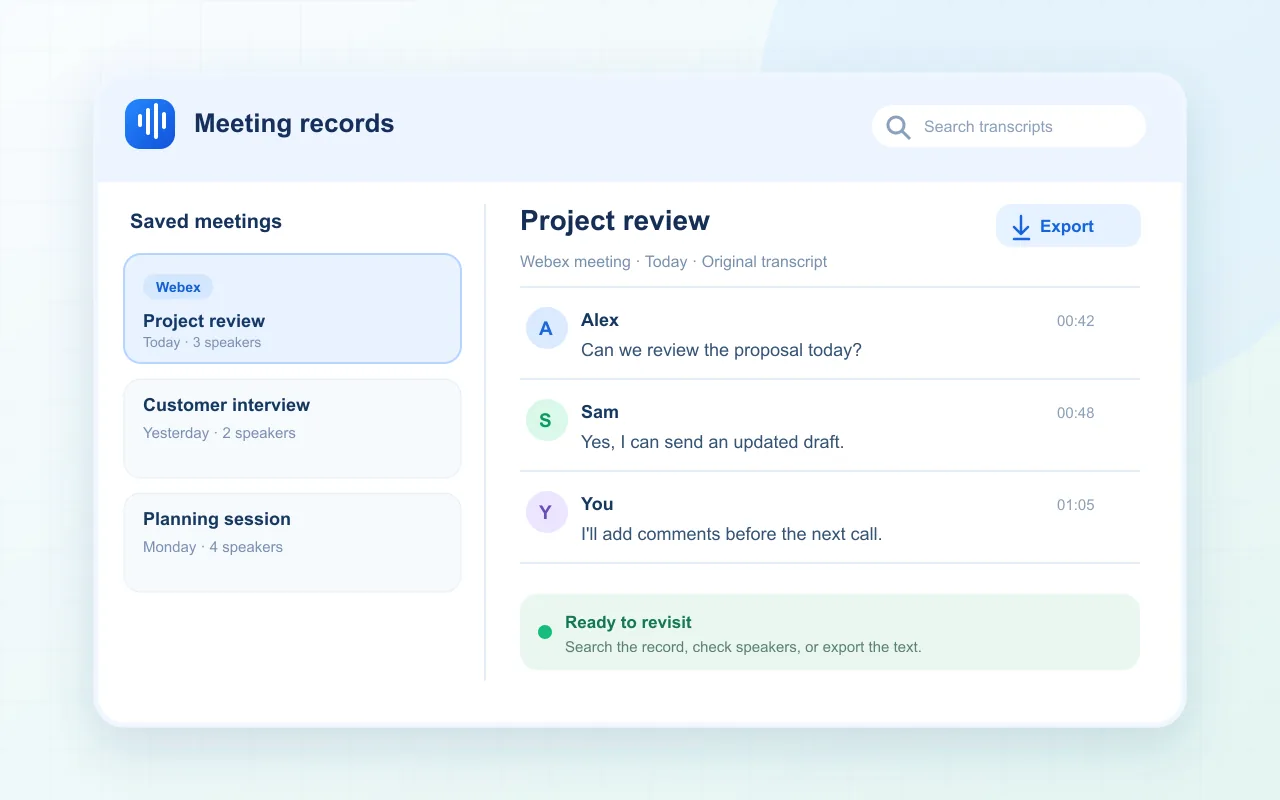
In de compacte weergave blijft de huidige regel over het gesprek zichtbaar; in de volledige weergave kun je door het gesprek terugscrollen. Sprekerlabels helpen je bijdragen te volgen en je eigen opgenomen spraak wordt aangeduid als ‘Jij’.
Zoek in de lijst Vergaderingen in de oorspronkelijke en vertaalde tekst of filter vergaderingen op sprekerlabel. Open een verslag om de regels te bekijken en exporteren. MeeLang slaat verslagen op in je browserprofiel. De dienst verwerkt spraaktekst voor transcriptie en vertaling; bekijk daarom het privacybeleid en de vergaderregels van je organisatie voordat je de extensie voor gevoelige gesprekken gebruikt.
EEN HANDIGE WERKWIJZE VOOR WEBEX-TRANSCRIPTIE
Stel het transcript in voordat de bespreking begint
MeeLang kan alleen spraak transcriberen die de extensie opneemt terwijl die actief is. Een korte controle voordat de agenda begint, helpt hiaten te voorkomen in een interview, training of klantgesprek.
KIES HET VERSLAG DAT JE NODIG HEBT
Persoonlijk transcript of centraal beheerd verslag?
Gebruik MeeLang als je live tweetalig wilt meelezen en een transcript in je browser wilt bewaren. Vereist je team een centraal beheerd verslag of een verslag van de organisator, volg dan het transcriptie- en bewaarbeleid dat voor jouw Webex-organisatie is goedgekeurd.
| Wat je nodig hebt | Praktische keuze |
|---|---|
| Live meeluisteren in een andere taal | MeeLang koppelt herkende spraak in je browser aan de vertaling. |
| De tekst na het gesprek teruglezen | Open het MeeLang-vergaderverslag in hetzelfde browserprofiel en bekijk of exporteer het. |
| Een officieel, gedeeld bedrijfsverslag maken | Controleer het Webex- en bewaarbeleid van je organisatie; een persoonlijk transcript in de browser voldoet mogelijk niet aan die eis. |
VEELGESTELDE VRAGEN
Veelgestelde vragen over Webex-transcriptie
Werkt Webex-transcriptie in de desktopapp?
MeeLang is een Chrome-extensie die de Webex-webclient in Chrome opneemt. De extensie neemt de native desktopapp niet op.
Maakt MeeLang een transcript als ik het Webex-gesprek niet opneem?
Ja. MeeLang maakt tekst van vergaderaudio zolang de extensie actief is in je browser. Een Webex-cloudopname is niet vereist.
Kan ik een Webex-transcript exporteren?
Je kunt tekst vanuit de transcriptweergave van MeeLang exporteren. Controleer namen, cijfers en belangrijke besluiten voordat je de geëxporteerde tekst als officieel verslag gebruikt.
Waar wordt mijn MeeLang-transcript opgeslagen?
Vergaderverslagen worden lokaal in je browserprofiel opgeslagen. Spraak die voor transcriptie of vertaling wordt verstuurd, wordt door de dienst verwerkt; lokale opslag betekent niet dat de verwerking offline gebeurt. Lees het privacybeleid.
Er verschijnen geen transcriptregels
Controleer of je in Chrome deelneemt aan de Webex-webclient, MeeLang actief is in het vergadertabblad en er vergaderaudio wordt afgespeeld. Vernieuw het vergadertabblad als de Webex-client of extensie al was gestart voordat de vergaderinterface klaar was met laden. Start MeeLang daarna opnieuw.
Slechts een deel van de vergadering staat in het verslag
Het verslag begint wanneer MeeLang de opname start. Spraak van daarvoor, terwijl het tabblad gesloten was of toen de audiobron niet beschikbaar was, kan niet worden teruggehaald.
Namen of vaktermen lijken verkeerd herkend
Spraakherkenning kan namen, afkortingen, door elkaar sprekende stemmen of zachte audio verkeerd verstaan. Controleer de oorspronkelijke regel en luister naar de vergaderopname als je organisatie die heeft, voordat je tekst in officiële notulen overneemt.
Volg Webex in een taal die je kent
Start MeeLang in Chrome en houd het gesprek in beeld.
Toevoegen aan Chrome