TWEETALIG WEBEX-TRANSCRIPT
Tweetalig Webex-transcript
Bekijk wat er is gezegd en hoe het is vertaald op één plek. MeeLang koppelt oorspronkelijke en vertaalde regels uit een Webex-vergadering op het web, zodat je de betekenis kunt controleren zonder de brontekst kwijt te raken.
Origineel + vertaling · Teruglezen in je browser

HET KORTE ANTWOORD
Wat is een tweetalig Webex-transcript?
Een tweetalig transcript bewaart de woorden uit de vergadering naast de vertaling. Zo kun je een technische term controleren, de oorspronkelijke formulering citeren of een leesbare terugkoppeling delen met een collega die een andere taal spreekt.
Neem met MeeLang in Chrome deel aan de Webex-webclient en start de live ondertiteling. Sprekerdiarisatie onderscheidt stemmen in de vergaderaudio en in de volledige weergave kun je door hun bijdragen scrollen. Het transcript bevat spraak die is opgenomen terwijl de extensie actief was.
ZO WERKT HET
Zo maak je een tweetalig Webex-transcript

Open de Webex-webclient
Neem in Chrome deel aan de Webex-webvergadering.
Kies je taal
Kies de taal waarin je wilt lezen en gebruik MeeLang tijdens het gesprek.
Bekijk je vergadering
Bekijk of exporteer de oorspronkelijke en vertaalde regels samen.
GEMAAKT VOOR WEBEX IN CHROME
Gebruik het origineel om de vertaling te controleren
Vertalingen helpen je het gesprek te volgen, terwijl de oorspronkelijke regel context geeft om een uitdrukking te controleren. Dat is vooral handig voor namen, producttermen, besluiten en actiepunten die je na de vergadering nog eens wilt bekijken.
Zoek in de lijst Vergaderingen in de oorspronkelijke of vertaalde tekst en open daarna het verslag om regels te bekijken of exporteren. Filter de vergaderingen op sprekerlabel om verslagen met die spreker te vinden. MeeLang bewaart verslagen in je browserprofiel; de dienst verwerkt de spraaktekst.
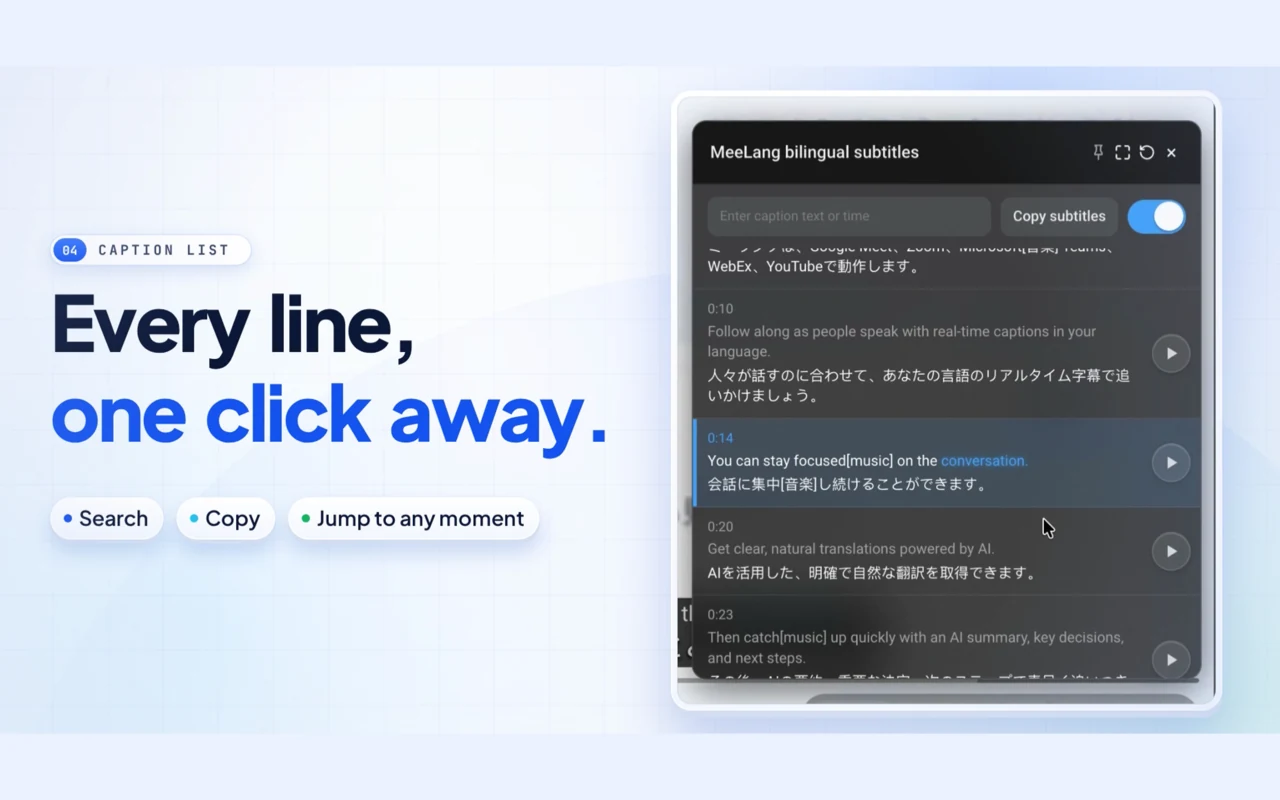
VAN WEBEX-GESPREK NAAR TWEETALIG VERSLAG
Bewaar de oorspronkelijke regel naast de vertaling
Een tweetalig transcript is het nuttigst wanneer je een vertaalde zin kunt herleiden tot de woorden waarop die is gebaseerd. Stel vóór de bespreking de taal in waarin je wilt lezen en bekijk na afloop beide regels samen.
TOEPASSINGEN
Wanneer een tweetalig Webex-transcript helpt na het gesprek
Gebruik de gekoppelde bron en vertaling wanneer iemand de exacte context nodig heeft achter een teambeslissing, klantbetrokkenheid, interviewantwoord of trainingsnotitie.

Deel een teambeslissing
Verzend de brontekst met de vertaling wanneer teamgenoten die de Webex-oproep hebben gemist de exacte context achter een projectbeslissing nodig hebben.
TEAMBESLISSINGEN
Controleer een afspraak met een klant
Zoek in de opgeslagen Webex-vergaderopname naar een datum, vereiste of volgende stap en vergelijk vervolgens beide talen voordat je de toezegging citeert.
KLANTFOLLOW-UP
Een sollicitatiegesprek beoordelen
Bekijk de antwoorden van elke deelnemer in beide talen opnieuw wanneer je vervolgvragen voorbereidt of feedback met uw team vergelijkt.
INTERVIEWBEOORDELING
Een les of trainingssessie beoordelen
Vergelijk de uitleg van de instructeur met de vertaling ervan terwijl u notities bekijkt na een Webex-les, workshop of onboarding-sessie.
LEERSTOF HERZIENWANNEER TWEETALIGE OPMAAK HANDIG IS
Gebruik beide kolommen om te controleren, niet als vervanging van je eigen oordeel
Bron en vertaling samen bewaren is handig bij meertalige projectevaluaties, klantgesprekken en interviews waarin een formulering nader moet worden bekeken. Sprekerlabels helpen je bijdragen te volgen; controleer de oorspronkelijke tekst voordat je besluiten of citaten deelt.
| Wat je nodig hebt | Praktische keuze |
|---|---|
| Het gesprek direct begrijpen | Lees de vertaalde ondertiteling en behoud de oorspronkelijke regel als context. |
| Een exact citaat of een technische term | Controleer de oorspronkelijke formulering en corrigeer herkenningsfouten voordat je de tekst hergebruikt. |
| Een beëdigde of juridische vertaling | Schakel een gekwalificeerde vertaler in en volg de goedgekeurde beoordelingsprocedure van je organisatie. |
VEELGESTELDE VRAGEN
Veelgestelde vragen over tweetalige Webex-transcriptie
Kan ik het origineel en de vertaling tegelijk zien?
Ja. MeeLang koppelt de brontekst aan de vertaling in de ondertitelweergave en het vergaderverslag.
Kan ik na afloop van de Webex-vergadering nog een transcript maken?
MeeLang neemt spraak op zolang de extensie actief is in de browser. Een gesprek dat al was afgelopen voordat je de extensie startte, kan niet worden teruggehaald.
Kan ik mijn tweetalige transcript doorzoeken of exporteren?
Doorzoek in de lijst Vergaderingen de oorspronkelijke en vertaalde tekst of filter vergaderverslagen op een beschikbaar sprekerlabel. Open een verslag om de tekst te bekijken en exporteren. Controleer belangrijke formuleringen en sprekerstoeschrijvingen aan de hand van de bron voordat je iets deelt.
Werkt tweetalige transcriptie in Webex voor desktop?
Gebruik de Webex-webclient in Chrome. MeeLang neemt de native desktopapp niet op.
Een regel heeft geen bruikbare vertaling
Controleer of de doeltaal goed is ingesteld en of de brontekst is herkend. Korte fragmenten, namen en spraak waarbij iemand van taal wisselt, zijn soms lastig goed te vertalen. Vergelijk voor context ook de omliggende regels.
De sprekerstoeschrijving is onzeker
MeeLang kan sprekers van elkaar onderscheiden en hun bijdragen labelen. Lijkt een regel aan de verkeerde spreker gekoppeld, controleer dan de context van het gesprek of een goedgekeurde opname voordat je een citaat deelt.
Het transcript begint niet bij het begin
MeeLang neemt alleen op wanneer de extensie actief is en de audio van Webex in de browser ontvangt. Start vóór het begin van de agenda; later inschakelen vult eerdere spraak niet aan.
Bewaar de bron en betekenis samen
Gebruik een tweetalig transcript om een Webex-gesprek na afloop terug te lezen.
Toevoegen aan Chrome