LIVE ONDERTITELING VOOR WEBEX
Live ondertiteling voor Webex
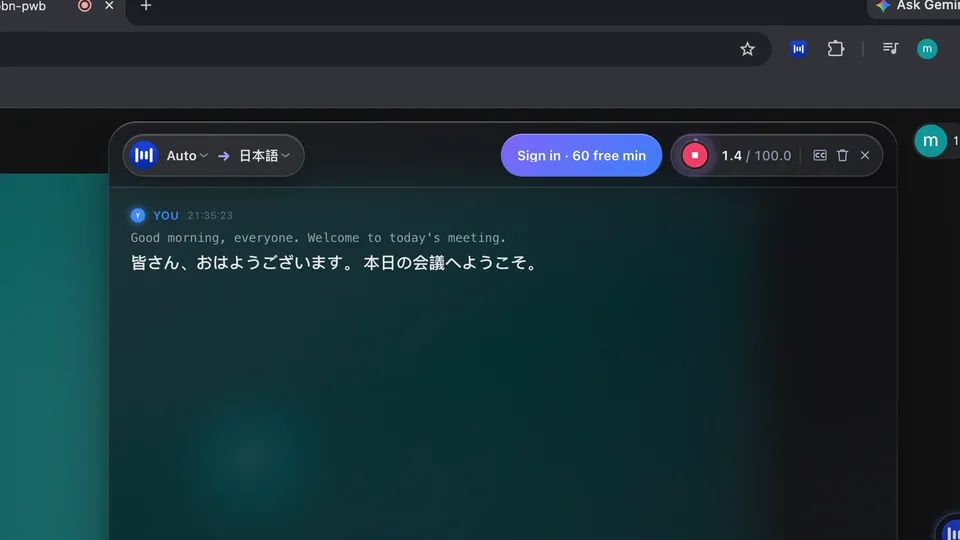
Volg het gesprek terwijl het plaatsvindt. MeeLang luistert in Chrome naar de Webex-webclient en toont op je scherm live ondertiteling met de brontekst en vertaling samen.
Persoonlijke ondertiteling in Chrome · Geen bot in het gesprek

HET KORTE ANTWOORD
Hoe werkt live ondertiteling in Webex met MeeLang?
Start MeeLang in een Webex-vergadering die in Chrome is geopend. De extensie neemt audio op die in de webclient wordt afgespeeld, transcribeert de spraak en vertaalt die naar de taal die je hebt gekozen. De bron en vertaalde ondertiteling verschijnen samen, zodat je kunt meelezen en zo nodig het origineel controleren.
Gebruik de compacte ondertitelweergave om de huidige regel over de vergadering te tonen of schakel over naar het volledige venster als je wilt terugscrollen. Dit is een persoonlijke weergave in je browser; de host en andere deelnemers hoeven MeeLang niet te installeren of Webex-instellingen te wijzigen.
ZO WERKT HET
Zo zet je live ondertiteling voor Webex aan

Open de Webex-webclient
Neem via de Webex-webclient in Chrome deel aan een vergadering.
Kies je taal
Open MeeLang, kies de taal waarin je wilt lezen en start de ondertiteling.
Bekijk je vergadering
Houd compacte ondertiteling over het gesprek of open de volledige weergave voor context.
GEMAAKT VOOR WEBEX IN CHROME
Houd je aandacht bij de vergadering
Live ondertiteling kan helpen om een spreker te volgen als die snel, onbekend of moeilijk verstaanbaar praat. Wanneer beide talen zichtbaar zijn, kun je belangrijke termen controleren zonder tussen verschillende ondertitelinstellingen te wisselen.
MeeLang kan sprekers in Webex-vergaderaudio van elkaar onderscheiden en hun bijdragen labelen. De kwaliteit van de herkenning hangt af van de audio, accenten en door elkaar praten. MeeLang moet in Chrome de Webex-webclient geopend hebben terwijl de audio wordt opgenomen.
BEREID JE LIVE ONDERTITELING VOOR
Zorg dat de ondertiteling klaarstaat voordat Webex druk wordt
Live ondertiteling is het handigst als de overlay klaarstaat voordat mensen updates gaan delen. Met een korte controle vooraf kun je op de vergadering letten in plaats van de bediening te verplaatsen terwijl iemand spreekt.
TOEPASSINGEN
Wanneer Webex live vertaalde ondertiteling het meest helpt
Gebruik live ondertiteling wanneer u een Webex-vergadering moet volgen en erop moet reageren, in plaats van achteraf op een transcriptie te wachten.

Volg een snelle teamupdate
Lees de huidige vertaalde regel terwijl teamgenoten een lanceringswijziging of projectbeslissing delen, en gebruik vervolgens het volledige venster om de eerdere uitspraak te controleren.
TEAM-UPDATES
Grijp het juiste moment aan om een klant iets te vragen
Als je een onbekende zin in een klantgesprek hoort, stel dan tijdig een nuttige vervolgvraag voordat het gesprek naar het volgende onderwerp gaat.
KLANTGESPREKKEN
Bereid je voor op een sollicitatiegesprek in een andere taal
Houd het originele antwoord en de vertaling bij elkaar als een technische term of korte reactie op meer dan één manier gelezen kan worden.
SOLLICITATIEGESPREKKEN
Volg een meertalige les of workshop
Lees de live vertaling van de instructeur terwijl dia's, voorbeelden en vragen van leerlingen tussen talen wisselen in dezelfde Webex-sessie.
TRAININGWEET WAT LIVE ONDERTITELING DOET
Persoonlijke ondertiteling voor de Webex-webclient
MeeLang toont ondertiteling in je eigen browser. De extensie deelt de ondertiteling niet met de vergadering, maakt geen gedeelde ondertitelstream voor deelnemers en neemt de Webex-desktopapp niet op.
| Wat je nodig hebt | Praktische keuze |
|---|---|
| Vertaalde spraak lezen tijdens een gesprek | Gebruik de compacte of volledige ondertitelweergave van MeeLang in Chrome. |
| Dezelfde ondertiteling voor alle deelnemers tonen | Gebruik Webex-ondertiteling of een door je organisatie goedgekeurde werkwijze die is bedoeld voor gedeelde toegang en sprekerstoeschrijving. |
| De native desktopapp gebruiken | Open de vergadering in de Webex-webclient in Chrome; de extensie neemt de desktopapp niet op. |
VEELGESTELDE VRAGEN
Veelgestelde vragen over live ondertiteling voor Webex
Ziet iedereen de vertaalde Webex-ondertiteling?
Nee. MeeLang toont de ondertiteling alleen in jouw Chrome-browser. Andere deelnemers hoeven niets te installeren.
Moet de Webex-host ondertiteling aanzetten?
Nee. MeeLang maakt eigen ondertiteling op basis van audio in je browser. De host hoeft geen ondertitelinstelling in Webex in te schakelen.
Kan ik live ondertiteling in de Webex-desktopapp gebruiken?
MeeLang is een Chrome-extensie voor de Webex-webclient. De extensie neemt de native desktopapp niet op.
Hoe nauwkeurig is live ondertiteling van een vergadering?
De nauwkeurigheid verschilt door microfoonkwaliteit, accenten, achtergrondgeluid en door elkaar praten. Controleer namen en belangrijke informatie voordat je op een ondertitel handelt.
Het ondertitelvenster is open, maar blijft leeg
Controleer of de Webex-vergadering in het huidige Chrome-tabblad staat en er audio wordt afgespeeld. Start of herstart MeeLang nadat de vergaderinterface is geladen. Als het browsertabblad is gedempt of Webex-audio ergens anders wordt afgespeeld, kan de ondertiteling die audio niet weergeven.
Mijn eigen spraak ontbreekt
MeeLang controleert de dempstatus van de microfoon in Webex en duidt je eigen opgenomen stem aan als ‘Jij’. Hef in Webex de demping op als je je eigen spraak wilt laten opnemen. Ontbreekt die regel nog steeds, controleer dan of de browser en vergadering toegang hebben tot je microfoon.
De ondertiteling is onnauwkeurig of vertraagd
Zacht geluid, echo, achtergrondgeluid, accenten en door elkaar praten kunnen de herkenning en vertaling beïnvloeden. Verbeter waar mogelijk de audioverbinding en controleer belangrijke details bij de spreker.
Blijf bij het gesprek
Voeg live tweetalige ondertiteling toe aan je Webex-webvergadering in Chrome.
Toevoegen aan Chrome