YOUTUBE-TRANSCRIPTIE
YouTube-transcriptie
Zet een YouTube-video om in tekst waar je echt iets mee kunt. Doorzoek de beschikbare ondertiteling, ga terug naar het moment waarop een regel werd uitgesproken en lees het origineel naast de vertaling. Heeft een video geen bruikbare ondertiteling, dan kan live spraakvertaling nieuwe spraak vanaf het moment dat je die start volgen.
Voor youtube.com in Chrome op desktop
HET KORTE ANTWOORD
Kan ik een transcript van een YouTube-video krijgen?
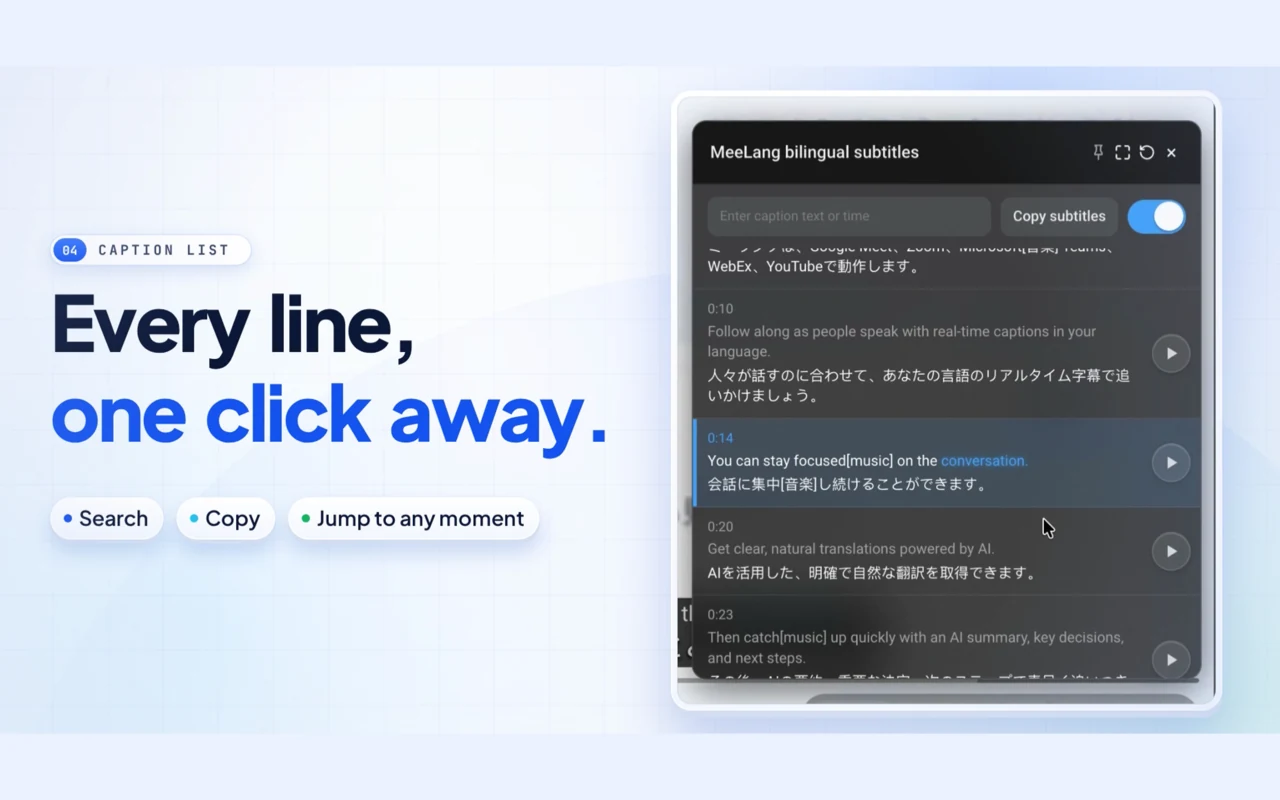
Ja. Heeft een video een ondertitelspoor, dan laadt MeeLang de tijdgebonden regels van de hele video en niet alleen de regel die op dat moment in beeld staat. Open het transcript om een term uit een eerder hoofdstuk te zoeken, de omliggende regels te lezen of de oorspronkelijke formulering met de vertaling te vergelijken. Dat is handig wanneer je een uitleg uit een lange les of een interview opnieuw wilt bekijken.
Doorzoek de ondertitellijst, selecteer een regel om naar dat moment in de video te gaan en kopieer of download de tekst die je voor je aantekeningen nodig hebt. Heeft de video geen bruikbaar ondertitelspoor, schakel dan over op live spraakvertaling. MeeLang herkent de audio terwijl de video afspeelt en bewaart nieuwe regels in de actieve sessie. De twee bronnen hebben een ander bereik: gebruik het ondertitelspoor als je ook eerdere tijdstippen van de video wilt terugzien.
ZO WERKT HET
Zo krijg je een YouTube-transcript
Open een video in Chrome
Ga naar youtube.com en speel de video af. MeeLang werkt op desktop in Chrome met gewone video's, Shorts en livestreams.
Kies je taal
Open de bediening van de MeeLang-speler en selecteer de taal waarin je wilt lezen. Gebruik de ondertiteling van de video als die beschikbaar is, of live spraakvertaling als dat niet zo is.
Open de ondertitellijst
Is er een ondertitelspoor geladen, doorzoek dan de regels, ga terug naar een tijdstip en kopieer of download de ondertiteling als naslag.
VOORBEELD VAN EEN TRANSCRIPT
Zoek de regel en ga terug naar het moment
Een transcript is nuttiger wanneer elke regel bij de video blijft horen. In de modus met ondertitelspoor is de lijst doorzoekbaar en gekoppeld aan tijdstippen: zoek een term, lees origineel en vertaling samen en selecteer daarna een regel om de omliggende uitleg opnieuw te horen. Het korte voorbeeld hieronder laat zien hoe dat werkt.
| Tijd | Oorspronkelijke regel | Vertaling |
|---|---|---|
| 00:42 | The result depends on the sample size. | Het resultaat hangt af van de steekproefgrootte. |
| 01:18 | Compare it with the earlier test. | Vergelijk het met de eerdere test. |
| 02:05 | Now we can explain the difference. | Nu kunnen we het verschil uitleggen. |
Illustratief transcript. De beschikbare ondertiteling, timing en vertaling van een echte video hangen af van het bronspoor.
KIES DE JUISTE BRON
Ondertiteltranscriptie of spraakherkenning?
Het ondertitelspoor bevat de beschikbare tijdgebonden tekst van de video. Live spraakvertaling herkent alleen audio vanaf het moment dat je die start. Kies daarom een ondertitelspoor als je eerdere momenten wilt terugzien.
GEBRUIKSSITUATIES
Een lange video sneller bestuderen
Een hele video opnieuw bekijken is zelden het doel. Gebruik het transcript om het relevante deel te vinden, de formulering te controleren en een bruikbaar fragment voor later te bewaren.

Zoek een begrip in een college
Zoek een term uit een les of congrespresentatie en lees de omliggende regels. Selecteer het tijdstip om de uitleg in context te horen, in plaats van op basis van één losse zin te gokken.

Bekijk een antwoord uit een interview terug
Zoek in een lang interview het moment waarop een gast een naam, besluit of voorbeeld noemt. Vergelijk de bronregel en vertaling voordat je de uitspraak citeert of samenvat.

Maak aantekeningen voor je taalles
Bewaar een kort fragment in beide talen, speel het tijdstip opnieuw af en luister hoe de gesproken zin overeenkomt met de geschreven regel. Gebruik de vertaling als hulp om terug te gaan naar de bron.

Bekijk een livestream na afloop terug
Maak van een opgenomen livestream een doorzoekbaar naslagwerk. Vind een detail over een lancering, een opmerking van een spreker of een antwoord uit het publiek zonder de hele uitzending opnieuw te bekijken. Controleer onduidelijke regels aan de hand van de oorspronkelijke audio.
TRANSCRIPTIE · YOUTUBE
Neem de bruikbare regels mee
Met een doorzoekbare ondertitellijst maak je van een lange uitleg een reeks momenten die je opnieuw kunt bekijken. Kopieer regels voor aantekeningen, een onderzoeksopzet of een terugkoppelingsbericht. Houd de oorspronkelijke formulering erbij wanneer een vertaalde zin belangrijk is.
Heeft een video geen ondertitelspoor, laat live spraakvertaling dan draaien terwijl je kijkt en bekijk de regels die tijdens die sessie zijn opgenomen. Het transcript is een hulpmiddel bij het studeren; ga voor een exact citaat of een onduidelijke naam terug naar de video.
Ontdek YouTube-vertalingVEELGESTELDE VRAGEN
Veelgestelde vragen over YouTube-transcriptie
Kan MeeLang een YouTube-video transcriberen zonder ondertiteling?
Als er geen bruikbaar ondertitelspoor is, kan MeeLang live spraakvertaling gebruiken om spraak uit de afgespeelde audio te herkennen en tekst te tonen terwijl die wordt verwerkt.
Kan ik een YouTube-transcript downloaden?
In de modus met ondertitelspoor kun je de ondertiteling kopiëren of downloaden vanuit de ondertitellijst van MeeLang. Regels die met spraakherkenning zijn gemaakt, kun je exporteren vanuit de volledige weergave zolang de sessie actief is. Je exporteert tekst, niet de YouTube-video.
Waar wordt mijn transcript opgeslagen?
Geladen ondertitelsporen en afgeronde vertalingen kunnen worden opgeslagen in de Chrome-extensieopslag en in hetzelfde browserprofiel opnieuw worden gebruikt. Oudere cachegegevens kunnen worden verwijderd om ruimte te maken. Regels uit live spraakherkenning zijn beschikbaar tijdens de actieve sessie; exporteer ze vóór je die sluit als je een kopie wilt bewaren.
Werkt dit in de mobiele YouTube-app?
Nee. MeeLang is een Chrome-extensie voor desktop. Open youtube.com in Chrome om de transcriptfuncties te gebruiken.
Kan MeeLang delen van een video transcriberen die ik al heb bekeken?
Als YouTube bruikbare ondertiteling aanbiedt, kan MeeLang de beschikbare tekst voor eerdere tijdstippen laden. Live spraakvertaling herkent alleen audio nadat je die hebt gestart en kan eerdere spraak dus niet terughalen.
Kan ik een YouTube-transcript op een woord doorzoeken?
Open in de modus met ondertitelspoor de ondertitellijst en zoek in de geladen regels naar woorden of zinnen. De modus voor live spraak volgt spraak terwijl die wordt herkend en biedt niet de volledige doorzoekbare lijst van het ondertitelspoor.
Kan ik vanuit een transcriptregel teruggaan naar de video?
Ja, als het transcript afkomstig is van een YouTube-ondertitelspoor. Selecteer de regel met tijdstip in de lijst van MeeLang om naar dat videomoment te gaan en de zin in context te horen.
Kan ik MeeLang gebruiken om YouTube Shorts te transcriberen?
MeeLang werkt op desktop in Chrome met de YouTube Shorts-speler. Is er een bruikbaar ondertitelspoor, dan kun je de regels lezen. Anders volgt live spraakvertaling nieuwe spraak terwijl de Short afspeelt.
De ondertitellijst is leeg
Controleer of de video afspeelt en YouTube bruikbare ondertiteling heeft; automatisch gegenereerde ondertiteling kan even op zich laten wachten. Is er geen spoor, start dan live spraakvertaling terwijl de gewenste spraak wordt afgespeeld. Eerdere audio kan niet worden aangevuld.
Er ontbreken woorden in het transcript of het komt niet overeen met de audio
Controleer welk ondertitelspoor YouTube heeft geselecteerd en probeer een ander beschikbaar taalspoor. Ondertiteling van de maker kan afwijken van de gesproken audio. Spraakherkenning kan ook woorden missen door muziek of door elkaar pratende stemmen. Speel het gedeelte opnieuw af voordat je de tekst citeert.
Ik kan een regel niet vinden of exporteren
Doorzoek het geladen ondertitelspoor en gebruik de afspeelknop van een regel om naar het tijdstip te gaan. Gebruik daarna de knoppen voor kopiëren of downloaden in de lijst. Regels uit spraakherkenning vullen niet de volledige doorzoekbare ondertitellijst; exporteer ze vanuit de volledige weergave voordat de actieve sessie eindigt. Je exporteert tekst, geen videobestand.
Zet YouTube-spraak om in tekst die je kunt teruglezen
Open een video in Chrome op desktop en volg met MeeLang beschikbare ondertiteling of live spraakherkenning.
Toevoegen aan Chrome