مرکزِ مدد
معاونت
MeeLang کو آسانی سے چلانے کے لیے تمام ضروری معلومات۔
فوری آغاز
-
Chrome Web Store سے ایکسٹینشن انسٹال کریں۔ «Chrome میں شامل کریں» پر کلک کریں — چند سیکنڈ لگتے ہیں، اکاؤنٹ ضروری نہیں۔
-
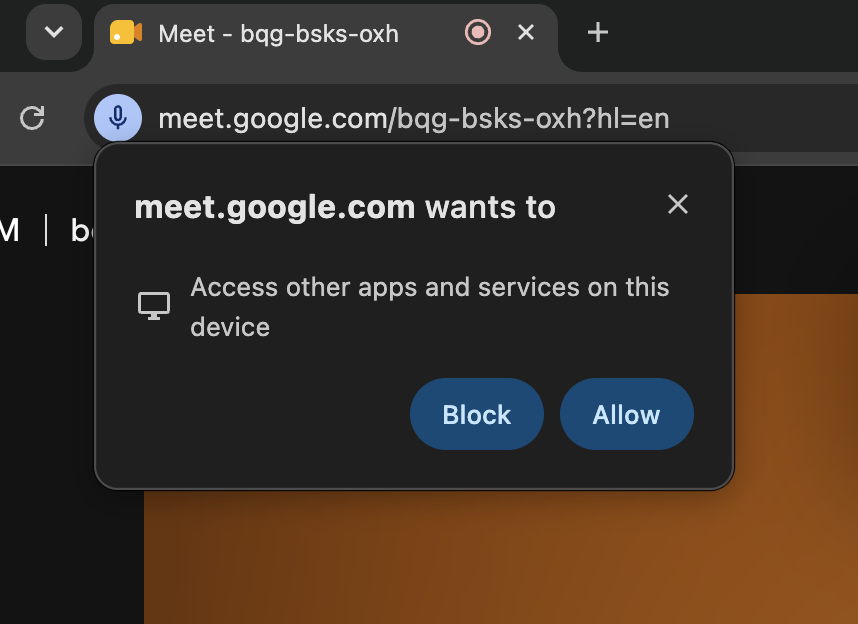
رسائی کی اجازت دیں۔ MeeLang انسٹال ہونے کے بعد پہلی بار Google Meet میں شامل ہوتے وقت Chrome اس آلے پر دیگر ایپس اور سروسز تک رسائی کی اجازت مانگتا ہے۔ اجازت دیں پر کلک کریں — میٹنگ میں سب ٹائٹلز دکھانے کے لیے MeeLang کو یہ اجازت درکار ہے۔
-
سائن ان کریں (اختیاری)۔ ٹول بار میں MeeLang آئیکن پر کلک کریں، ترتیبات میں جائیں اور ہر ماہ ترجمے کے 30 مفت منٹ حاصل کرنے کے لیے Google کے ساتھ سائن ان کریں۔
-
میٹنگ میں شامل ہوں اور ترجمہ فعال کریں۔ Google Meet کھولیں، ٹول بار میں MeeLang آئیکن پر کلک کریں، ترجمہ فعال کریں اور مطلوبہ زبان منتخب کریں۔ سب ٹائٹلز خودکار طور پر ظاہر ہوں گے۔
مراحل کی مزید تفصیل چاہیے؟ مرحلہ وار سیٹ اپ گائیڈ میں ہر مرحلہ اسکرین شاٹس کے ساتھ سمجھایا گیا ہے۔
اکثر پوچھے جانے والے سوالات
MeeLang کن میٹنگ پلیٹ فارمز پر کام کرتا ہے؟
MeeLang، Google Meet اور Zoom، Microsoft Teams اور Webex کے ویب ورژنز، نیز YouTube پر کام کرتا ہے۔ ڈیسک ٹاپ ایپس فی الحال معاونت یافتہ نہیں — اس کے بجائے Chrome میں میٹنگ میں شامل ہوں۔
MeeLang کن زبانوں میں ترجمہ کر سکتا ہے؟
MeeLang میں 30+ ترجمے کی زبانیں دستیاب ہیں، جن میں انگریزی، چینی (آسان کردہ اور روایتی)، جاپانی، کوریائی، ہسپانوی، فرانسیسی، جرمن، پرتگالی، ہندی، عربی، روسی، بنگالی، ویت نامی، انڈونیشیائی، ترکی، تھائی، پولش، اطالوی، ڈچ، یوکرینی، چیک، ہنگری، رومانیائی، یونانی، سویڈش، ڈینش، نارویجین، فِنش، عبرانی، ملائی، فلپائنی اور اردو شامل ہیں۔ اصل زبان خودکار طور پر پہچانی جاتی ہے۔
MeeLang کی قیمت کیا ہے؟
MeeLang کا مفت درجہ دستیاب ہے: Google کے ساتھ سائن ان کریں اور ہر ماہ ترجمے کے 30 مفت منٹ حاصل کریں۔ Pro پلان میں $9.99/ماہ کے عوض ہر ماہ 600 منٹ ملتے ہیں۔
کیا میری میٹنگ کا ڈیٹا محفوظ ہے؟
جی ہاں۔ MeeLang مواد کو انکرپٹڈ کنکشن کے ذریعے ہمارے ترجمے کے بیک اینڈ کو بھیجتا ہے۔ بیک اینڈ اسے میموری میں پراسیس کرتا ہے اور میٹنگ کا مواد محفوظ نہیں کرتا — صرف حروف کی تعداد اور دورانیے کے گمنام اعداد و شمار ریکارڈ ہوتے ہیں۔ ترجمے کی درخواستیں LLM فراہم کنندگان کو بھیجی جاتی ہیں۔ تفصیل کے لیے ہماری مکمل رازداری کی پالیسی پڑھیں۔
کیا MeeLang کے لیے انٹرنیٹ کنکشن ضروری ہے؟
جی ہاں۔ ترجمہ کرنے کے لیے ایکسٹینشن کو ہمارے ترجمے کے بیک اینڈ سے رابطہ کرنا ہوتا ہے۔ سروس چلنے کے لیے فعال انٹرنیٹ کنکشن ضروری ہے۔
کیا MeeLang سبسکرپشن فراہم کرتا ہے؟
جی ہاں۔ Pro کی قیمت $9.99 ماہانہ ہے اور اس میں ترجمے کے 600 منٹ اور میٹنگز کے AI خلاصے شامل ہیں۔ آپ ایکسٹینشن کے اندر سے اپ گریڈ کر سکتے ہیں۔
مسائل کا حل
کنکشن ایکسٹینشن میں «سرور سے رابطہ نہیں» لکھا ہے
اس کا عموماً مطلب ہے کہ MeeLang کے ترجمے کے بیک اینڈ تک عارضی طور پر رسائی نہیں ہو رہی۔ پہلے انٹرنیٹ کنکشن چیک کریں۔ اگر آپ آن لائن ہیں تو بیک اینڈ کی دیکھ بھال جاری ہو سکتی ہے — کچھ دیر انتظار کر کے دوبارہ کوشش کریں۔ مسئلہ برقرار رہے تو ہمارا اسٹیٹس صفحہ دیکھیں یا معاونت سے رابطہ کریں۔
اجازت MeeLang کی ونڈو میں کچھ نظر نہیں آتا
ونڈو بالکل خالی ہے — نہ اصل متن، نہ ترجمہ۔ اس کا مطلب ہے کہ MeeLang کو ٹیب سے کوئی آواز نہیں مل رہی۔
-
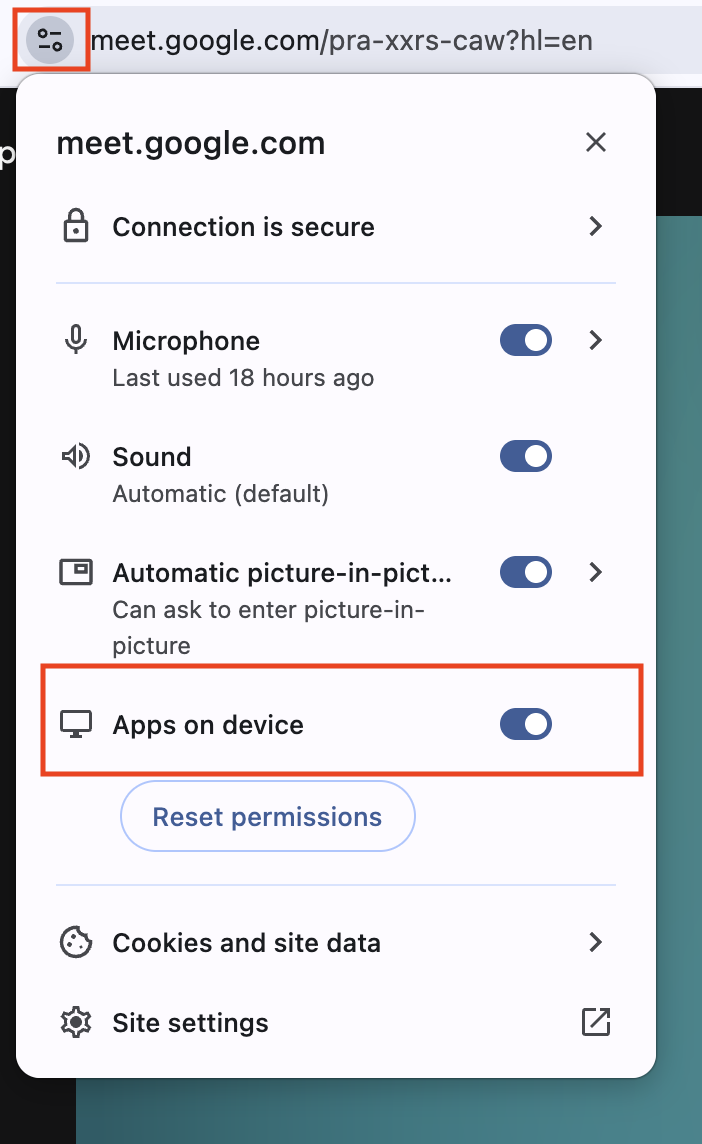
اجازت چیک کریں۔ ایڈریس بار کے بائیں جانب سائٹ کی معلومات دیکھیں بٹن پر کلک کریں اور یقینی بنائیں کہ آلے پر ایپس کی اجازت فعال ہے۔
-
دوبارہ لوڈ کر کے شامل ہوں۔ صفحہ ریفریش کریں اور Google Meet میں دوبارہ داخل ہوں تاکہ اجازت مؤثر ہو جائے۔
سب ٹائٹلز MeeLang ترجمہ شدہ سب ٹائٹلز نہیں دکھا رہا
MeeLang کی ونڈو میں متن نظر آتا ہے مگر ترجمہ نہیں ہوتا۔ یہ دو چیزیں چیک کریں:
-
یقینی بنائیں کہ ترجمہ فعال ہے۔ ٹول بار میں MeeLang آئیکن پر کلک کریں، ترجمے کا سوئچ فعال ہونے اور مطلوبہ زبان منتخب ہونے کی تصدیق کریں۔
-
چیک کریں کہ ٹیب میں آواز چل رہی ہے۔ MeeLang سنی ہوئی آواز سے کام کرتا ہے، اس لیے میٹنگ ٹیب کی آواز بند ہو تو سب ٹائٹلز نہیں بنتے۔
کوٹا کوٹا ختم ہو جائے تو کیا کروں؟
اگر آپ سائن ان نہیں ہیں تو Google کے ساتھ سائن ان کرنے پر ہر ماہ ترجمے کے 30 مفت منٹ ملتے ہیں۔ اگر یہ منٹ استعمال ہو چکے ہیں تو بامعاوضہ پلان میں ہر ماہ 600 منٹ ملتے ہیں — اوپر قیمتوں کی تفصیل دیکھیں۔
ابھی بھی مدد چاہیے؟
ہم آپ کی مدد کے لیے موجود ہیں۔ رابطے کے بہترین طریقے:
- ای میل: نقائص کی اطلاع یا نئی خصوصیات کی درخواست [email protected] پر بھیجیں — ہم عموماً 24 گھنٹوں میں جواب دیتے ہیں۔
- رائے: لاگز اور تجاویز براہِ راست بھیجنے کے لیے ایکسٹینشن کا فیڈبیک بٹن استعمال کریں۔
مفید مشورہ: مسئلے کی اطلاع دیتے وقت Chrome کا ورژن، آپریٹنگ سسٹم، میٹنگ پلیٹ فارم اور پیش آنے والے مسئلے کی مختصر وضاحت شامل کریں۔ اسکرین شاٹس بھی مددگار ہیں!