دو لسانی WEBEX ٹرانسکرپٹ
Webex دو لسانی ٹرانسکرپٹ
ایک ہی جگہ دیکھیں کہ کیا کہا گیا اور اس کا ترجمہ کیسے ہوا۔ MeeLang Webex ویب میٹنگ کی اصل اور ترجمہ شدہ سطریں ساتھ رکھتا ہے، تاکہ ماخذ کے الفاظ کھوئے بغیر مطلب جانچ سکیں۔
اصل متن + ترجمہ · براؤزر میں جائزہ

مختصر جواب
Webex کا دو لسانی ٹرانسکرپٹ کیا ہے؟
دو لسانی ٹرانسکرپٹ میٹنگ میں کہے گئے الفاظ کو ترجمے کے ساتھ رکھتا ہے۔ اس سے فنی اصطلاح دیکھنا، اصل عبارت کا اقتباس دینا یا دوسری زبان پسند کرنے والے ساتھی کو واضح فالو اَپ بھیجنا آسان ہوتا ہے۔
MeeLang کے ساتھ Chrome میں Webex ویب کلائنٹ جوائن کرکے لائیو سب ٹائٹلز شروع کریں۔ اسپیکر ڈائائرائزیشن میٹنگ آڈیو میں آوازیں الگ پہچانتا ہے، اور مکمل منظر ان کی باتوں میں سکرول کرنے دیتا ہے۔ ٹرانسکرپٹ میں صرف وہ گفتگو ہوتی ہے جو ایکسٹینشن چلتے وقت محفوظ ہوئی۔
یہ کیسے کام کرتا ہے
Webex کا دو لسانی ٹرانسکرپٹ کیسے بنائیں

Webex ویب کلائنٹ جوائن کریں
Chrome میں Webex ویب میٹنگ جوائن کریں۔
اپنی زبان منتخب کریں
پڑھنے کی زبان منتخب کرکے کال کے دوران MeeLang چلائیں۔
میٹنگ کا جائزہ لیں
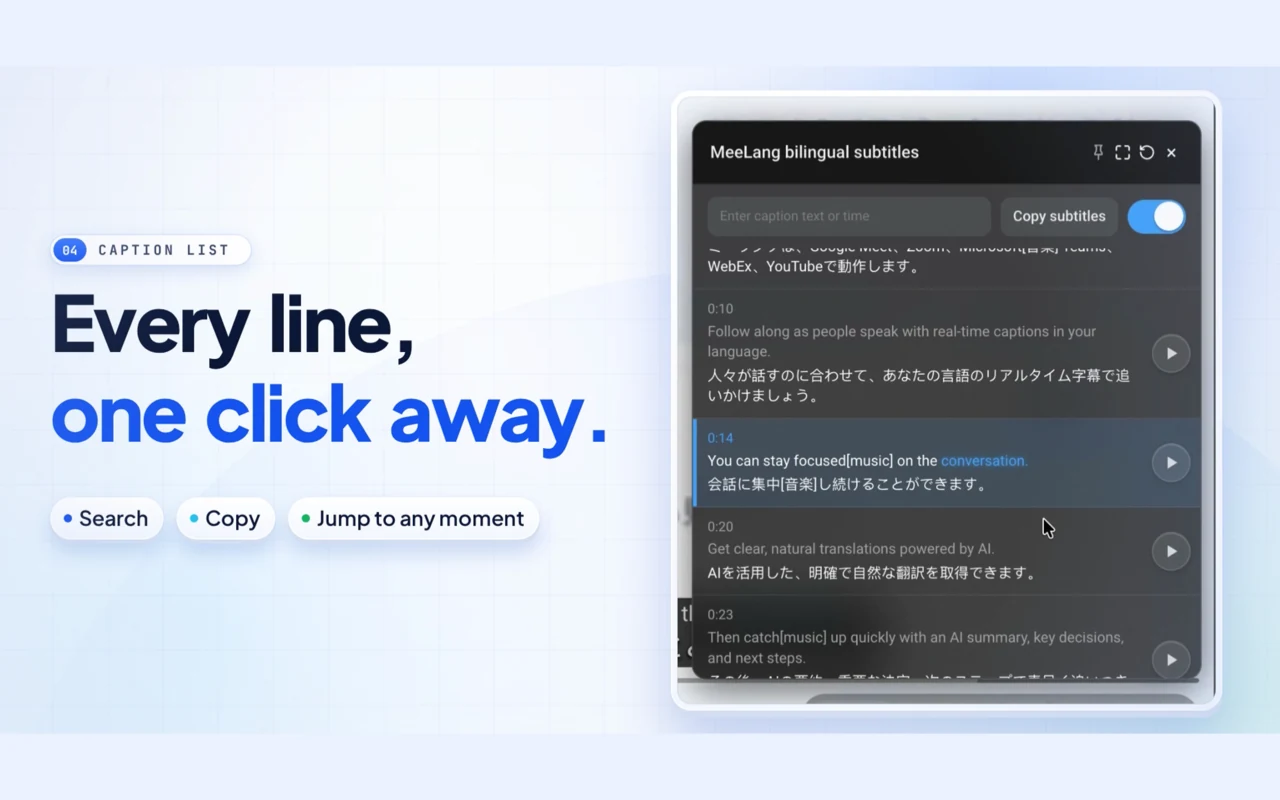
اصل اور ترجمہ شدہ سطریں ساتھ دیکھیں یا برآمد کریں۔
Chrome میں Webex کے لیے بنایا گیا
ترجمے کی تصدیق کے لیے اصل متن استعمال کریں
ترجمہ گفتگو سمجھنے میں مدد دیتا ہے، جبکہ اصل سطر کسی فقرے کی جانچ کے لیے سیاق دیتی ہے۔ نام، پروڈکٹ کی اصطلاحات، فیصلوں اور اگلے کاموں کے لیے یہ خاص طور پر مفید ہے، جنہیں میٹنگ کے بعد دوبارہ دیکھنا پڑ سکتا ہے۔
اصل یا ترجمہ شدہ متن میں فقرہ ڈھونڈنے کے لیے Meetings فہرست میں تلاش کریں، پھر ریکارڈ کھول کر سطریں دیکھیں اور برآمد کریں۔ بولنے والے کے لیبل سے میٹنگ فہرست فلٹر کرکے اس کی گفتگو والے ریکارڈ تلاش کریں۔ MeeLang ریکارڈ براؤزر پروفائل میں رکھتا ہے، جبکہ گفتگو کے متن پر سروس کارروائی کرتی ہے۔
WEBEX کال سے دو لسانی ریکارڈ تک
اصل سطر کے ساتھ ترجمہ رکھیں
دو لسانی ٹرانسکرپٹ تب سب سے مفید ہے جب ترجمہ شدہ جملے کو اصل الفاظ سے ملایا جا سکے۔ گفتگو سے پہلے پڑھنے کی زبان مقرر کریں، پھر کال کے بعد دونوں سطریں ساتھ دیکھیں۔
استعمال کی مثالیں
دو لسانی ٹرانسکرپٹ جو کال کے بعد بھی کام آئے
کثیر لسانی میٹنگ کے بعد بات کا درست مفہوم سمجھنے اور دوسروں کے ساتھ بانٹنے کے لیے اصل گفتگو اور ترجمہ ساتھ دیکھیں۔

دوسری ٹیم کے ساتھ فیصلہ شیئر کریں
Meet کال میں شریک نہ ہو سکے ساتھیوں کو پروجیکٹ کی تازہ صورتِ حال بھیجتے وقت اصل بات اور اس کا ترجمہ ساتھ رکھیں تاکہ فیصلے کا پس منظر واضح رہے۔
ٹیم کے فیصلے
کلائنٹ کے ساتھ طے شدہ بات کی تصدیق کریں
MeeLang کی Meetings فہرست میں تاریخ، ضرورت یا اگلے قدم سے میٹنگ تلاش کریں۔ فالو اَپ میں لکھنے سے پہلے اصل زبان میں کہی گئی بات کی تصدیق کریں۔
کلائنٹ فالو اَپ
انٹرویو کی تیاری کریں
فالو اَپ سوالات بناتے یا ٹیم کے ساتھ امیدواروں کا موازنہ کرتے وقت ہر مقرر کے جوابات دونوں زبانوں میں دوبارہ دیکھیں۔
انٹرویو کا جائزہ
کلاس یا تربیتی نشست کا دوبارہ جائزہ لیں
کلاس، ورکشاپ یا تعارفی نشست کے بعد نوٹس دیکھتے ہوئے استاد کی وضاحت اور اس کے ترجمے کا موازنہ کریں۔
سیکھنے کا جائزہدو لسانی شکل کب مددگار ہے
جائزے کے لیے دونوں کالم، فیصلہ کرنے کے لیے اپنی سمجھ
اصل متن اور ترجمہ ساتھ رکھنا کثیر لسانی پروجیکٹ جائزوں، صارفین کی گفتگو اور انٹرویوز میں مفید ہے جہاں کسی فقرے کو غور سے دیکھنا ہو۔ اسپیکر لیبلز ہر شخص کی بات سمجھنے دیتے ہیں؛ فیصلے یا اقتباس شیئر کرنے سے پہلے اصل دیکھیں۔
| آپ کی ضرورت | عملی انتخاب |
|---|---|
| کال کے دوران بات سمجھنی ہے | اصل سطر کا سیاق رکھتے ہوئے ترجمہ شدہ سب ٹائٹل پڑھیں۔ |
| عین اقتباس یا فنی اصطلاح چاہیے | دوبارہ استعمال سے پہلے اصل عبارت دیکھیں اور شناخت کی غلطی درست کریں۔ |
| مصدقہ یا قانونی ترجمہ درکار ہے | ماہر مترجم اور اپنی تنظیم کا منظور شدہ جائزہ طریقۂ کار استعمال کریں۔ |
عام سوالات
Webex دو لسانی ٹرانسکرپٹ کے عام سوالات
کیا اصل اور ترجمہ ایک ہی وقت میں دیکھ سکتا ہوں؟
جی ہاں۔ MeeLang سب ٹائٹل منظر اور میٹنگ ریکارڈ میں اصل متن اور اس کا ترجمہ ساتھ رکھتا ہے۔
کیا Webex میٹنگ کے بعد ٹرانسکرپٹ بنا سکتا ہوں؟
MeeLang براؤزر میں چلنے کے دوران گفتگو ریکارڈ کرتا ہے۔ شروع کرنے سے پہلے ختم ہونے والی کال کی بات واپس نہیں مل سکتی۔
کیا دو لسانی ٹرانسکرپٹ تلاش یا برآمد کر سکتا ہوں؟
Meetings فہرست میں اصل اور ترجمہ شدہ متن تلاش کریں یا دستیاب اسپیکر لیبل سے میٹنگ ریکارڈ فلٹر کریں۔ متن دیکھنے اور برآمد کرنے کے لیے ریکارڈ کھولیں۔ اہم عبارت اور بولنے والے کی تصدیق ماخذ سے کرکے شیئر کریں۔
کیا دو لسانی ٹرانسکرپشن Webex ڈیسک ٹاپ میں کام کرتا ہے؟
Chrome میں Webex ویب کلائنٹ استعمال کریں۔ MeeLang اصل ڈیسک ٹاپ ایپ سے کیپچر نہیں کرتا۔
ایک سطر کا ترجمہ درست نہیں لگتا
ہدف زبان درست مقرر ہونے اور اصل متن پہچانے جانے کی تصدیق کریں۔ مختصر فقرے، نام اور زبان بدلتی گفتگو صاف ترجمہ کرنا مشکل بنا سکتے ہیں؛ سیاق کے لیے ساتھ والی سطریں دیکھیں۔
بولنے والے کی شناخت یقینی نہیں
MeeLang آوازوں کو الگ پہچان کر ان کی بات پر لیبل لگانے کے لیے اسپیکر ڈائائرائزیشن استعمال کرتا ہے۔ سطر غلط شخص سے منسوب لگے تو اقتباس شیئر کرنے سے پہلے گفتگو کا سیاق یا منظور شدہ ریکارڈنگ دیکھیں۔
ٹرانسکرپٹ میں آغاز شامل نہیں
MeeLang صرف اس وقت ریکارڈ کرتا ہے جب Webex براؤزر آڈیو کیپچر کرنے کے لیے فعال ہو۔ ایجنڈا سے پہلے شروع کریں؛ بعد میں فعال کرنے سے پچھلی گفتگو شامل نہیں ہوتی۔
اصل بات اور مطلب ساتھ رکھیں
کال کے بعد Webex گفتگو دیکھنے کے لیے دو لسانی ٹرانسکرپٹ استعمال کریں۔
Chrome میں شامل کریں