YOUTUBE کے دو زبانوں والے سب ٹائٹلز
YouTube کے لیے دو زبانوں والے سب ٹائٹلز
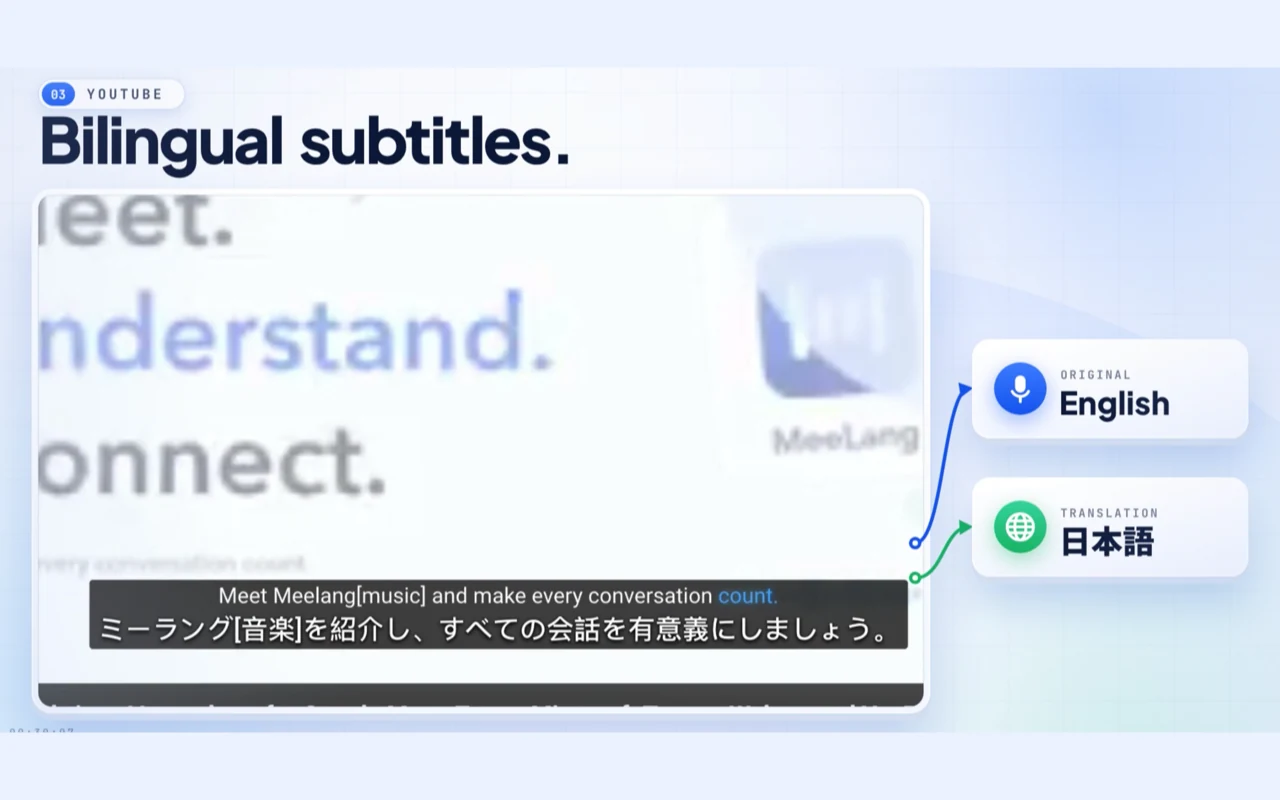
YouTube ویڈیو چلتے ہوئے اصل متن اور ترجمہ ایک ساتھ پڑھیں۔ MeeLang دونوں سطریں پلیئر میں رکھتا ہے، تاکہ تکنیکی اصطلاح، نام یا بولنے کے انداز کو اصل بات سے جوڑ کر سمجھنا آسان ہو۔
ایک ہی پلیئر میں اصل متن اور ترجمہ
مختصر جواب
YouTube پر دو زبانوں کے سب ٹائٹلز کے ساتھ ویڈیو کیسے دیکھیں
دو زبانوں والے سب ٹائٹلز میں اصل سطر اور اس کا ترجمہ بیک وقت دکھائی دیتے ہیں۔ اگر ویڈیو میں قابلِ استعمال کیپشن ٹریک ہو تو MeeLang ویڈیو کے وقت کے ساتھ چلتے ہوئے ہر اصل سطر کے ساتھ اس کا ترجمہ دکھاتا ہے۔ YouTube کے CC مینو میں بار بار زبان بدلے بغیر فل اسکرین میں بھی ویڈیو دیکھتے رہیں۔
بات سمجھنے کے لیے ترجمہ پڑھیں، پھر کسی نام، خاص اصطلاح یا بولنے کے انداز کی تصدیق کے لیے اصل سطر دیکھیں۔ ترجمہ اصل متن کے اوپر یا نیچے رکھیں، پلیئر کے مطابق اوورلے کی جگہ بدلیں، یا کم متن دیکھنے کے لیے صرف ترجمہ دکھائیں۔
یہ کیسے کام کرتا ہے
YouTube ویڈیو میں دو زبانوں کے سب ٹائٹلز کیسے شامل کریں
Chrome میں ویڈیو چلائیں
ڈیسک ٹاپ پر youtube.com کھولیں اور ویڈیو، Short یا معاون لائیو اسٹریم چلائیں۔
سب ٹائٹل کی زبان منتخب کریں
پلیئر میں MeeLang کھولیں اور وہ زبان منتخب کریں جس میں آپ پڑھنا چاہتے ہیں۔
دونوں زبانوں کی سطریں دکھائیں
دو زبانوں والا لے آؤٹ منتخب کریں اور ترجمہ اصل کیپشن کے اوپر یا نیچے رکھیں۔
دونوں زبانیں سامنے
اصل متن کھوئے بغیر مطلب سمجھیں
کیپشن ٹریک کے اس ڈیمو میں YouTube پلیئر پر دو ہم آہنگ سطریں نظر آتی ہیں۔ اصل سطر بطور حوالہ دکھائی دیتی ہے جبکہ ترجمہ وضاحت سمجھنے میں مدد دیتا ہے۔ آپ طے کرتے ہیں کہ ویڈیو سے کون سی سطر زیادہ میل کھاتی ہے اور اوورلے کتنی جگہ لے۔
فوراً اصل متن دیکھیں
ترجمہ بات سمجھا دیتا ہے؛ اصل سطر کسی نام، مخفف یا ایسے فقرے کی تصدیق میں مدد دیتی ہے جسے الگ سے پڑھ کر غلط سمجھا جا سکتا ہو۔
پڑھنے کی ترتیب منتخب کریں
جس زبان کو پہلے پڑھنا چاہتے ہیں اسے اوپر اور معاون سطر کو نیچے رکھیں۔ گہرے مطالعے سے عام ویڈیو دیکھنے کی طرف جائیں تو لے آؤٹ بدل لیں۔
مفید فقرے پر واپس جائیں
کیپشن ٹریک دستیاب ہو تو اس کی فہرست کھول کر سطر تلاش کریں اور اس کے وقت پر دوبارہ چلائیں۔ دونوں تحریری صورتیں ساتھ رکھتے ہوئے بولے گئے فقرے کو پھر سنیں۔
دونوں سطروں سے فائدہ اٹھائیں
مطلب سمجھیں، پھر اصل متن دیکھیں
دو زبانوں والے سب ٹائٹلز اس وقت مدد دیتے ہیں جب آپ اصل الفاظ کا انداز برقرار رکھتے ہوئے ویڈیو سمجھنا چاہتے ہوں۔ دونوں سطریں پڑھنے میں مدد کے طور پر استعمال کریں؛ کیپشن ٹریک ہو تو اس کی فہرست میں تلاش اور کسی وقت پر دوبارہ چلانا بھی ممکن ہے، جبکہ صوتی موڈ شروع ہوتے ہی آنے والی آواز پر کام کرتا ہے۔
استعمال کی مثالیں
دو زبانوں والے سب ٹائٹلز کب مفید ہیں
اضافی سطر تب سب سے زیادہ کام آتی ہے جب الفاظ کی درست شکل اہم ہو۔ ان مواقع پر دونوں زبانیں دکھائیں، اور جب چاہیں سادہ منظر پر واپس جائیں۔

قدرتی گفتگو سے مشق کریں
فقرہ سنیں، اصل متن پڑھیں اور مطلب کی تصدیق کے لیے ترجمہ دیکھیں۔ کیپشن والی سطر دوبارہ چلا کر الفاظ کو بولنے والے کے اصل انداز سے جوڑیں۔

تکنیکی وضاحت کی تصدیق کریں
ترجمہ شدہ جملہ سبق سمجھنے میں آسانی دیتا ہے، جبکہ اصل سطر پروڈکٹ کے نام، فارمولے اور اصطلاحات محفوظ رکھتی ہے جن کی آپ کو نوٹس میں ضرورت پڑ سکتی ہے۔

مقرر کے الفاظ محفوظ رکھیں
مہمان کوئی محاورہ یا نام استعمال کرے تو بات اپنے الفاظ میں بیان کرنے سے پہلے دونوں سطروں کا موازنہ کریں۔ ترجمہ آپ کی بنیادی زبان ہو تب بھی اصل متن موجود رہتا ہے۔

بین الاقوامی لائیو تقریبات دیکھیں
کلیدی خطاب یا لائیو انٹرویو کے دوران مقرر کی زبان کو ترجمے کے ساتھ رکھیں۔ اصل متن نام، نعرے اور مختصر جوابات محفوظ رکھنے میں مدد دیتا ہے جنہیں ترجمہ سادہ بنا سکتا ہے۔
دو زبانوں والے سب ٹائٹلز · YouTube
ویڈیو دیکھنے کو فعال سماعت میں بدلیں
ایک بار دونوں سطریں دکھا کر دیکھیں۔ مجموعی بات سمجھنے کے لیے ترجمہ پڑھیں، پھر کوئی فقرہ توجہ کھینچے تو اصل سطر دیکھیں۔ کیپشن والے ریکارڈ شدہ ویڈیو میں وقت کے ساتھ موجود فہرست آپ کو عین اسی حصے پر واپس لے جا سکتی ہے۔
جلدی دیکھنے کے لیے لے آؤٹ سادہ کر کے صرف ترجمہ دکھائیں۔ مطالعے یا نوٹس کے لیے اصل متن واپس لائیں اور ویڈیو چلتے ہوئے دونوں سطروں کا ساتھ ساتھ موازنہ کریں۔
YouTube ترجمہ دیکھیںعام سوالات
YouTube کے دو زبانوں والے سب ٹائٹلز: عام سوالات
کیا YouTube بیک وقت دو زبانوں کے سب ٹائٹلز دکھا سکتا ہے؟
YouTube کا اپنا پلیئر عموماً ایک وقت میں ایک زبان کے کیپشن دکھاتا ہے۔ MeeLang اصل متن اور اس کے ترجمے کو ساتھ دکھانے کا طریقہ فراہم کرتا ہے۔
کیا میں بدل سکتا ہوں کہ پہلے کون سا سب ٹائٹل نظر آئے؟
جی ہاں۔ MeeLang میں ترجمہ اصل متن کے اوپر یا نیچے رکھا جا سکتا ہے، یا صرف ترجمہ دکھایا جا سکتا ہے۔
کیا دو زبانوں والے سب ٹائٹلز فل اسکرین میں کام کرتے ہیں؟
MeeLang کا سب ٹائٹل اوورلے YouTube پلیئر کے اندر دکھائی دیتا ہے اور فل اسکرین میں بھی دستیاب رہتا ہے۔
کیا ویڈیو میں کیپشن نہ ہوں تب بھی دو زبانوں والے سب ٹائٹلز استعمال کر سکتا ہوں؟
اگر قابلِ استعمال کیپشن ٹریک نہ ہو تو MeeLang چلتی ہوئی آواز پہچان کر اسی وقت سے دو زبانوں میں سب ٹائٹلز دکھا سکتا ہے۔ صوتی موڈ شروع ہونے سے پہلے کی بات واپس نہیں لا سکتا، اور پہچانا گیا متن یا وقت تیار شدہ کیپشن ٹریک سے مختلف ہو سکتا ہے۔
کیا میں YouTube کے دو زبانوں والے سب ٹائٹلز ڈاؤن لوڈ کر سکتا ہوں؟
کیپشن ٹریک لوڈ ہو تو کیپشن فہرست سے دستیاب سب ٹائٹل متن کاپی یا ڈاؤن لوڈ کریں۔ چلتے ہوئے سیشن میں صوتی شناخت سے بنی سطریں مکمل منظر سے ایکسپورٹ کی جا سکتی ہیں۔ ترجمے کو لفظ بہ لفظ اقتباس سمجھنے سے پہلے اصل آواز سن لیں۔
کیا دو زبانوں والے سب ٹائٹلز انگریزی سیکھنے میں مدد دیتے ہیں؟
یہ بولی گئی سطر کا ترجمے سے موازنہ کرنے میں مدد دے سکتے ہیں۔ الفاظ کے انتخاب پر غور کرنے اور سماعت کی مشق کے لیے اصل متن استعمال کریں، اور نامانوس محاوروں کو سیاق و سباق میں جانچیں۔
اگر مجھے صرف ترجمہ چاہیے تو کیا اصل سطر چھپا سکتا ہوں؟
جی ہاں۔ مطالعے یا اصطلاحات کی تصدیق کے لیے دونوں سطریں رکھیں، اور جب پلیئر پر کم متن چاہیے ہو تو صرف ترجمے والا لے آؤٹ منتخب کریں۔
کیا میں دو زبانوں والے سب ٹائٹل کی سطر دوبارہ چلا سکتا ہوں؟
YouTube کا کیپشن ٹریک دستیاب ہو تو MeeLang کی وقت کے مطابق فہرست کھولیں اور وہ سطر منتخب کریں جسے دوبارہ سننا ہو۔ جائزے کے لیے اس کا اصل متن اور ترجمہ ساتھ رہتے ہیں۔
صرف ایک سب ٹائٹل سطر نظر آ رہی ہے
MeeLang کی ڈسپلے سیٹنگز کھولیں اور صرف ترجمے کے بجائے دو زبانوں والا لے آؤٹ منتخب کریں۔ پلیئر تنگ ہو تو سب ٹائٹل منظر کی جگہ یا سائز بدلیں تاکہ دونوں سطریں سما جائیں۔
اصل متن میری سنی ہوئی بات سے مختلف ہے
تخلیق کار کے کیپشن یا خودکار کیپشن بات چھوڑ سکتے ہیں، اسے مختصر کر سکتے ہیں یا وقت سے آگے پیچھے ہو سکتے ہیں۔ قابلِ استعمال ٹریک نہ ہو تو لائیو صوتی موڈ آواز پہچانتا ہے۔ کسی نام، عدد یا اقتباس پر بھروسا کرنے سے پہلے وہ حصہ دوبارہ چلائیں اور اصل متن کا موازنہ کریں۔
زبان بدلنے کے بعد ترجمہ اپ ڈیٹ نہیں ہوتا
MeeLang میں مطلوبہ زبان منتخب کریں اور موجودہ سطر کی پروسیسنگ مکمل ہونے دیں۔ پرانی سطریں پچھلی زبان میں رہیں تو موجودہ پلے ہیڈ سے سب ٹائٹل سیشن دوبارہ شروع کریں۔
اگلی ویڈیو میں دونوں زبانیں پڑھیں
ڈیسک ٹاپ Chrome میں MeeLang شامل کریں اور YouTube پر اصل متن اور ترجمہ ایک ساتھ دیکھیں۔
Chrome میں شامل کریں