Google Meet کا تحریری ریکارڈ
Google Meet کی گفتگو کا تحریری ریکارڈ
Google Meet کی گفتگو کو دو زبانوں کے قابلِ تلاش تحریری ریکارڈ میں تبدیل کریں۔ MeeLang اصل الفاظ اور ان کا ترجمہ ساتھ رکھتا ہے، تاکہ آپ کال سمجھ سکیں اور بعد میں تفصیلات دوبارہ دیکھ سکیں۔
آغاز مفت · کوئی میٹنگ بوٹ نہیں · کریڈٹ کارڈ درکار نہیں
مختصر جواب
کیا Google Meet کی گفتگو کا تحریری ریکارڈ مل سکتا ہے؟
جی ہاں۔ Google Meet کی گفتگو کو تحریر میں تبدیل کرنے سے ایسا ریکارڈ بنتا ہے جس کا میٹنگ کے بعد جائزہ لیا جا سکتا ہے۔ اہل اکاؤنٹ پر Google کی پہلے سے شامل سہولت استعمال کریں، یا MeeLang Chrome ایکسٹینشن سے اصل گفتگو اور ترجمہ شدہ متن کو دو زبانوں کے ریکارڈ میں ساتھ رکھیں۔
کئی زبانوں والی میٹنگز میں تحریری ریکارڈ زیادہ مفید ہوتا ہے جب اسے اپنی زبان میں پڑھ سکیں۔ MeeLang براہِ راست ترجمہ شدہ سب ٹائٹلز کو محفوظ میٹنگ ریکارڈز کے ساتھ یکجا کرتا ہے، تاکہ آپ گفتگو اسی وقت سمجھیں اور بعد میں اہم تفصیلات تلاش کر سکیں۔
MeeLang کے ساتھ Google Meet کا تحریری ریکارڈ
ایک گفتگو۔ دو زبانوں میں ریکارڈ۔
کال میں لوگوں کے استعمال کردہ الفاظ اس ترجمے کے ساتھ رکھیں جس پر آپ نے انحصار کیا۔
اصل متن + ترجمہ
ایک ہی میٹنگ ریکارڈ میں دونوں زبانوں کا جائزہ لیں۔ جب ترجمہ شدہ جواب، تکنیکی اصطلاح یا بعد کی کارروائی کو مزید سمجھنا ہو تو اصل عبارت دیکھیں۔
اپنی میٹنگز تلاش اور فلٹر کریں
ہر ریکارڈ پڑھے بغیر پرانی گفتگو تلاش کریں۔ میٹنگز کی تاریخ دیکھیں، مواد میں تلاش کریں اور فلٹر سے مطلوبہ گفتگو تک پہنچیں۔
بولنے والوں کے لحاظ سے الگ تحریری ریکارڈ
MeeLang مختلف بولنے والوں کو پہچانتا ہے اور تحریری ریکارڈ میں ان کی گفتگو الگ رکھتا ہے، تاکہ دوبارہ میٹنگ دیکھتے وقت بات چیت سمجھنا آسان ہو۔
دو زبانوں کا ریکارڈ برآمد کریں
اصل متن اور ترجمے کے ساتھ میٹنگ ریکارڈ برآمد کریں۔ منصوبے کے نوٹس، انٹرویو کے جائزے یا ساتھی کو کام منتقل کرنے کے لیے ایک نقل رکھیں۔
میٹنگز کے AI خلاصے
اہم نکات، فیصلوں اور عملی اقدامات کا جائزہ لینے کے لیے AI خلاصہ استعمال کریں، پھر اردگرد کی گفتگو درکار ہو تو تحریری ریکارڈ دیکھیں۔
میٹنگز کی تاریخ آپ کے آلے پر
آپ کے تحریری ریکارڈ مقامی طور پر آپ کے براؤزر میں رہتے ہیں، جہاں آپ جائزہ لے سکتے ہیں یا حذف کر سکتے ہیں۔ میٹنگ کا مواد گفتگو کو تحریر میں تبدیل کرنے اور ترجمے کے لیے پراسیس ہوتا ہے؛ مقامی ذخیرہ کا مطلب آف لائن پراسیسنگ نہیں۔ ہماری رازداری کی پالیسی پڑھیں۔
یہ کیسے کام کرتا ہے
MeeLang کے ساتھ Google Meet کی گفتگو تحریر میں کیسے محفوظ کریں
کال سے پہلے ایکسٹینشن انسٹال کریں اور شامل ہونے پر MeeLang شروع کریں۔ میٹنگ ریکارڈ اس گفتگو سے بنتے ہیں جو اس کے چلنے کے دوران حاصل ہوتی ہے۔
براؤزر کی اجازتوں میں مدد چاہیے؟ MeeLang سیٹ اپ رہنما دیکھیں۔
Chrome کے لیے MeeLang انسٹال کریں
Chrome Web Store سے MeeLang شامل کریں اور اپنی Google Meet کال Chrome میں کھولیں۔
ترجمے کی زبان منتخب کریں
میٹنگ کے لیے MeeLang فعال کریں اور آواز تک مطلوبہ رسائی کی اجازت دیں۔ اپنی پڑھنے کی زبان منتخب کریں؛ لوگوں کے بولنے کے ساتھ ترجمہ شدہ سب ٹائٹلز دکھائی دیتے ہیں۔
میٹنگ کے تحریری ریکارڈ کا جائزہ لیں
MeeLang میں میٹنگ ریکارڈ کھولیں اور گفتگو کے لحاظ سے منظم اصل متن اور ترجمہ دوبارہ دیکھیں۔
تلاش، خلاصہ یا برآمد کریں
مطلوبہ تفصیلات تلاش کریں، AI خلاصہ بنائیں یا کال کے بعد استعمال کے لیے دو زبانوں کا ریکارڈ برآمد کریں۔
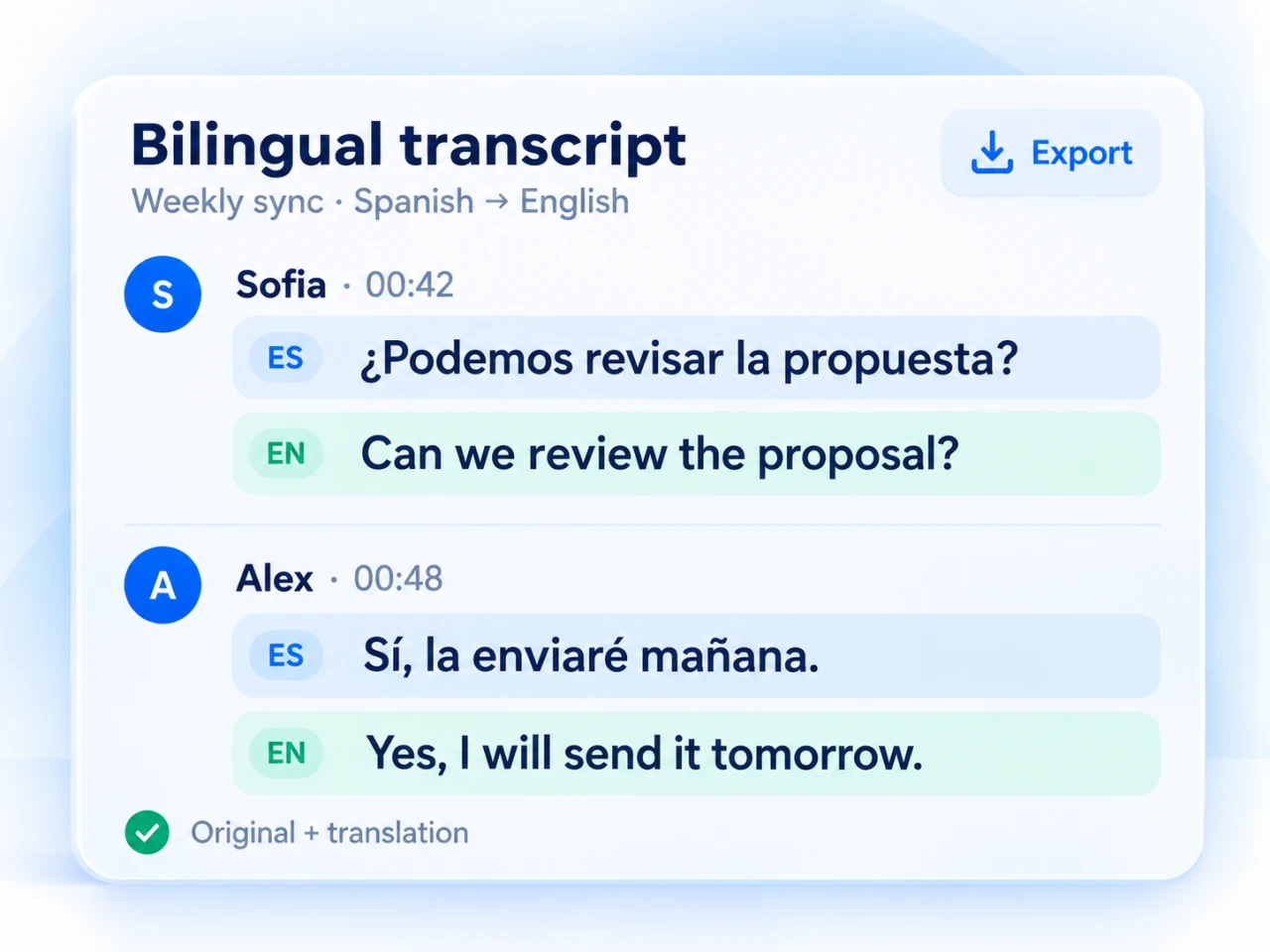
دو زبانوں کے تحریری ریکارڈ کی مثال
الفاظ محفوظ رکھیں۔ مفہوم محفوظ رکھیں۔
ہسپانوی میں کلائنٹ کی کال سے آپ ہسپانوی گفتگو اور اس کا اردو ترجمہ دونوں جائزے کے لیے محفوظ رکھ سکتے ہیں۔ یہی طریقہ بین الاقوامی ٹیم میٹنگز، انٹرویوز اور آن لائن کلاسز میں مدد کرتا ہے۔
MeeLang، 30+ زبانوں میں ترجمے کی معاونت کرتا ہے۔ Google Meet ترجمے کے طریقے دیکھیں۔
¿Podemos revisar la propuesta antes del viernes?
کیا ہم جمعے سے پہلے تجویز کا جائزہ لے سکتے ہیں؟
Sí, enviaré la versión actualizada mañana.
جی ہاں، میں کل تازہ ترین ورژن بھیج دوں گا۔
اپنے طریقوں کا موازنہ کریں
Google Meet کا تحریری ریکارڈ یا MeeLang؟
مطلوبہ ریکارڈ اور اپنے اکاؤنٹ کے مطابق منتخب کریں۔ Google کی اصل سہولت تنظیم کے Drive میں تحریری ریکارڈ کے لیے موزوں ہے۔ MeeLang ترجمہ اور دو زبانوں کے میٹنگ ریکارڈ کی ذاتی لائبریری فراہم کرتا ہے۔
| آپ کو کیا چاہیے | Google Meet کی پہلے سے شامل تحریری ریکارڈ کی سہولت | MeeLang |
|---|---|---|
| رسائی | اہل Google اکاؤنٹ اور تنظیم کی ترتیبات | Chrome ایکسٹینشن؛ تحریری ریکارڈ کے لیے اہل Workspace پلان درکار نہیں |
| دو زبانوں کا ریکارڈ | گفتگو کو تحریر میں تبدیل کرنا اور ترجمہ الگ سہولتیں ہیں | اصل متن اور ترجمہ شدہ متن ساتھ |
| آپ کہاں جائزہ لیتے ہیں | منتظم کا Google Drive | آپ کے اپنے براؤزر میں میٹنگ ریکارڈ |
| کال کے بعد | محفوظ تحریری دستاویز کھولیں | ریکارڈ تلاش، فلٹر، خلاصہ، برآمد یا حذف کریں |
| اضافی شریک | گفتگو لکھنے والا کوئی بوٹ نہیں | کال میں کوئی میٹنگ بوٹ شامل نہیں ہوتا |
Google کی دستیابی اور کنٹرول بدل سکتے ہیں۔ موجودہ شرائط کے لیے گفتگو کے تحریری ریکارڈ سے متعلق Google کی سرکاری دستاویز دیکھیں۔
Google کی پہلے سے شامل سہولت کا استعمال
Google Meet میں گفتگو کا تحریری ریکارڈ کیسے فعال کریں
کمپیوٹر پر Meeting tools → Transcribe → Start transcription کھولیں، پھر تصدیق کریں۔ یہ سہولت چلنے کے دوران شرکا کو تحریری ریکارڈ کا اشارہ نظر آتا ہے۔
اگر یہ اختیار موجود نہ ہو تو Google کی سیٹ اپ ہدایات سے اپنے اکاؤنٹ کی اہلیت، منتظم کی ترتیبات اور میزبان کی اجازتیں چیک کریں۔
Google Meet کے تحریری ریکارڈ کہاں محفوظ ہوتے ہیں؟
Google اپنی سہولت سے بنائے گئے تحریری ریکارڈ منتظم کے Drive میں Google Meet فولڈر کے تحت محفوظ کرتا ہے۔ رسائی اشتراک کی اجازتوں پر بھی منحصر ہے؛ اگر آپ کسی اور کی میٹنگ میں شریک تھے تو منتظم سے فائل مانگیں۔
MeeLang کے تحریری ریکارڈ کہاں ہیں؟
اسی براؤزر پروفائل میں MeeLang کے میٹنگ ریکارڈ کھولیں جو کال کے لیے استعمال کیا تھا۔ دو زبانوں کے ریکارڈ مقامی طور پر محفوظ ہوتے ہیں، اس لیے ایکسٹینشن کا ڈیٹا صاف کرنے یا آلہ بدلنے سے پہلے اہم ریکارڈ برآمد کریں۔
عام سوالات
Google Meet کے تحریری ریکارڈ سے متعلق عام سوالات
کیا Google Meet کی گفتگو کا تحریری ریکارڈ مفت ہے؟
Google کی اصل سہولت کے لیے اہل اکاؤنٹ درکار ہے۔ MeeLang اپنا براہِ راست ترجمہ اور دو زبانوں کے میٹنگ ریکارڈ آزمانے کے لیے مفت منٹ دیتا ہے، اور زیادہ استعمال کے لیے بامعاوضہ پلانز ہیں۔ موجودہ حدود ہماری قیمتوں کے صفحے پر دیکھیں۔
کیا Google Meet کا دو زبانوں میں تحریری ریکارڈ حاصل کر سکتا ہوں؟
جی ہاں۔ MeeLang اصل متن اور ترجمہ میٹنگ ریکارڈ میں ساتھ رکھتا ہے۔ کال کے بعد آپ دو زبانوں کے ریکارڈ کا جائزہ لے سکتے ہیں، تلاش کر سکتے ہیں اور برآمد کر سکتے ہیں۔
کیپشنز اور تحریری ریکارڈ میں کیا فرق ہے؟
کیپشنز کال کے دوران گفتگو کو متن میں دکھاتے ہیں۔ تحریری ریکارڈ محفوظ ہوتا ہے جسے بعد میں دوبارہ دیکھ سکتے ہیں۔ MeeLang میٹنگ کے دوران براہِ راست ترجمہ شدہ سب ٹائٹلز اور بعد کے جائزے کے لیے دو زبانوں کے ریکارڈ فراہم کرتا ہے۔
کیا ذاتی اکاؤنٹ سے Google Meet کی گفتگو تحریر میں محفوظ کر سکتا ہوں؟
MeeLang، Chrome میں کام کرتا ہے اور میٹنگ منتظم کے لیے اہل Workspace تحریری ریکارڈ پلان کی شرط نہیں رکھتا۔ دو زبانوں کے ریکارڈ بنانے کے لیے ایکسٹینشن انسٹال کریں اور میٹنگ میں فعال کریں۔
کیا کوئی بوٹ میٹنگ میں شامل ہوتا ہے؟
نہیں۔ MeeLang آپ کے براؤزر میں چلتا ہے اور میٹنگ میں ریکارڈ کرنے والا کوئی شریک شامل نہیں کرتا۔ اپنی تنظیم کی میٹنگ پالیسیوں پر عمل کریں اور تحریری ریکارڈ محفوظ کرتے وقت شرکا کو آگاہ کریں۔
کیا میٹنگ ختم ہونے کے بعد تحریری ریکارڈ بازیافت کر سکتا ہوں؟
آپ وہ ریکارڈ دوبارہ کھول سکتے ہیں جو MeeLang نے فعال ہونے کے دوران حاصل کیا تھا۔ کال کے بعد MeeLang انسٹال یا شروع کرنے سے وہ گفتگو واپس نہیں مل سکتی جو اس نے حاصل نہیں کی۔ اگر Google کی اصل سہولت استعمال ہوئی تھی تو منتظم سے Google Drive کا ریکارڈ مانگیں۔
کیا Google Meet کا تحریری ریکارڈ ڈاؤن لوڈ یا برآمد کر سکتا ہوں؟
جی ہاں۔ MeeLang اصل متن اور ترجمے کے ساتھ میٹنگ ریکارڈ برآمد کرنے دیتا ہے۔ اپنے MeeLang ریکارڈز میں میٹنگ کھولیں اور برآمد کرنے کا اختیار استعمال کریں۔
AI سے بنایا گیا میٹنگ کا تحریری ریکارڈ کتنا درست ہوتا ہے؟
درستگی آواز کے معیار، پس منظر کے شور، ایک ساتھ بولنے اور تخصصی الفاظ پر منحصر ہے۔ تحریری ریکارڈ یا خلاصے پر انحصار سے پہلے نام، اعداد اور اہم فیصلے چیک کریں۔ اصل متن اور ترجمہ ساتھ رکھنے سے یہ جائزہ آسان ہوتا ہے۔
اپنی اگلی میٹنگ کا دوبارہ جائزہ آسان بنائیں
Google Meet کی گفتگو کا تحریری ریکارڈ دونوں زبانوں میں ایک جگہ حاصل کریں۔ گفتگو براہِ راست سمجھیں، پھر MeeLang کے ساتھ تفصیلات تلاش اور برآمد کریں۔
MeeLang کو Chrome میں شامل کریں