YOUTUBE ٹرانسکرپشن
YouTube ٹرانسکرپشن
YouTube ویڈیو کو ایسے متن میں بدلیں جسے آپ واقعی استعمال کر سکیں۔ ویڈیو کے دستیاب کیپشنز میں تلاش کریں، کسی سطر کے بولے جانے والے لمحے پر واپس جائیں اور اصل متن کے ساتھ ترجمہ پڑھیں۔ قابلِ استعمال کیپشنز نہ ہوں تو لائیو صوتی ترجمہ شروع کرنے کے بعد کی گفتگو کے ساتھ چل سکتا ہے۔
ڈیسک ٹاپ Chrome میں youtube.com کے لیے
مختصر جواب
کیا YouTube ویڈیو کا ٹرانسکرپٹ حاصل کیا جا سکتا ہے؟
جی ہاں۔ ویڈیو میں کیپشن ٹریک دستیاب ہو تو MeeLang صرف اسکرین پر موجود سطر نہیں بلکہ پوری ویڈیو کی وقت کے مطابق سطریں لوڈ کرتا ہے۔ ٹرانسکرپٹ کھول کر پچھلے باب کی اصطلاح تلاش کریں، اس کے آس پاس کی سطریں پڑھیں یا اصل عبارت کا ترجمے سے موازنہ کریں۔ یہ اس وقت کارآمد ہے جب طویل سبق یا انٹرویو میں کوئی ایک وضاحت دوبارہ دیکھنی ہو۔
کیپشن فہرست میں تلاش کریں، ویڈیو میں اسی مقام پر واپس جانے کے لیے سطر منتخب کریں اور نوٹس کے لیے مطلوبہ متن کاپی یا ڈاؤن لوڈ کریں۔ قابلِ استعمال ٹریک نہ ہو تو لائیو صوتی ترجمہ پر جائیں: MeeLang چلتی آواز پہچانتا اور نئی سطریں جاری سیشن میں رکھتا ہے۔ دونوں ذرائع کی کوریج مختلف ہے، اس لیے پہلے کے وقت پر موجود متن چاہیے تو کیپشن ٹریک منتخب کریں۔
یہ کیسے کام کرتا ہے
YouTube ٹرانسکرپٹ کیسے حاصل کریں
Chrome میں ویڈیو کھولیں
youtube.com کھول کر ویڈیو چلائیں۔ MeeLang ڈیسک ٹاپ Chrome میں عام ویڈیوز، Shorts اور لائیو اسٹریمز کے ساتھ کام کرتا ہے۔
اپنی زبان منتخب کریں
MeeLang کا پلیئر کنٹرول کھولیں اور وہ زبان منتخب کریں جس میں پڑھنا چاہتے ہیں۔ ویڈیو کے کیپشنز دستیاب ہوں تو انہیں استعمال کریں، ورنہ لائیو صوتی ترجمہ منتخب کریں۔
کیپشن فہرست کھولیں
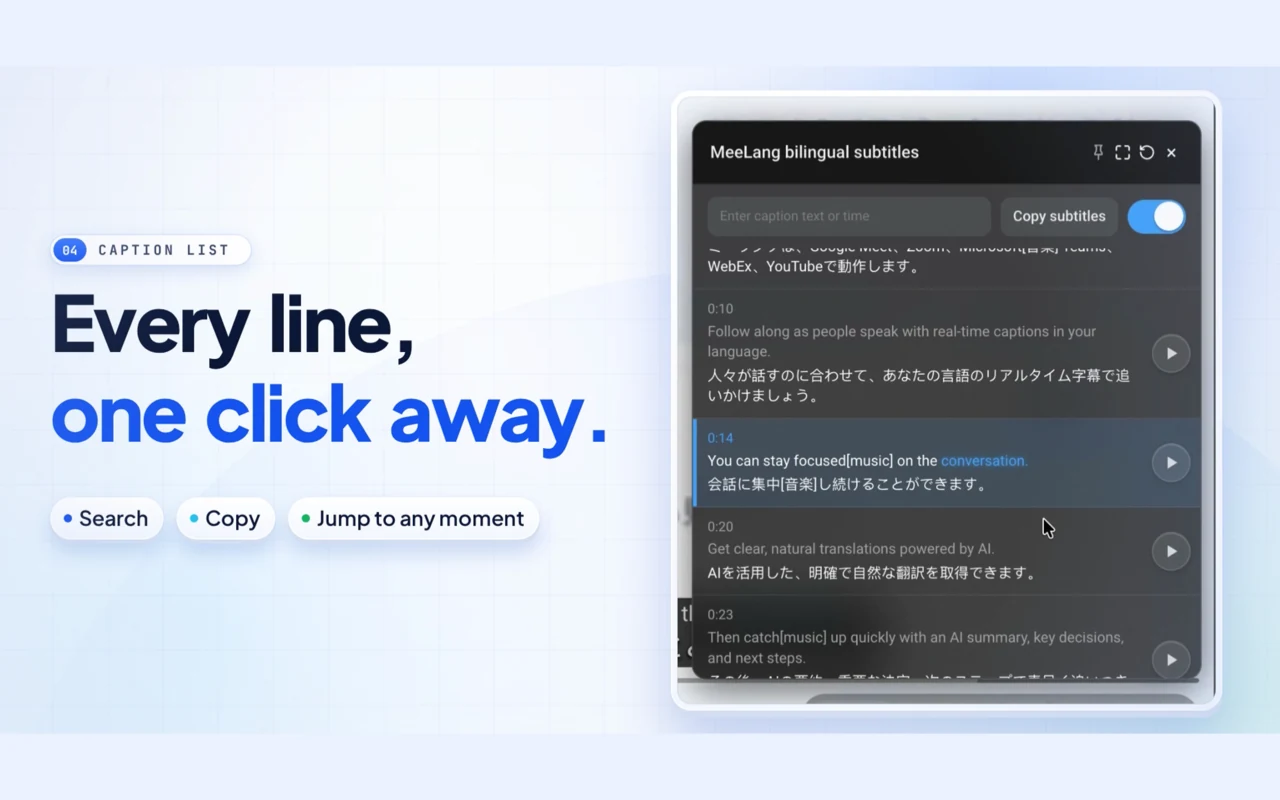
کیپشن ٹریک لوڈ ہو تو اس کی سطریں تلاش کریں، کسی وقت پر واپس جائیں اور حوالے کے لیے سب ٹائٹل متن کاپی یا ڈاؤن لوڈ کریں۔
ٹرانسکرپٹ کا پیش منظر
سطر تلاش کریں، پھر اسی لمحے پر واپس جائیں
ٹرانسکرپٹ زیادہ مفید ہوتا ہے جب ہر سطر ویڈیو کے اسی حصے سے جڑی ہو۔ کیپشن ٹریک موڈ میں فہرست قابلِ تلاش اور وقت کے مطابق ہوتی ہے: اصطلاح تلاش کریں، اصل اور ترجمہ ساتھ پڑھیں، پھر وضاحت دوبارہ سننے کے لیے سطر منتخب کریں۔ نیچے کی مختصر مثال دکھاتی ہے کہ یہ جائزہ کیسے کام کرتا ہے۔
| وقت | اصل سطر | ترجمہ |
|---|---|---|
| 00:42 | The result depends on the sample size. | El resultado depende del tamaño de la muestra. |
| 01:18 | Compare it with the earlier test. | Compáralo con la prueba anterior. |
| 02:05 | Now we can explain the difference. | Ahora podemos explicar la diferencia. |
مثالی ٹرانسکرپٹ۔ اصل ویڈیو کے کیپشنز، وقت اور ترجمے کا انحصار اس کے سورس ٹریک پر ہوتا ہے۔
درست ذریعہ منتخب کریں
کیپشن ٹرانسکرپٹ یا آواز کی شناخت؟
کیپشن ٹریک ویڈیو کی پوری ٹائم لائن کا دستیاب وقت کے مطابق متن دیتا ہے۔ لائیو صوتی ترجمہ صرف شروع ہونے کے بعد کی آواز پہچانتا ہے، اس لیے پچھلے لمحات دیکھنے ہوں تو ٹریک منتخب کریں۔
استعمال کی مثالیں
طویل ویڈیو کا مطالعہ کرنے کا تیز طریقہ
عموماً پوری ویڈیو دوبارہ پڑھنا مقصد نہیں ہوتا۔ اہم حصہ ڈھونڈنے، الفاظ جانچنے اور بعد کے لیے مفید اقتباس محفوظ کرنے کو ٹرانسکرپٹ استعمال کریں۔

لیکچر میں کوئی تصور تلاش کریں
کلاس یا کانفرنس کی گفتگو سے اصطلاح تلاش کریں، پھر اس کے آس پاس کی سطریں پڑھیں۔ الگ جملے سے اندازہ لگانے کے بجائے وقت والی سطر منتخب کر کے وضاحت سیاق میں سنیں۔

انٹرویو کا جواب دوبارہ دیکھیں
طویل انٹرویو میں وہ لمحہ تلاش کریں جہاں مہمان نے نام، فیصلہ یا مثال بتائی تھی۔ اقتباس یا خلاصہ دینے سے پہلے اصل سطر اور ترجمے کا موازنہ کریں۔

زبان کے مطالعے کے نوٹس بنائیں
دونوں زبانوں والا مختصر اقتباس رکھیں، اس کے وقت پر دوبارہ جائیں اور سنیں کہ بولے گئے فقرے کا تحریری سطر سے کیا تعلق ہے۔ اصل متن تک واپس جانے کے لیے ترجمہ بطور رہنما استعمال کریں۔

نشریات کے بعد اسٹریم کا جائزہ لیں
ریکارڈ شدہ لائیو اسٹریم کو قابلِ تلاش حوالہ بنائیں۔ پوری نشریات دوبارہ چلائے بغیر لانچ کی تفصیل، مقرر کا تبصرہ یا ناظرین کا جواب تلاش کریں، پھر مبہم سطروں کو اصل آواز سے جانچیں۔
ٹرانسکرپشن · YouTube
مفید سطریں اپنے ساتھ لے جائیں
تلاش کے قابل کیپشن فہرست طویل ٹیوٹوریل کو ایسے لمحات میں بانٹ دیتی ہے جنہیں دوبارہ دیکھا جا سکتا ہے۔ کلاس کے نوٹس، تحقیقی خاکے یا بعد میں بھیجے جانے والے پیغام کے لیے درکار سطریں کاپی کریں، اور ترجمہ اہم ہو تو اصل عبارت بھی ساتھ رکھیں۔
کیپشن ٹریک کے بغیر ویڈیو میں دیکھتے ہوئے لائیو صوتی ترجمہ چلتا رہنے دیں اور اسی سیشن میں ریکارڈ سطریں دیکھیں۔ ٹرانسکرپٹ مطالعے میں مدد دیتا ہے؛ درست اقتباس یا نام واضح نہ ہو تو ویڈیو دوبارہ دیکھیں۔
YouTube ترجمہ دیکھیںعام سوالات
YouTube ٹرانسکرپشن: عام سوالات
کیا MeeLang کیپشنز کے بغیر YouTube ویڈیو کی ٹرانسکرپشن کر سکتا ہے؟
کیپشن ٹریک دستیاب نہ ہو تو MeeLang لائیو صوتی ترجمہ استعمال کر کے چلتی آواز سے گفتگو پہچانتا اور پروسیسنگ کے ساتھ متن دکھا سکتا ہے۔
کیا میں YouTube ٹرانسکرپٹ ڈاؤن لوڈ کر سکتا ہوں؟
کیپشن ٹریک موڈ میں MeeLang کی کیپشن فہرست سے سب ٹائٹل متن کاپی یا ڈاؤن لوڈ کریں۔ سیشن جاری ہو تو صوتی شناخت سے بنی سطریں مکمل منظر سے ایکسپورٹ کی جا سکتی ہیں۔ اس سے متن ایکسپورٹ ہوتا ہے، YouTube ویڈیو نہیں۔
میرا ٹرانسکرپٹ کہاں محفوظ ہوتا ہے؟
لوڈ کیے گئے کیپشن ٹریک اور مکمل ترجمے Chrome ایکسٹینشن اسٹوریج میں عارضی طور پر محفوظ ہو کر اسی براؤزر پروفائل میں دوبارہ استعمال ہو سکتے ہیں؛ جگہ بنانے کے لیے پرانی کیش اندراجات ہٹائی جا سکتی ہیں۔ لائیو صوتی سطریں صرف چلتے سیشن کے لیے رہتی ہیں، اس لیے نقل چاہیے تو سیشن بند کرنے سے پہلے ایکسپورٹ کریں۔
کیا یہ YouTube موبائل ایپ میں کام کرتا ہے؟
نہیں۔ MeeLang ڈیسک ٹاپ کے لیے Chrome ایکسٹینشن ہے۔ ٹرانسکرپٹ کی خصوصیات کے لیے Chrome میں youtube.com کھولیں۔
کیا MeeLang ویڈیو کے وہ حصے بھی ٹرانسکرائب کر سکتا ہے جو میں نے اسے شروع کرنے سے پہلے دیکھے؟
YouTube قابلِ استعمال کیپشن ٹریک فراہم کرتا ہو تو MeeLang پہلے کے وقت کے لیے دستیاب متن بھی لوڈ کر سکتا ہے۔ لائیو صوتی ترجمہ صرف شروع ہونے کے بعد کی آواز پہچانتا ہے، اس لیے پہلے کی گفتگو واپس نہیں لا سکتا۔
کیا میں YouTube ٹرانسکرپٹ میں لفظ کے ذریعے تلاش کر سکتا ہوں؟
کیپشن ٹریک موڈ میں کیپشن فہرست کھول کر لوڈ شدہ ٹریک میں الفاظ یا فقرے تلاش کریں۔ لائیو صوتی موڈ پہچانی جانے والی گفتگو کے ساتھ چلتا ہے؛ یہ مکمل تلاش کے قابل کیپشن ٹریک فہرست فراہم نہیں کرتا۔
کیا میں ٹرانسکرپٹ کی سطر سے ویڈیو پر واپس جا سکتا ہوں؟
جی ہاں، جب ٹرانسکرپٹ YouTube کیپشن ٹریک سے ہو۔ ویڈیو میں اسی مقام پر واپس جانے اور فقرہ سیاق میں سننے کے لیے MeeLang کی فہرست میں وقت والی سطر منتخب کریں۔
کیا MeeLang سے YouTube Shorts ٹرانسکرائب کر سکتا ہوں؟
MeeLang ڈیسک ٹاپ Chrome میں YouTube Shorts پلیئر پر کام کرتا ہے۔ قابلِ استعمال کیپشن ٹریک ہو تو اس کی سطریں پڑھیں، ورنہ Short چلتے ہوئے لائیو صوتی ترجمہ نئی گفتگو کے ساتھ چلتا ہے۔
کیپشن فہرست خالی ہے
تصدیق کریں کہ ویڈیو چل رہی ہے اور YouTube کے پاس قابلِ استعمال کیپشن ٹریک ہے؛ خودکار کیپشنز آنے میں وقت لگ سکتا ہے۔ ٹریک نہ ہو تو مطلوبہ گفتگو چلتے وقت لائیو صوتی ترجمہ شروع کریں۔ یہ پچھلی آواز واپس نہیں لا سکتا۔
ٹرانسکرپٹ میں الفاظ نہیں ہیں یا آواز سے میل نہیں کھاتا
دیکھیں YouTube میں کون سا کیپشن ٹریک منتخب ہے اور دوسرا دستیاب زبان کا ٹریک آزمائیں۔ تخلیق کار کے کیپشن بولی گئی آواز سے مختلف ہو سکتے ہیں؛ موسیقی یا ایک ساتھ بولنے پر آواز کی شناخت بھی کچھ بات چھوڑ سکتی ہے۔ اقتباس استعمال کرنے سے پہلے حصہ دوبارہ سنیں۔
مجھے کوئی سطر نہیں مل رہی یا ایکسپورٹ نہیں ہو رہی
لوڈ شدہ ٹریک میں تلاش کریں، وقت کے ذریعے جانے کے لیے سطر کا پلے کنٹرول استعمال کریں، پھر فہرست کا کاپی یا ڈاؤن لوڈ کنٹرول منتخب کریں۔ صوتی شناخت سے بنی سطریں مکمل تلاش کے قابل ٹریک فہرست میں شامل نہیں ہوتیں؛ سیشن ختم ہونے سے پہلے انہیں مکمل منظر سے ایکسپورٹ کریں۔ ایکسپورٹ متن ہوتا ہے، ویڈیو فائل نہیں۔
YouTube کی گفتگو کو ایسا متن بنائیں جسے دوبارہ دیکھ سکیں
ڈیسک ٹاپ Chrome میں ویڈیو کھولیں اور MeeLang سے دستیاب کیپشنز یا لائیو صوتی شناخت کے ساتھ چلیں۔
Chrome میں شامل کریں