TRADUCTEUR GOOGLE MEET
Traducteur Google Meet
Traduisez vos appels Google Meet en sous-titres bilingues en direct dans plus de 30 langues, pour ce que disent les autres comme pour ce que vous dites, sans ajouter de bot à l’appel.
Gratuit pour commencer · Aucun bot de réunion · Aucune coordonnée bancaire

LA RÉPONSE RAPIDE
Qu’est-ce qu’un traducteur Google Meet ?
Un traducteur Google Meet convertit la parole d’un appel en direct en sous-titres dans une autre langue. Google propose des options intégrées sur certains comptes : les sous-titres traduits sur les éditions Workspace éligibles, et la traduction vocale, que Google déploie progressivement sur certains forfaits payants. Une extension de navigateur comme MeeLang fonctionne avec n’importe quel compte, y compris les comptes Google personnels.
MeeLang agit de votre côté de l’appel. Installez l’extension Chrome, rejoignez une réunion et choisissez la langue dans laquelle vous voulez lire. MeeLang traduit directement l’audio de l’appel, vous n’avez donc pas besoin d’activer les sous-titres de Meet, et traduit ce que vous dites autant que ce que disent les autres. Les autres participants n’ont rien à installer.
COMMENT ÇA MARCHE
Comment utiliser la traduction Google Meet avec MeeLang
Installez MeeLang pour Chrome
Ajoutez l’extension depuis le Chrome Web Store. Vous pouvez commencer sans vous connecter, sans carte bancaire et sans bot de réunion.
Rejoignez un appel Google Meet
Ouvrez la réunion dans Chrome. MeeLang traduit directement l’audio de l’appel, vous n’avez donc pas besoin d’activer les sous-titres de Meet. La langue parlée est détectée automatiquement.
Choisissez votre langue de sous-titres
Choisissez la langue que vous voulez lire. Les sous-titres s’affichent dans une fenêtre de sous-titres complets ou en sous-titres compacts sur l’appel, et la transcription bilingue reste dans votre navigateur.
CE QUE VOUS VOYEZ PENDANT L’APPEL
Suivez les deux langues pendant que les gens parlent encore
La parole d’origine et sa traduction restent côte à côte : vous vérifiez le sens sans perdre le fil de la réunion.
来週のリリース前に、翻訳の最終確認をしましょう。
FRFaisons une dernière vérification de la traduction avant la sortie de la semaine prochaine.
DEUX FAÇONS DE SUIVRE L’APPEL
Sous-titres complets ou sous-titres compacts
Passez de l’un à l’autre en un clic pendant la réunion. MeeLang mémorise votre choix pour Google Meet.
BIEN PLUS QUE DES SOUS-TITRES
Conçu pour de vraies conversations sur Google Meet
Traduit aussi ce que vous dites
Votre propre voix est traduite elle aussi : les deux côtés de la conversation figurent dans la transcription. Quand vous coupez votre micro dans Meet, MeeLang cesse d’écouter votre microphone.
LES DEUX CÔTÉSIdentification des intervenants
Chaque phrase indique qui parle : vous suivez qui a dit quoi pendant l’appel et pouvez ensuite filtrer la transcription par intervenant.
INTERVENANTSRésumé de réunion par IA
Transformez la transcription en un résumé de ce qui a été discuté et décidé, rédigé dans votre langue. Inclus avec Pro.
RÉSUMÉ IATranscription bilingue
L’original et la traduction sont enregistrés ensemble dans votre navigateur, pas sur les serveurs de MeeLang. Recherchez, exportez ou supprimez-les à tout moment.
TRANSCRIPTIONCAS D’USAGE
Là où un traducteur Google Meet est le plus utile
Utilisez des sous-titres traduits en direct chaque fois qu’une différence de langue ralentirait la conversation ou laisserait quelqu’un de côté.
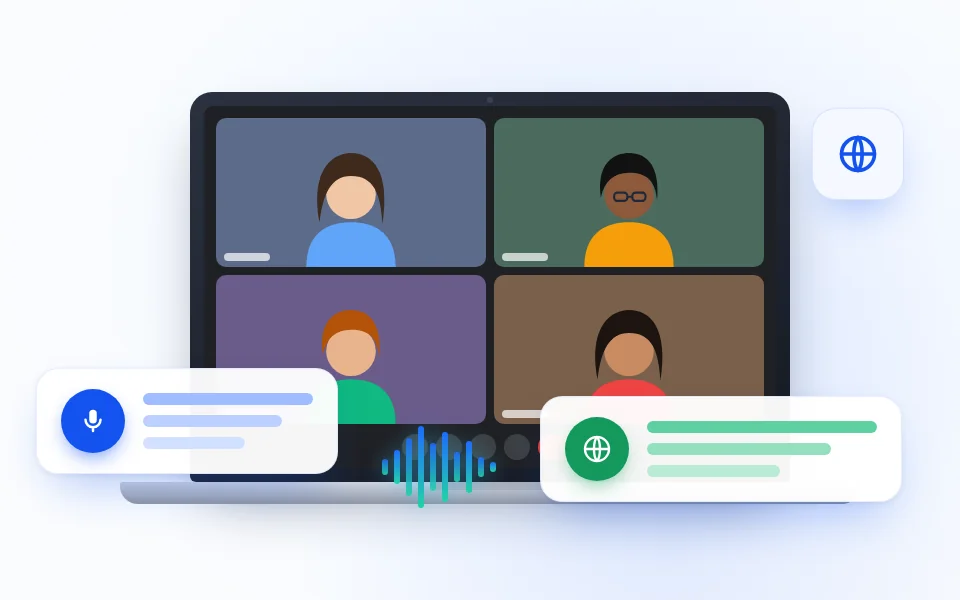
Réunions d’équipes internationales
Suivez les points de projet, les séances de planification et les discussions techniques au sein d’équipes multilingues, sans demander à chacun de changer de langue.
RÉUNIONS D’ÉQUIPE
Appels clients et commerciaux
Comprenez les questions et expliquez les détails clairement lorsque vos clients, partenaires ou prospects parlent une autre langue.
APPELS CLIENTS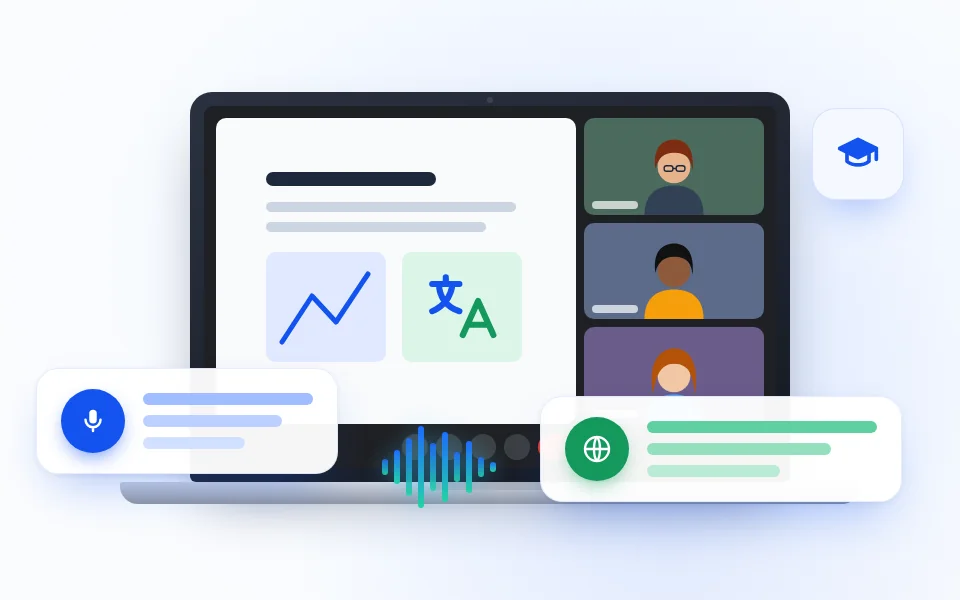
Cours en ligne et formations
Lisez les explications traduites pendant les cours, les ateliers et les sessions d’intégration, alors que le formateur parle encore.
FORMATION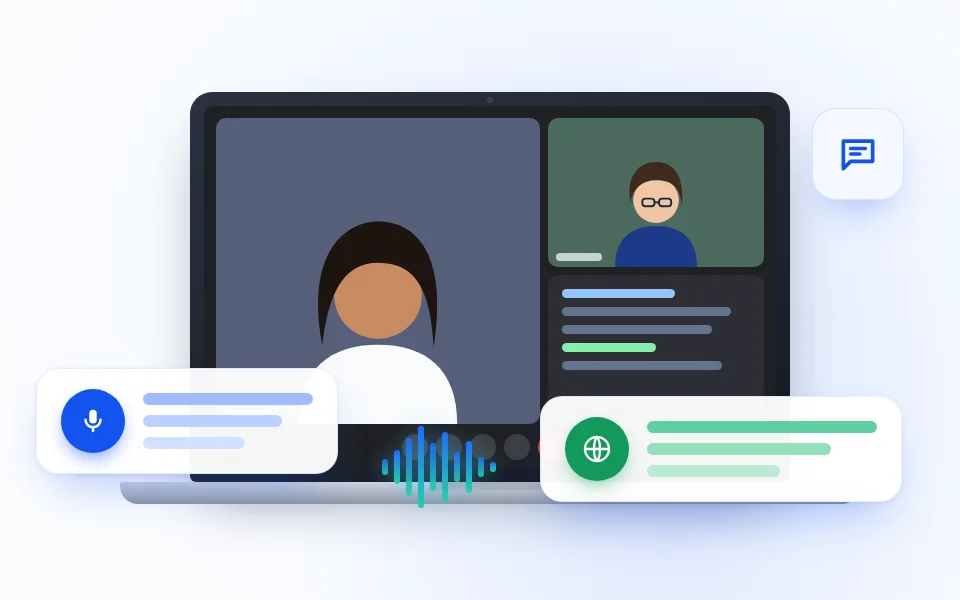
Entretiens et recherche
Suivez les réponses nuancées lors d’entretiens, de recherches utilisateurs et d’échanges avec des experts, puis relisez les deux langues plus tard.
ENTRETIENSEN BREF
MeeLang pour Google Meet : l’essentiel
| Fonctionne sur | Google Meet (meet.google.com) dans Google Chrome sur ordinateur |
|---|---|
| Comptes | Comptes Google personnels et toutes les éditions Google Workspace, sans validation de l’administrateur ni réglage de l’hôte |
| Mode de traduction | Traduit directement l’audio de l’appel ; inutile d’activer les sous-titres de Meet |
| Qui est traduit | Les autres participants et vous ; votre micro est ignoré tant qu’il est coupé dans Meet |
| Langues | Traduit dans plus de 30 langues ; la langue parlée est détectée automatiquement |
| Affichage des sous-titres | Fenêtre de sous-titres complets avec historique, ou sous-titres compacts sur l’appel |
| Transcription | Bilingue, avec identification des intervenants, enregistrée dans votre navigateur ; recherche, export ou suppression |
| Résumé IA | Un résumé de la réunion dans votre langue, inclus avec Pro |
| Prix | Offre gratuite avec des minutes de traduction chaque mois ; Pro ajoute des minutes et les résumés IA |
| Non pris en charge | Google Meet sur téléphones et tablettes |
COMPAREZ VOS OPTIONS
Traduction intégrée de Google Meet ou extension Chrome ?
Les deux traduisent une réunion pendant qu’elle se déroule. Les options de Google dépendent de votre compte : les sous-titres traduits sur les éditions Workspace éligibles, et la traduction vocale, que Google déploie progressivement sur certains forfaits payants. La différence pratique tient à qui peut s’en servir et à ce que vous pouvez conserver.
| Fonctionnalité | Traduction intégrée de Google Meet | MeeLang |
|---|---|---|
| Qui peut l’utiliser | Éditions Google Workspace éligibles et certains forfaits Google payants | Toute personne disposant de Chrome sur ordinateur, y compris avec un compte personnel |
| Configuration | Peut nécessiter une activation par votre administrateur | Installez l’extension ; aucun administrateur ni réglage de l’hôte |
| Sous-titres de Meet | Les sous-titres traduits font partie des sous-titres de Meet | Inutiles ; MeeLang traduit l’audio |
| Original et traduction ensemble | Le sous-titre traduit remplace l’original | Oui, ou la traduction seule |
| Transcription bilingue | Pas d’enregistrement sous forme de transcription bilingue | Oui, avec identification des intervenants et enregistrée dans votre navigateur |
| Prix | Incluse dans les forfaits payants éligibles | Offre gratuite ; Pro ajoute des minutes et les résumés IA |
QUESTIONS FRÉQUENTES
FAQ sur la traduction Google Meet
Google Meet traduit-il les conversations en temps réel ?
Oui, sur certains comptes. Google Meet propose des sous-titres traduits sur les éditions Google Workspace éligibles, et Google déploie progressivement la traduction vocale sur certains forfaits payants. MeeLang fonctionne avec n’importe quel compte : il affiche des sous-titres traduits en temps réel via une extension Chrome.
Comment activer la traduction dans Google Meet ?
Pour la fonction intégrée de Google, ouvrez les réglages de Meet, choisissez Sous-titres et cherchez Langue de traduction. Pour MeeLang, installez l’extension, rejoignez l’appel dans Chrome et choisissez la langue que vous voulez lire.
La traduction Google Meet est-elle gratuite ?
La traduction intégrée de Google est incluse dans les forfaits payants éligibles. Avec MeeLang, vous pouvez commencer à traduire sans vous connecter, et en vous connectant avec Google, vous obtenez des minutes de traduction gratuites chaque mois, sans coordonnées bancaires.
Puis-je traduire un Google Meet avec un compte Google personnel ?
Oui, avec MeeLang. L’extension s’exécute dans votre propre navigateur Chrome et ne dépend ni du forfait Workspace de l’organisateur, ni des réglages de son administrateur.
Un bot de traduction va-t-il rejoindre mon Google Meet ?
Non. MeeLang agit dans l’onglet de votre navigateur et ne rejoint pas l’appel comme participant : aucun bot de traduction n’apparaît dans la liste des participants.
La traduction Google Meet peut-elle créer une transcription bilingue ?
MeeLang enregistre l’original et la traduction ensemble, avec le nom de chaque intervenant, dans une transcription stockée dans votre navigateur. Vous pouvez la rechercher, l’exporter ou la supprimer à tout moment.
MeeLang traduit-il aussi ce que je dis ?
Oui. MeeLang traduit votre propre voix en plus de ce que disent les autres participants : les deux côtés apparaissent dans les sous-titres et dans la transcription. Quand vous coupez votre micro dans Meet, il cesse d’écouter votre microphone.
Faut-il activer les sous-titres dans Google Meet ?
Non. MeeLang traduit directement l’audio de l’appel : il fonctionne que les sous-titres de Meet soient activés ou non.
Puis-je voir qui parle ?
Oui. Chaque phrase de la fenêtre de sous-titres complets et de la transcription indique qui parle, et vous pouvez ensuite filtrer la transcription par intervenant.
Quelle est la différence entre sous-titres complets et sous-titres compacts ?
Les sous-titres complets ouvrent une fenêtre flottante avec toute la conversation, pour revenir sur les phrases précédentes. Les sous-titres compacts n’affichent que la phrase en cours sur la réunion, comme des sous-titres classiques. Vous passez de l’un à l’autre en un clic.
MeeLang peut-il résumer un appel Google Meet ?
Oui. Avec Pro, MeeLang transforme la transcription bilingue en un résumé IA de ce qui a été discuté et décidé, rédigé dans votre langue.
Est-ce que ça fonctionne dans l’application mobile Google Meet ?
Non. MeeLang est une extension Chrome pour ordinateur : elle fonctionne dans Google Meet avec Chrome sur votre ordinateur.
Là où un traducteur Google Meet est le plus utile
Utilisez des sous-titres traduits en direct chaque fois qu’une différence de langue ralentirait la conversation ou laisserait quelqu’un de côté.
Ajouter à ChromePAIRES DE LANGUES POPULAIRES
Choisissez votre traduction Google Meet
Ouvrez un guide dédié pour les détails de configuration, les exemples et les questions propres à une direction de langue.
Vers l’anglais
Vous ne trouvez pas votre combinaison ? MeeLang détecte automatiquement la langue parlée et traduit vers plus de 30 langues cibles. Ces pages détaillent les paires les plus demandées.