TRADUCTION VOCALE GOOGLE MEET
Traduction vocale Google Meet
Transformez la parole d’un appel Google Meet en direct en sous-titres bilingues en temps réel dans Chrome. MeeLang affiche ensemble les mots originaux et votre traduction, pour suivre la conversation sans demander à l’organisateur de modifier la réunion.
Extension Chrome · Web sur ordinateur · Sans bot de réunion

LA RÉPONSE RAPIDE
Qu’est-ce que la traduction vocale dans Google Meet ?
La traduction vocale consiste à transformer ce que dit une personne pendant une réunion dans une autre langue, pendant que la conversation se poursuit. Dans Google Meet, cela peut désigner des sous-titres traduits, un audio traduit ou un outil tiers qui lit l’audio de la réunion et affiche ses propres sous-titres.
MeeLang est une extension Chrome pour les appels Meet sur ordinateur. Elle écoute l’audio de l’onglet de la réunion, reconnaît la langue parlée et affiche la phrase originale avec une traduction dans la langue de votre choix. Elle fonctionne avec un compte Google personnel, ne rejoint pas l’appel comme un bot de réunion et conserve une transcription bilingue dans votre navigateur.
SACHEZ DE QUELLE FONCTION VOUS AVEZ BESOIN
Traduction vocale, sous-titres et transcription ne sont pas la même chose
Google Meet propose plusieurs façons de suivre une conversation multilingue. La bonne option dépend de ce dont vous avez besoin : une transcription, un texte traduit ou un audio traduit.
| Ce que vous obtenez | Sous-titres en direct Google Meet | Sous-titres traduits Google Meet | Google Speech Translation | MeeLang |
|---|---|---|---|---|
| Résultat | Texte en direct de la langue parlée | Sous-titres traduits dans la réunion | Parole traduite, dont la disponibilité continue d’être déployée | Texte original et sous-titres traduits ensemble |
| Traduction | Non | Oui, sur les comptes éligibles | Oui, dans les langues et les forfaits compatibles | Oui, dans plus de 30 langues |
| Compte | Disponible pour les utilisateurs de Google Meet | Selon l’édition et le forfait Workspace | Accès en bêta limitée et sur les forfaits payants | Fonctionne avec un compte Google personnel |
| Lieu d’exécution | Dans Google Meet | Dans Google Meet | Dans Google Meet | Dans Chrome, sous forme d’extension |
| Mots originaux | Affichés dans la langue source | Remplacés par le sous-titre traduit | Entendus sous forme d’audio traduit | Conservés à côté de la traduction |
Les noms des fonctions Google Meet et leur disponibilité varient selon le compte, la région et le déploiement. Consultez la documentation actuelle de Google avant de compter sur une option intégrée. MeeLang est une extension Chrome indépendante, et non une fonctionnalité de Google Meet.
COMMENT L’UTILISER
Activez la traduction vocale dans Google Meet
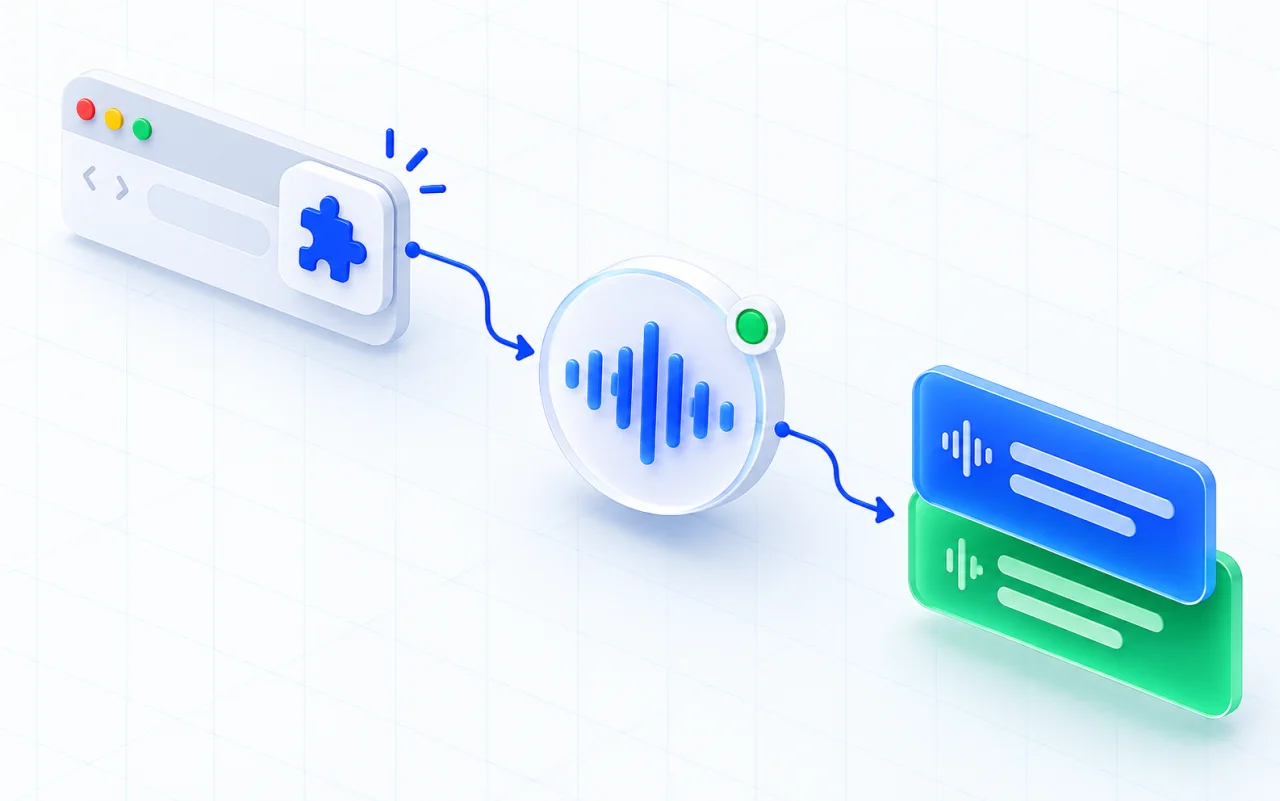
Installez MeeLang dans Chrome
Ajoutez l’extension depuis le Chrome Web Store et laissez-la activée pour meet.google.com. L’organisateur n’a rien à installer ni à modifier dans la réunion.
Rejoignez un lien Meet dans Chrome
Ouvrez le lien Google Meet dans Chrome sur ordinateur et rejoignez l’appel depuis le navigateur. MeeLang fonctionne dans la réunion web, pas dans l’application mobile ni l’application de bureau Google Meet.
Choisissez la langue que vous lisez
Lancez MeeLang au début de la conversation, choisissez votre langue de lecture et suivez la parole originale avec sa traduction dans la superposition de sous-titres.
LANGUES
Traduisez la parole de Google Meet dans la langue que vous lisez
MeeLang prend en charge plus de 30 langues, dont l’anglais, l’espagnol, le japonais, le coréen, le chinois, le français, l’allemand, le portugais et le vietnamien. La langue parlée est détectée automatiquement ; vous choisissez celle que vous voulez lire.
Essayez une direction dans l’outil de traduction en direct gratuit, ou commencez par une paire Google Meet comme anglais vers espagnol, anglais vers japonais ou anglais vers chinois.
QUAND CELA AIDE
La traduction vocale pour les réunions auxquelles vous participez vraiment
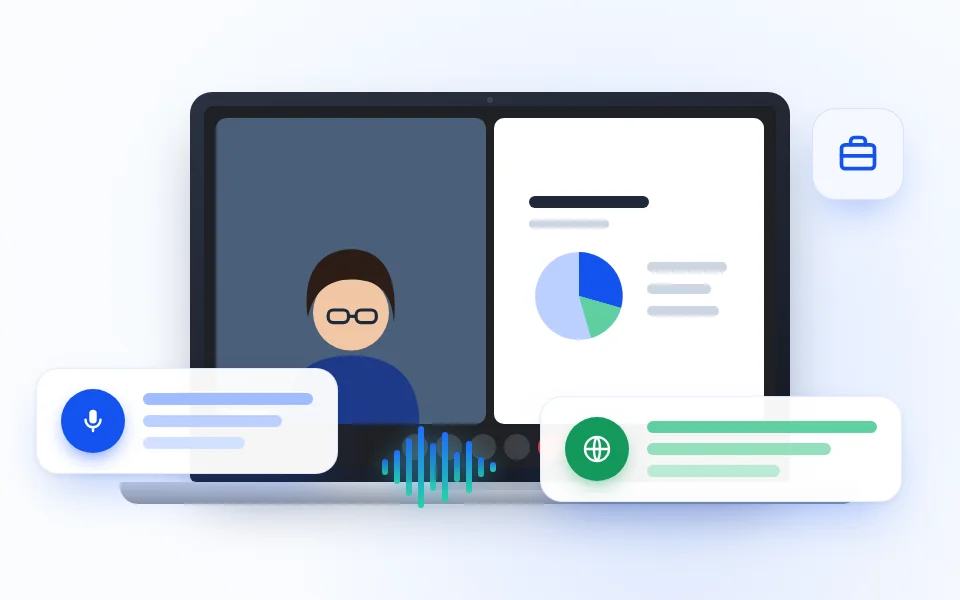
Appels clients et commerciaux
Suivez la question d’un client dans sa langue d’origine et lisez la traduction à côté, pour que les noms, les chiffres et les prochaines étapes restent visibles.
APPELS CLIENTS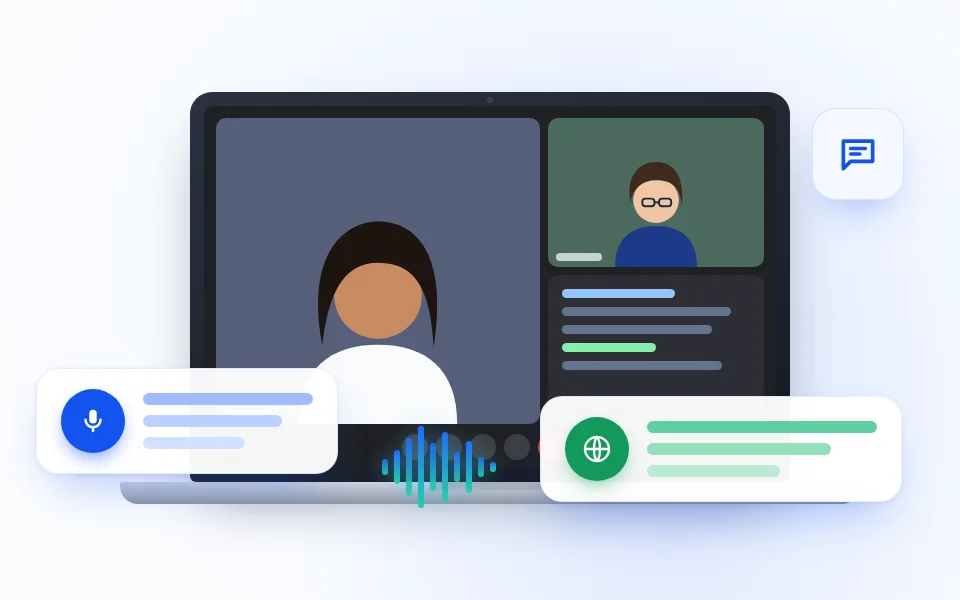
Entretiens
Lisez chaque réponse dans votre langue tout en gardant les mots originaux du candidat disponibles pour un examen plus attentif.
ENTRETIENS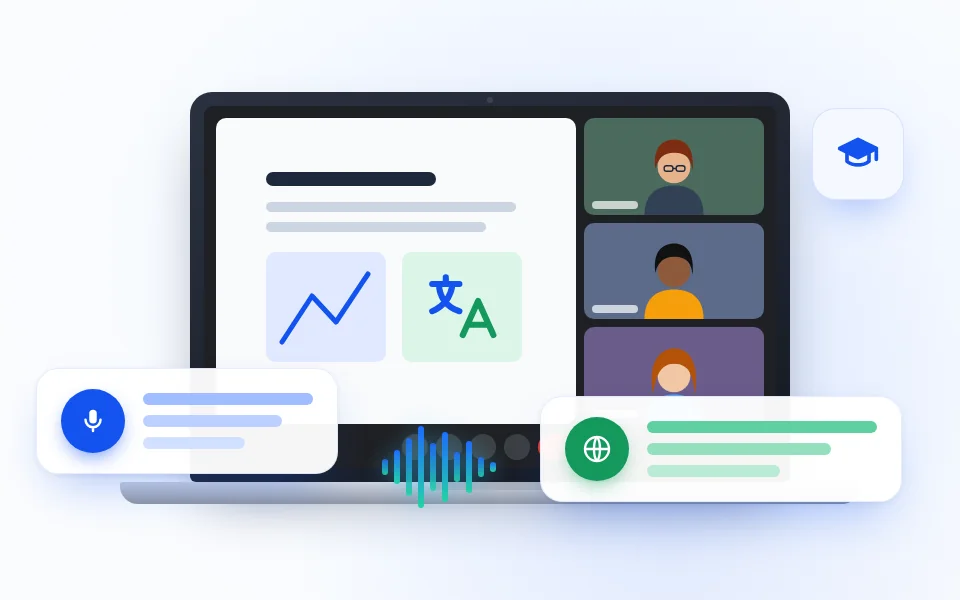
Cours en ligne
Suivez une leçon ou une session de formation pendant que l’intervenant parle, avec la phrase source et la traduction affichées ensemble.
COURS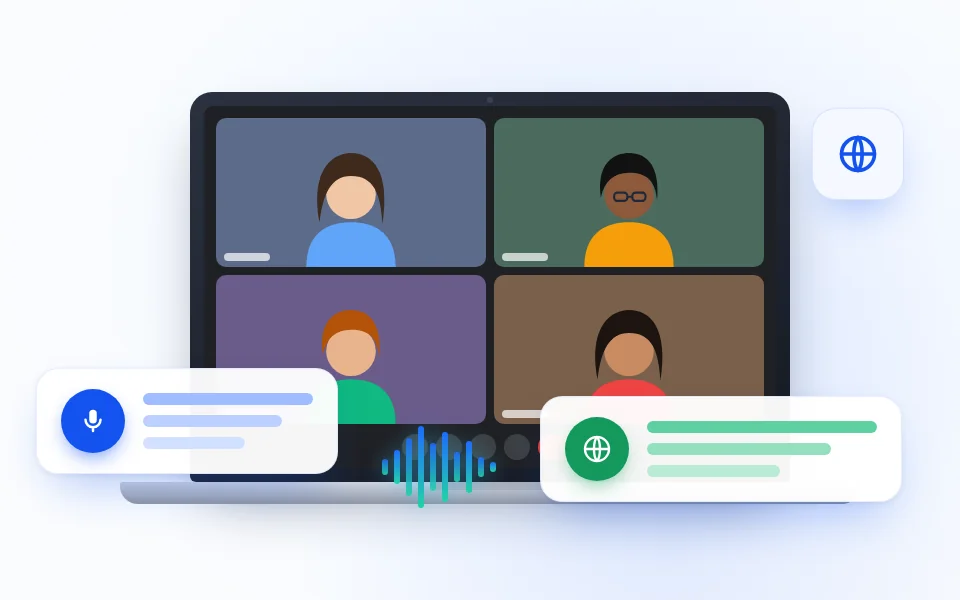
Équipes multilingues
Gardez une discussion d’équipe lisible lorsque les personnes changent de langue ou lorsqu’un participant a besoin d’une autre langue de lecture.
RÉUNIONS D’ÉQUIPEÀ QUOI S’ATTENDRE
Une traduction en temps réel, avec de vraies limites
QUESTIONS FRÉQUENTES
Questions sur la traduction vocale Google Meet
La traduction vocale de Google Meet est-elle gratuite ?
MeeLang propose un forfait gratuit avec une allocation mensuelle de traduction, ainsi qu’un forfait Pro pour plus de minutes et des résumés de réunion par IA. Les sous-titres traduits et Speech Translation de Google dépendent du forfait et du déploiement du compte ; consultez la documentation actuelle de Google pour ces fonctions.
MeeLang fonctionne-t-elle avec un compte Google personnel ?
Oui. MeeLang est une extension Chrome, pas un module complémentaire Workspace. Rejoignez l’appel Meet dans Chrome sur ordinateur avec le compte que vous utilisez habituellement ; l’organisateur n’a pas besoin d’un forfait Workspace payant pour que vous puissiez utiliser l’extension.
Est-ce la même chose que Speech Translation natif de Google ?
Non. Speech Translation de Google est une fonctionnalité de Google Meet qui traduit la parole, avec une disponibilité limitée selon le forfait et le déploiement. MeeLang est une extension Chrome indépendante qui affiche la parole originale et le texte traduit sous forme de sous-titres. Elle ne produit pas d’audio traduit.
Fonctionne-t-elle dans l’application Google Meet ?
MeeLang fonctionne dans Google Meet sur le web, dans Chrome sur ordinateur. Elle ne s’exécute pas dans l’application mobile ni l’application de bureau Google Meet. Ouvrez le lien de la réunion dans Chrome et rejoignez-la depuis le navigateur.
Peut-elle traduire l’anglais vers l’espagnol ou le japonais ?
Oui. MeeLang prend en charge plus de 30 langues cibles, dont l’espagnol et le japonais. Vous pouvez essayer une direction dans l’outil de traduction en direct ou choisir une page de paire de langues Google Meet pour la combinaison dont vous avez besoin.
MeeLang conserve-t-elle l’audio de ma réunion ?
MeeLang capture l’audio de l’onglet de la réunion pour produire des sous-titres, mais ne conserve pas d’enregistrement de la réunion. La transcription bilingue est stockée localement dans votre navigateur. Consultez la politique de confidentialité pour les détails actuels sur le traitement des données.
Suivez la conversation, pas les réglages des sous-titres
Ajoutez MeeLang à Chrome et lisez la parole de Google Meet dans votre langue, avec les mots originaux toujours à côté.
Ajouter à Chrome