TRADUCTOR PARA MICROSOFT TEAMS
Traductor para Microsoft Teams
Traducción en directo en Teams sin Teams Premium: traduce reuniones de Microsoft Teams a subtítulos bilingües en directo en más de 30 idiomas, tanto lo que dicen los demás como lo que dices tú, directamente en Teams en la web.
Gratis para empezar · Teams laboral, educativo y personal · Sin tarjeta de crédito

LA RESPUESTA RÁPIDA
¿Qué es un traductor para Microsoft Teams?
Un traductor para Microsoft Teams convierte el habla de una reunión de Teams en subtítulos en otro idioma mientras la gente habla. Microsoft ofrece subtítulos traducidos en directo con licencias aptas como Teams Premium, y la disponibilidad depende de la configuración de tu organización. Una extensión del navegador como MeeLang es la alternativa cuando no tienes esa licencia, usas una cuenta personal o te unes a reuniones de otra organización.
MeeLang te da traducción en directo en Teams de tu lado de la llamada. Abre la reunión en Teams en la web en Chrome, elige el idioma que quieres leer, y MeeLang escucha el audio de la reunión en esa pestaña, detecta el idioma hablado automáticamente y muestra subtítulos traducidos en directo sobre la llamada. También traduce lo que dices tú, además de lo que dicen los demás. Los demás participantes no instalan nada, y nada entra en la reunión.
CÓMO FUNCIONA
Cómo traducir reuniones de Microsoft Teams en tiempo real
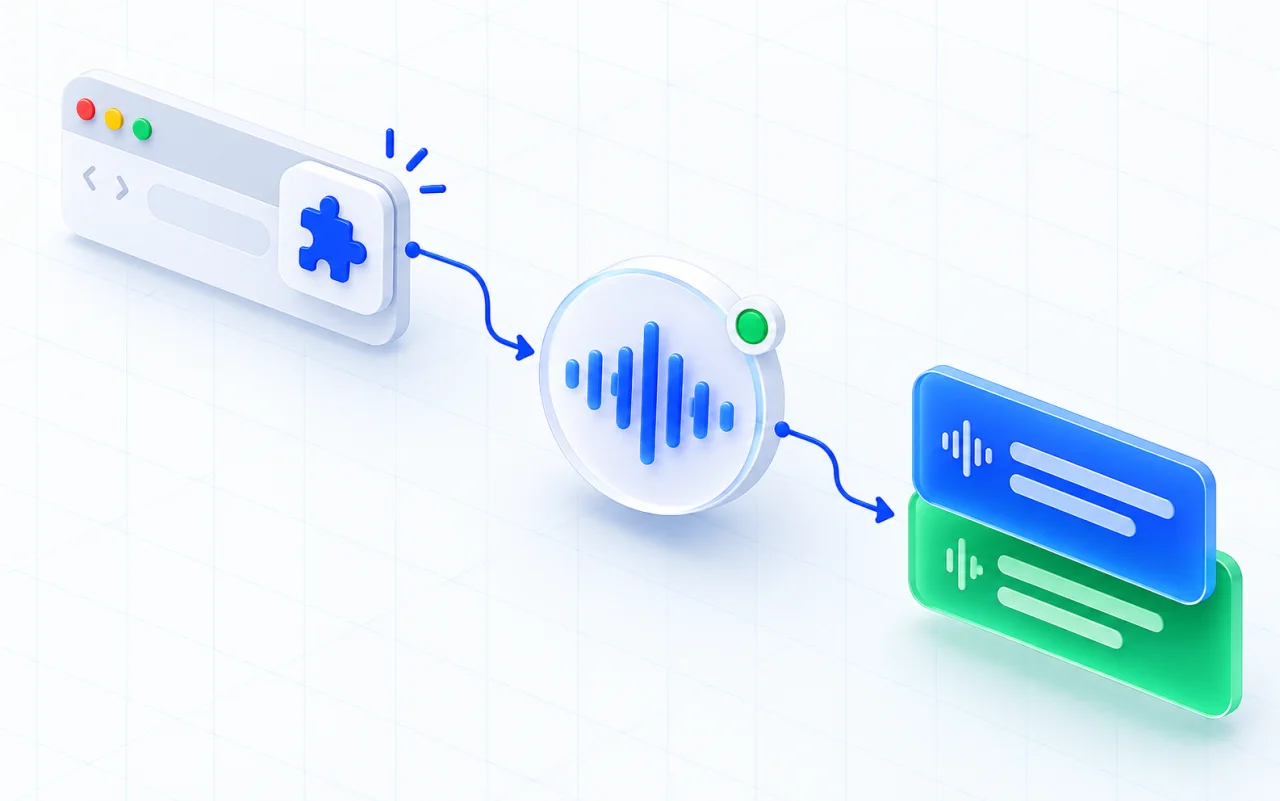
Instala MeeLang para Chrome
Añade la extensión desde Chrome Web Store. Puedes empezar sin iniciar sesión, sin tarjeta y sin bot de reuniones.
Únete a la reunión en Teams en la web
Abre el enlace de la reunión de Teams en Chrome y elige «Continuar en este navegador». Las reuniones laborales y educativas se abren en teams.microsoft.com o teams.cloud.microsoft; las personales, en teams.live.com.
Elige el idioma de los subtítulos
Elige el idioma que quieres leer. Los subtítulos aparecen en una ventana de subtítulos completos o como subtítulos compactos sobre la reunión, y la transcripción bilingüe se queda en tu navegador.
LO QUE VES EN LA LLAMADA
Sigue ambos idiomas mientras la gente sigue hablando
El habla original y su traducción permanecen juntas, para que puedas comprobar el significado sin perder el hilo de la reunión.
Die neuen Zahlen sehen besser aus als erwartet.
ESLas nuevas cifras se ven mejor de lo esperado.
DOS FORMAS DE LEER LA REUNIÓN
Subtítulos completos o subtítulos compactos
Cambia de uno a otro con un clic sin salir de la reunión. MeeLang recuerda tu elección para Teams.
MÁS QUE SUBTÍTULOS
Pensado para conversaciones reales en Teams
También traduce lo que dices tú
Tu propia voz también se traduce, así que las dos partes de la conversación quedan en la transcripción. Cuando te silencias en Teams, MeeLang deja de escuchar tu micrófono.
LAS DOS PARTESEtiquetas por hablante
Cada frase indica quién la ha dicho, para que sigas quién dice qué durante la reunión y después puedas filtrar la transcripción por hablante.
HABLANTESResumen de reuniones con IA
Convierte la transcripción en un resumen de lo que se habló y se decidió, escrito en tu idioma. Incluido en Pro.
RESUMEN CON IATranscripción bilingüe
El original y la traducción se guardan juntos en tu navegador, no en los servidores de MeeLang. Búscalos, expórtalos o elimínalos cuando quieras.
TRANSCRIPCIÓNCASOS DE USO
Dónde ayuda más un traductor para Microsoft Teams
Usa subtítulos traducidos en directo siempre que las diferencias de idioma ralenticen una reunión de Teams o dejen a alguien atrás.
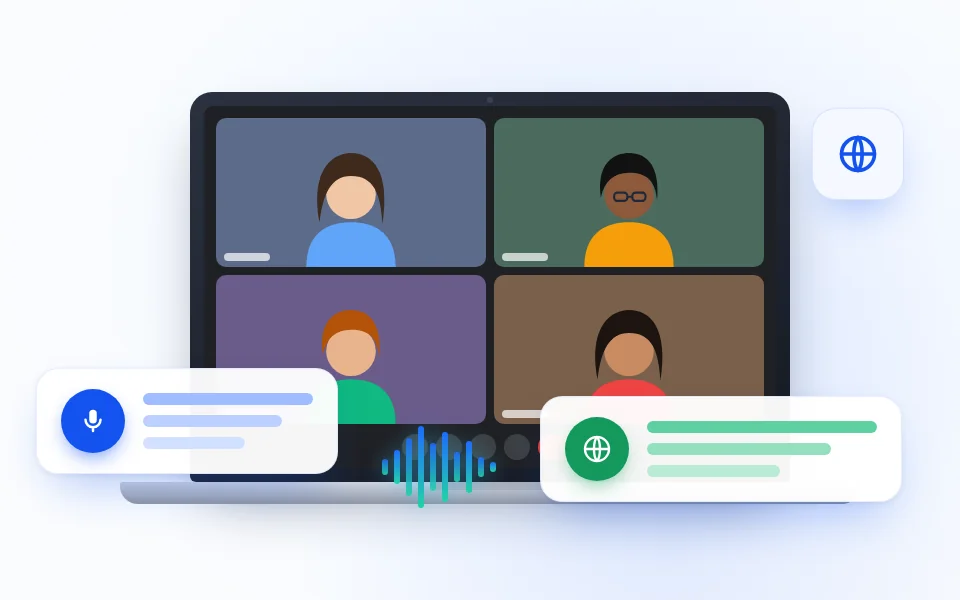
Sincronizaciones de equipos transfronterizos
Sigue actualizaciones de proyectos y decisiones con colegas de otros países sin pedir a todos que cambien a un solo idioma.
REUNIONES DE EQUIPO
Llamadas con clientes y socios
Únete a reuniones organizadas por clientes, proveedores o socios y entiende a cada interlocutor, incluso como invitado en su organización.
REUNIONES EXTERNAS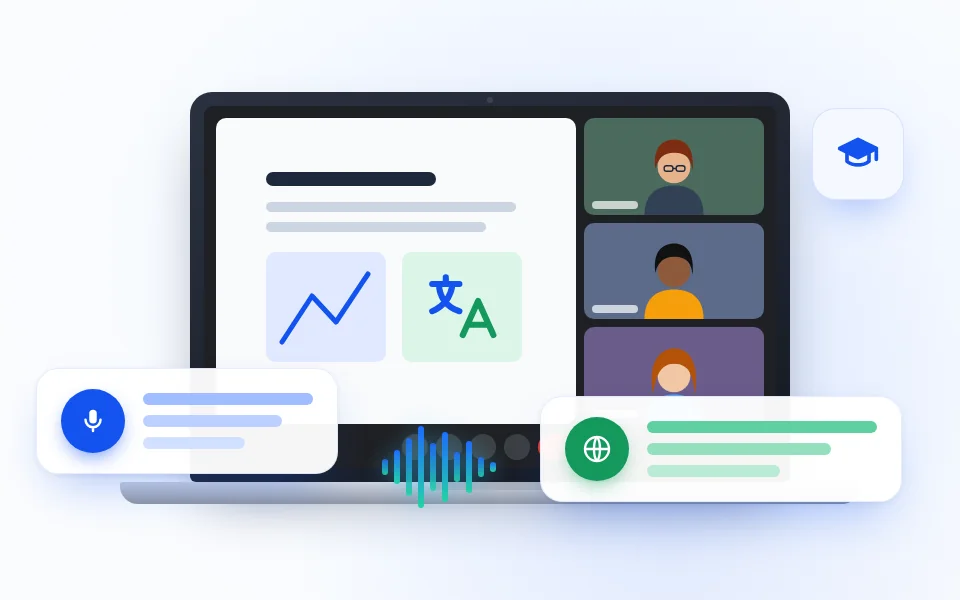
Formación e incorporación
Lee explicaciones traducidas durante la incorporación, la formación y las sesiones internas mientras la persona que presenta sigue hablando.
FORMACIÓN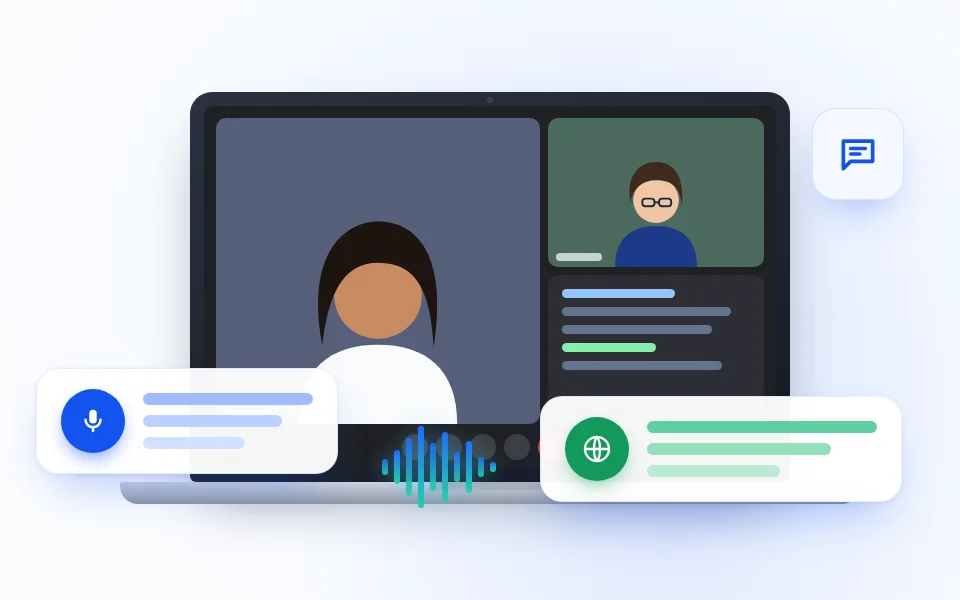
Entrevistas y reuniones individuales
Sigue respuestas matizadas en entrevistas y reuniones uno a uno, y revisa después el original y la traducción lado a lado.
ENTREVISTASDE UN VISTAZO
MeeLang para Teams: lo esencial
| Dónde funciona | Teams en la web en Google Chrome para ordenador: teams.microsoft.com y teams.cloud.microsoft para cuentas laborales y educativas, y teams.live.com para cuentas personales |
|---|---|
| Cuentas | Cuentas laborales, educativas y personales, sin Teams Premium ni ninguna otra licencia de Microsoft 365 |
| Cómo traduce | Escucha el audio de la reunión en la pestaña del navegador; ningún bot se une a la reunión |
| A quién traduce | A los demás participantes y a ti; tu micrófono se ignora mientras estás silenciado en Teams |
| Idiomas | Traduce a más de 30 idiomas; el idioma hablado se detecta automáticamente |
| Visualización de subtítulos | Ventana de subtítulos completos con historial o subtítulos compactos sobre la reunión |
| Transcripción | Bilingüe y con etiquetas por hablante, guardada en tu navegador; puedes buscarla, exportarla o eliminarla |
| Resumen con IA | Un resumen de la reunión en tu idioma, incluido en Pro |
| Precio | Plan gratuito con minutos de traducción cada mes; Pro añade más minutos y resúmenes con IA |
| No compatible | Las aplicaciones de escritorio y para móviles de Teams |
COMPARA TUS OPCIONES
Traducción en directo en Teams: ¿subtítulos integrados o extensión de Chrome?
Las dos opciones traducen una reunión mientras ocurre. La diferencia práctica está en quién puede usarlas, quién tiene que activarlas y cómo se muestran los subtítulos.
| Función | Subtítulos traducidos en directo de Teams | MeeLang |
|---|---|---|
| Quién puede usarla | Licencias aptas de Microsoft 365, como Teams Premium | Cualquiera que use Teams en la web en Chrome, también con cuentas personales |
| Quién la activa | La configuración de tu organización y del organizador de la reunión | Tú, en tu propio navegador |
| Idiomas | Depende de tu plan y de la configuración de la cuenta | Más de 30 idiomas de destino; el idioma hablado se detecta automáticamente |
| Visualización de subtítulos | El área de subtítulos propia de Teams | Ventana de subtítulos completos o subtítulos compactos sobre la reunión |
| Precio | Incluida en los planes o complementos aptos | Plan gratuito; Pro añade más minutos y resúmenes con IA |
PREGUNTAS HABITUALES
Preguntas frecuentes sobre traducción en Microsoft Teams
¿Microsoft Teams tiene traducción en directo?
Teams ofrece subtítulos traducidos en directo con licencias aptas como Teams Premium, según la configuración de tu organización. MeeLang es otra opción: una extensión de Chrome que muestra subtítulos traducidos en tiempo real en cualquier reunión de Teams que abras en la web, sin licencia Premium.
¿Puedo obtener traducción en directo en Teams sin Teams Premium?
Sí. MeeLang ofrece traducción en directo en Teams mediante una extensión de Chrome, así que no necesitas Teams Premium ni ningún complemento de Microsoft 365. Funciona en reuniones laborales, educativas y personales de Teams que abras en la web.
¿Cómo traduzco una reunión de Microsoft Teams en tiempo real?
Instala la extensión MeeLang para Chrome, abre el enlace de la reunión de Teams en Chrome y elige «Continuar en este navegador». Una vez dentro, elige el idioma que quieres leer y MeeLang muestra subtítulos traducidos en directo sobre la llamada.
¿MeeLang funciona con la aplicación de escritorio de Teams?
Todavía no. MeeLang funciona dentro de Chrome, así que sirve con Teams en la web — teams.microsoft.com y teams.cloud.microsoft para cuentas laborales y educativas, y teams.live.com para cuentas personales.
¿Puedo usar MeeLang con una cuenta personal o gratuita de Teams?
Sí. MeeLang funciona en reuniones personales de Teams en teams.live.com, así como en reuniones laborales y educativas, y no necesita ninguna licencia de Microsoft 365.
¿Se unirá un bot de traducción a mi reunión de Teams?
No. MeeLang funciona en la pestaña de tu navegador y nunca se une a la reunión como participante, así que nadie ve un bot de traducción en la lista de participantes.
¿MeeLang es gratis para reuniones de Teams?
Sí, para empezar. Puedes empezar a traducir sin iniciar sesión, y al iniciar sesión con Google tienes minutos de traducción gratis cada mes, sin necesidad de datos de pago. Si necesitas más, el plan Pro añade más minutos, compartidos entre Teams, el resto de plataformas de reuniones compatibles y YouTube.
¿A qué idiomas puedo traducir reuniones de Teams?
MeeLang traduce a más de 30 idiomas, incluidos inglés, español, francés, alemán, portugués, italiano, japonés, coreano, chino (simplificado y tradicional), vietnamita, tailandés, ruso, hindi y árabe. No necesitas elegir el idioma hablado — MeeLang lo detecta automáticamente.
¿MeeLang también traduce lo que digo yo?
Sí. MeeLang traduce tu propia voz además de lo que dicen los demás participantes, así que las dos partes aparecen en los subtítulos y en la transcripción. Cuando te silencias en Teams, deja de escuchar tu micrófono.
¿Puedo ver quién está hablando?
Sí. Cada frase de la ventana de subtítulos completos y de la transcripción indica quién la ha dicho, y después puedes filtrar la transcripción por hablante.
¿Qué diferencia hay entre los subtítulos completos y los compactos?
Los subtítulos completos abren una ventana flotante con toda la conversación, para que puedas volver a frases anteriores. Los subtítulos compactos muestran solo la frase actual sobre la reunión, como unos subtítulos normales. Puedes cambiar de uno a otro con un clic.
¿MeeLang puede resumir una reunión de Teams?
Sí. Con Pro, MeeLang convierte la transcripción bilingüe en un resumen con IA de lo que se habló y se decidió, escrito en tu idioma.
Dónde ayuda más un traductor para Microsoft Teams
Usa subtítulos traducidos en directo siempre que las diferencias de idioma ralenticen una reunión de Teams o dejen a alguien atrás.
Añadir a Chrome