TRANSCRIPCIÓN DE YOUTUBE
Transcripción de YouTube
Convierte un vídeo de YouTube en texto que puedas aprovechar. Busca entre los subtítulos disponibles, vuelve al momento en que se dijo una frase y lee el original junto a su traducción. Si el vídeo no tiene subtítulos útiles, la traducción por voz en directo puede seguir las nuevas frases desde el momento en que la actives.
Para youtube.com en Chrome de escritorio
RESPUESTA RÁPIDA
¿Puedo obtener la transcripción de un vídeo de YouTube?
Sí. En un vídeo con una pista de subtítulos disponible, MeeLang carga las frases temporizadas del vídeo completo, no solo la línea que aparece en pantalla. Abre la transcripción para buscar un término de un capítulo anterior, leer las frases de alrededor o comparar las palabras originales con la traducción. Resulta útil cuando una clase o entrevista larga incluye una explicación que necesitas volver a consultar.
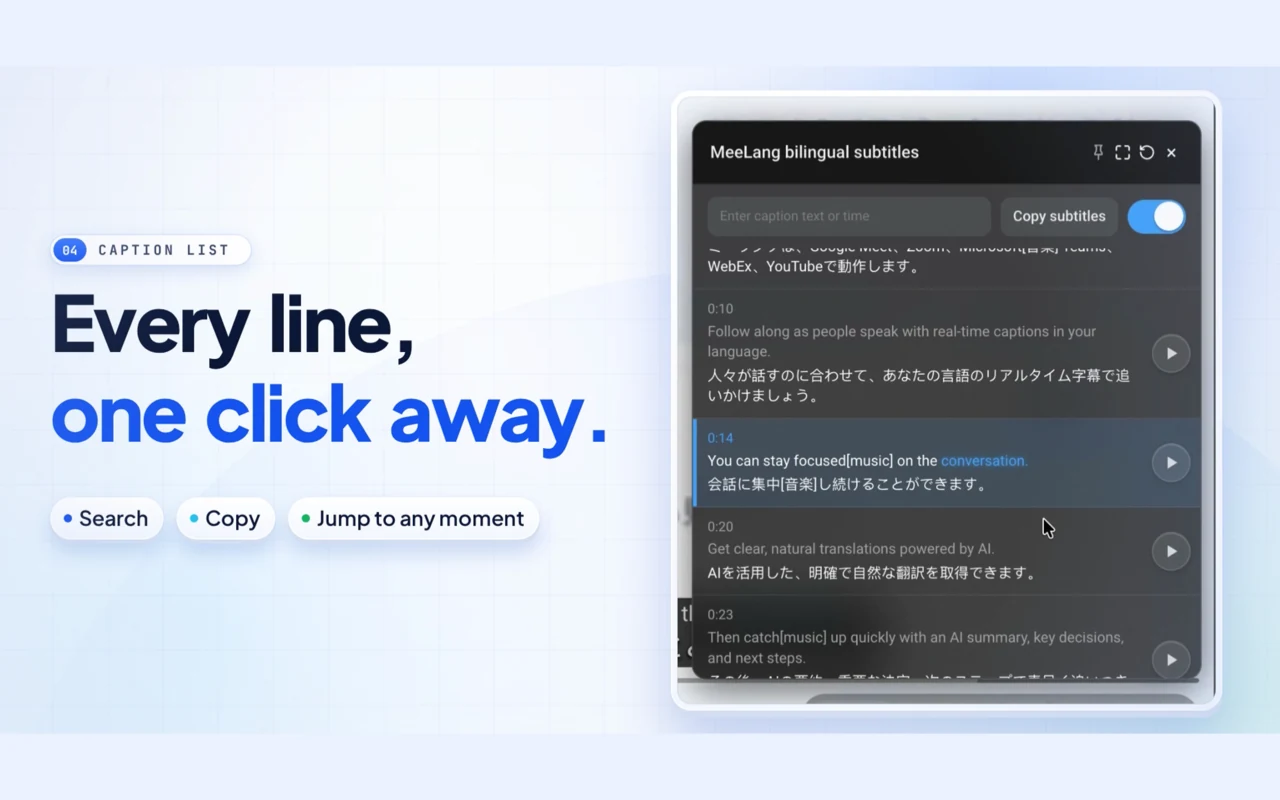
Busca en la lista de subtítulos, selecciona una frase para volver a ese punto del vídeo y copia o descarga el texto que necesites para tus notas. Si el vídeo no tiene una pista útil, cambia a la traducción por voz en directo: MeeLang reconoce el audio mientras se reproduce y conserva las frases nuevas de la sesión activa. Cada fuente ofrece una cobertura distinta; elige una pista de subtítulos cuando necesites consultar marcas de tiempo anteriores del vídeo.
CÓMO FUNCIONA
Cómo obtener la transcripción de YouTube
Abre un vídeo en Chrome
Ve a youtube.com y reproduce el vídeo. MeeLang funciona con vídeos normales, Shorts y emisiones en directo desde Chrome de escritorio.
Elige el idioma
Abre el control del reproductor de MeeLang y selecciona el idioma en el que quieres leer. Usa los subtítulos del vídeo cuando estén disponibles o la traducción por voz en directo cuando no lo estén.
Abre la lista de subtítulos
Cuando se haya cargado una pista, busca entre sus frases, vuelve a una marca de tiempo y copia o descarga el texto de los subtítulos como referencia.
VISTA PREVIA DE LA TRANSCRIPCIÓN
Encuentra una frase y vuelve al momento
Una transcripción resulta más útil cuando cada frase sigue vinculada al vídeo. En el modo de pista de subtítulos, puedes buscar en la lista, que está sincronizada: busca un término, lee juntos el original y la traducción y selecciona una frase para volver a escuchar la explicación cercana. Este breve ejemplo muestra cómo funciona.
| Tiempo | Frase original | Traducción |
|---|---|---|
| 00:42 | The result depends on the sample size. | El resultado depende del tamaño de la muestra. |
| 01:18 | Compare it with the earlier test. | Compáralo con la prueba anterior. |
| 02:05 | Now we can explain the difference. | Ahora podemos explicar la diferencia. |
Transcripción ilustrativa. Los subtítulos, su sincronización y la traducción disponibles para un vídeo real dependen de la pista de origen.
ELIGE LA FUENTE ADECUADA
¿Transcripción de subtítulos o reconocimiento de voz?
La pista de subtítulos ofrece el texto temporizado disponible a lo largo del vídeo. La traducción por voz en directo solo reconoce el audio que oye después de activarla; elige una pista cuando necesites volver a momentos anteriores.
CASOS DE USO
Estudia vídeos largos más rápido
Normalmente no hace falta volver a ver un vídeo entero. Usa la transcripción para localizar la parte importante, comprobar sus palabras y guardar un fragmento útil para más tarde.

Encuentra un concepto en una clase
Busca un término de una clase o una conferencia y lee las frases de alrededor. Selecciona la marca de tiempo para escuchar la explicación en contexto, en vez de deducir el significado a partir de una frase aislada.

Vuelve a una respuesta de una entrevista
En una entrevista larga, localiza el momento en que un invitado mencionó un nombre, una decisión o un ejemplo. Compara la frase original y la traducción antes de citar o resumir lo que dijo.

Prepara apuntes para estudiar idiomas
Guarda un fragmento breve en ambos idiomas, vuelve a su marca de tiempo y escucha cómo coincide el habla con el texto. Usa la traducción como guía para volver al original.

Revisa una emisión después de su finalización
Convierte una emisión grabada en una referencia que puedas buscar. Encuentra un detalle de un lanzamiento, un comentario del ponente o una respuesta del público sin volver a ver toda la emisión. Después, comprueba las frases ambiguas con el audio original.
TRANSCRIPCIÓN · YOUTUBE
Llévate las frases que te sirven
Una lista de subtítulos que se puede buscar convierte un tutorial largo en momentos a los que puedes volver. Copia las frases que necesites para apuntes de clase, un esquema de investigación o un mensaje de seguimiento. Conserva cerca las palabras originales cuando importe el sentido de una frase traducida.
Si el vídeo no tiene una pista de subtítulos, mantén activa la traducción por voz en directo mientras lo ves y revisa las frases capturadas durante esa sesión. La transcripción sirve como apoyo para estudiar; vuelve al vídeo antes de citar literalmente o si no entiendes un nombre.
Descubre la traducción para YouTubePREGUNTAS FRECUENTES
Preguntas frecuentes sobre la transcripción de YouTube
¿MeeLang puede transcribir un vídeo de YouTube sin subtítulos?
Cuando no hay una pista de subtítulos disponible, MeeLang puede usar la traducción por voz en directo para reconocer el habla del audio y mostrar el texto a medida que se procesa.
¿Puedo descargar la transcripción de YouTube?
En el modo de pista de subtítulos, copia o descarga el texto desde la lista de subtítulos de MeeLang. Durante una sesión activa, también puedes exportar las frases reconocidas por voz desde la vista completa. Estas opciones exportan texto, no el vídeo de YouTube.
¿Dónde se guarda mi transcripción?
Las pistas de subtítulos cargadas y las traducciones terminadas pueden guardarse en el almacenamiento de la extensión de Chrome y reutilizarse en el mismo perfil del navegador; es posible que se eliminen elementos antiguos de la caché para dejar espacio. Las frases reconocidas por voz se conservan durante la sesión activa; expórtalas antes de cerrarla si necesitas una copia.
¿Funciona con la aplicación móvil de YouTube?
No. MeeLang es una extensión de Chrome para ordenadores. Abre youtube.com en Chrome para usar las funciones de transcripción.
¿MeeLang puede transcribir partes de un vídeo que vi antes de activarla?
Si YouTube proporciona una pista de subtítulos útil, MeeLang también puede cargar el texto disponible de marcas de tiempo anteriores. La traducción por voz en directo solo reconoce el audio después de activarla, así que no recupera el habla anterior.
¿Puedo buscar palabras en una transcripción de YouTube?
En el modo de pista de subtítulos, abre la lista y busca palabras o frases en toda la pista cargada. El modo de voz en directo sigue el habla a medida que la reconoce; no ofrece la lista completa de subtítulos que se puede buscar.
¿Puedo volver del texto de una frase al vídeo?
Sí, si la transcripción procede de una pista de subtítulos de YouTube. Selecciona una frase temporizada en la lista de MeeLang para volver a ese punto y escucharla en su contexto.
¿Puedo transcribir Shorts de YouTube con MeeLang?
MeeLang funciona en el reproductor de YouTube Shorts en Chrome de escritorio. Si hay una pista de subtítulos útil, puedes leer sus frases; de lo contrario, la traducción por voz en directo sigue el habla nueva mientras se reproduce el Short.
La lista de subtítulos está vacía
Comprueba que el vídeo se esté reproduciendo y que YouTube tenga una pista de subtítulos útil; los subtítulos automáticos pueden tardar en aparecer. Si no hay ninguna pista, activa la traducción por voz en directo mientras se reproduce el fragmento que necesitas. No puede recuperar el audio anterior.
La transcripción omite palabras o no coincide con el audio
Comprueba qué pista de subtítulos ha seleccionado YouTube y prueba otra pista de idioma disponible. Los subtítulos del creador pueden diferir del audio; el reconocimiento de voz también puede pasar por alto el habla bajo la música o las voces superpuestas. Vuelve a reproducir el fragmento antes de usarlo como cita.
No encuentro una frase o no puedo exportarla
Busca en la pista cargada y usa el control de reproducción de una frase para saltar a su marca de tiempo; después, utiliza la opción de copiar o descargar de la lista. Las frases reconocidas por voz no completan la lista de subtítulos que se puede buscar; expórtalas desde la vista completa antes de que termine la sesión activa. Se exporta texto, no el archivo de vídeo.
Convierte el habla de YouTube en texto que puedas volver a consultar
Abre un vídeo en Chrome de escritorio y usa MeeLang para seguir los subtítulos disponibles o reconocer el habla en directo.
Añadir a Chrome