GUÍA DE CONFIGURACIÓN · UN MINUTO APROXIMADO
Instalada
Traduce Google Meet en tiempo real. Configúralo en tres pasos.
MeeLang está instalado. Tres pasos rápidos y listo.
MeeLang es una extensión gratuita de Chrome que añade subtítulos traducidos con IA a Google Meet. Instálala, activa la traducción y elige tu idioma de destino: la configuración lleva un minuto y no hace falta ninguna cuenta.
Configúralo una vez y todas las reuniones siguientes tendrán subtítulos en tu idioma.
Instala MeeLang y fíjalo en tu barra de herramientas
Añade MeeLang desde Chrome Web Store, haz clic en el icono de pieza de puzle a la derecha de la barra de direcciones de Chrome, busca MeeLang en la lista y haz clic en el alfiler. Usarás ese icono para activar y desactivar la traducción en mitad de la llamada, así que tenlo a la vista.
Activa la traducción y elige tu idioma de destino
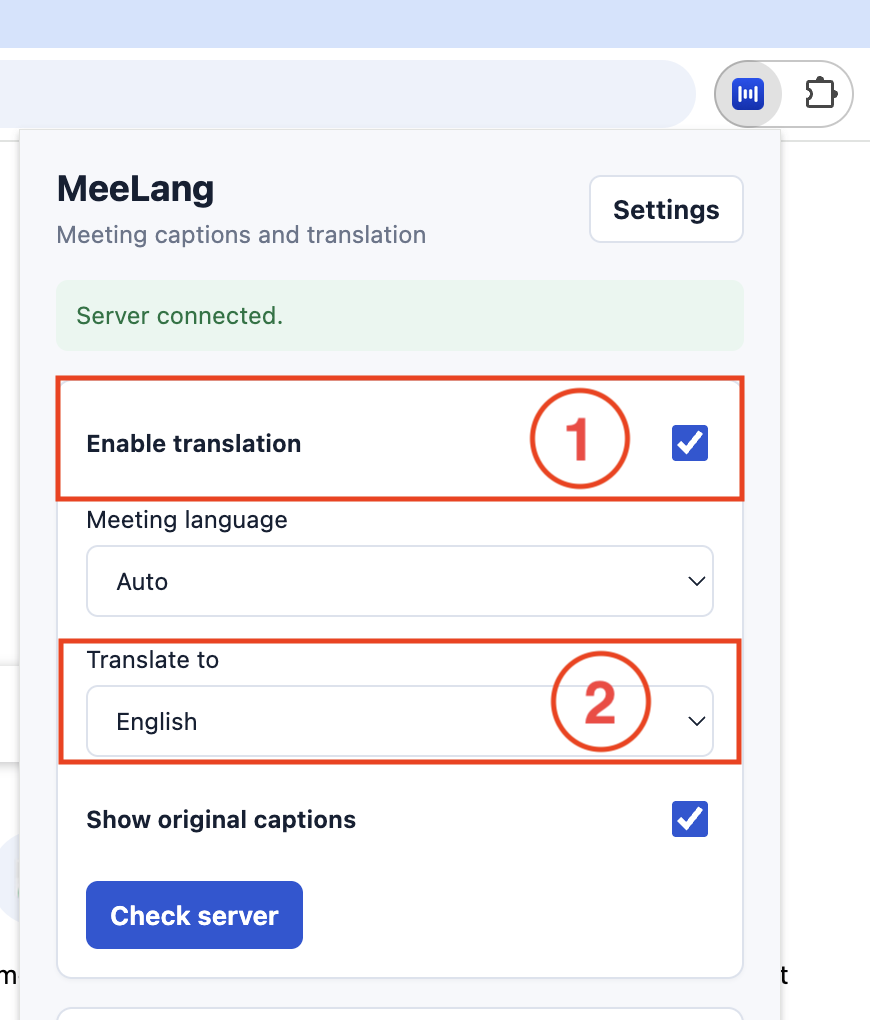
Haz clic en el icono de MeeLang, activa Activar traducción y define Traducir a con el idioma que quieras leer. Deja Idioma de la reunión en Automático y MeeLang averiguará qué idioma se está hablando. Si sigue entendiendo mal, pon Idioma de la reunión en el idioma que usa realmente quien habla.
Entra en una reunión y haz clic en Permitir
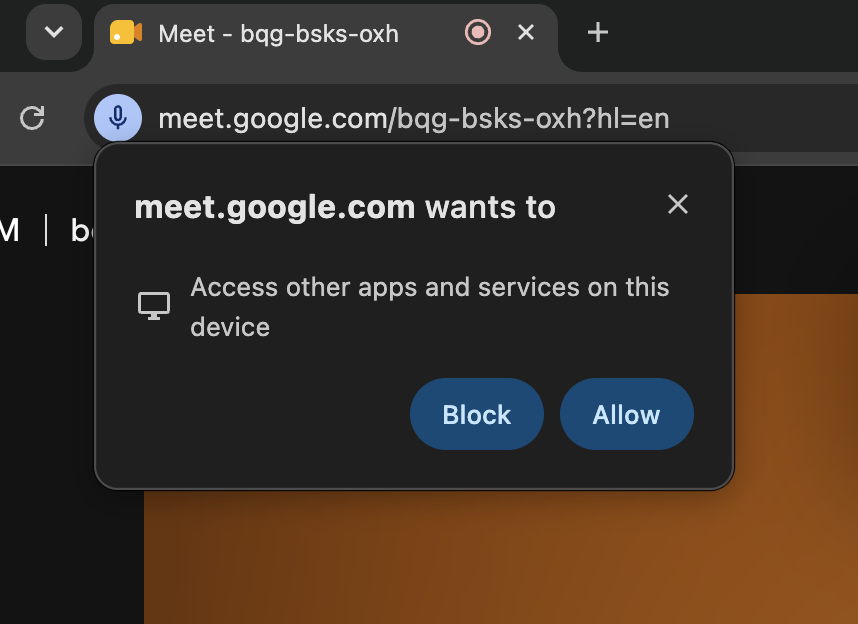
La primera vez que entres en un Google Meet con MeeLang instalado, Chrome pedirá «Acceder a otras aplicaciones y servicios de este dispositivo». Haz clic en Permitir: sin eso, MeeLang no puede oír la reunión y no aparecen subtítulos.
Lo que es gratis. 30 minutos de traducción al mes. Inicia sesión con Google desde Ajustes: la misma extensión, nada más cambia.
Dónde funciona. Google Chrome de escritorio, en Google Meet, con más de 30 idiomas de destino y el idioma hablado detectado automáticamente: consulta todas las combinaciones de idiomas. También funciona en las versiones web de Zoom, Microsoft Teams y Webex, y en YouTube.
Cuando quieras.
Instala la extensión, abre una reunión y activa la traducción.
Abre una reunión, haz clic en el icono de MeeLang y activa la traducción.
¿Algo no funciona? La página de soporte cubre las causas más habituales, o escribe a [email protected] y lo miramos.