TRANSCRIPCIÓN DE GOOGLE MEET
Transcripción de Google Meet
Convierte tus conversaciones de Google Meet en transcripciones bilingües que puedes consultar y buscar. MeeLang conserva el texto original junto con su traducción para que sigas la reunión y repases los detalles después.
Minutos gratis para empezar · Sin bots en la reunión · No necesitas tarjeta
LA RESPUESTA RÁPIDA
¿Se puede obtener la transcripción de una reunión de Google Meet?
Sí. La transcripción de Google Meet convierte la conversación en un registro escrito que puedes consultar después de la reunión. Puedes usar la función integrada de Google si tu cuenta cumple los requisitos, o la extensión de MeeLang para Chrome para conservar una transcripción bilingüe con el texto original y la traducción juntos.
En las reuniones multilingües, una transcripción resulta más útil si puedes leerla en tu idioma. MeeLang combina subtítulos traducidos en directo con registros guardados de tus reuniones: así entiendes la conversación mientras ocurre y encuentras los detalles importantes después.
TRANSCRIBE GOOGLE MEET CON MEELANG
Una conversación. Un registro en dos idiomas.
Conserva las palabras de cada participante junto con la traducción que te ayudó a seguir la reunión.
Texto original y traducción
Consulta ambos idiomas en el mismo registro. Revisa la expresión original cuando necesites comprobar una respuesta traducida, un término técnico o un tema pendiente.
Busca y filtra tus reuniones
Encuentra una conversación anterior sin leer todas las transcripciones. Explora el historial, busca en su contenido y filtra los registros hasta dar con la reunión que necesitas.
Transcripciones por hablante
MeeLang identifica a los distintos hablantes y separa sus intervenciones en la transcripción para que te resulte más fácil seguir el diálogo al repasar una reunión.
Exporta tu registro bilingüe
Exporta los registros con el texto original y su traducción juntos. Guarda una copia para las notas de un proyecto, revisar una entrevista o poner al día a un compañero.
Resúmenes de reuniones con IA
Repasa los puntos principales, las decisiones y las tareas pendientes con un resumen de IA. Vuelve a la transcripción cuando necesites el contexto de la conversación.
Historial de reuniones en tu dispositivo
Las transcripciones se guardan localmente en tu navegador, donde puedes consultarlas o eliminarlas. El contenido de las reuniones se procesa para transcribirlo y traducirlo; el almacenamiento local no implica un procesamiento sin conexión. Consulta nuestra política de privacidad.
CÓMO FUNCIONA
Cómo transcribir Google Meet con MeeLang
Instala la extensión antes de la llamada y activa MeeLang al entrar. El registro de la reunión se crea a partir de la conversación capturada mientras está funcionando.
¿Necesitas ayuda con los permisos del navegador? Consulta la guía de configuración de MeeLang.
Instala MeeLang para Chrome
Añade MeeLang desde Chrome Web Store y abre tu reunión de Google Meet en Chrome.
Elige el idioma de traducción
Activa MeeLang para la reunión y concede el acceso al audio solicitado. Elige el idioma en el que quieres leer: los subtítulos traducidos aparecerán mientras hablan los participantes.
Consulta la transcripción de la reunión
Abre tus registros de reuniones en MeeLang para repasar el texto original y su traducción, organizados por conversación.
Busca, resume o exporta
Encuentra los detalles que necesitas, genera un resumen con IA o exporta tu registro bilingüe para usarlo después de la llamada.
EJEMPLO DE TRANSCRIPCIÓN BILINGÜE
Conserva las palabras. Conserva el sentido.
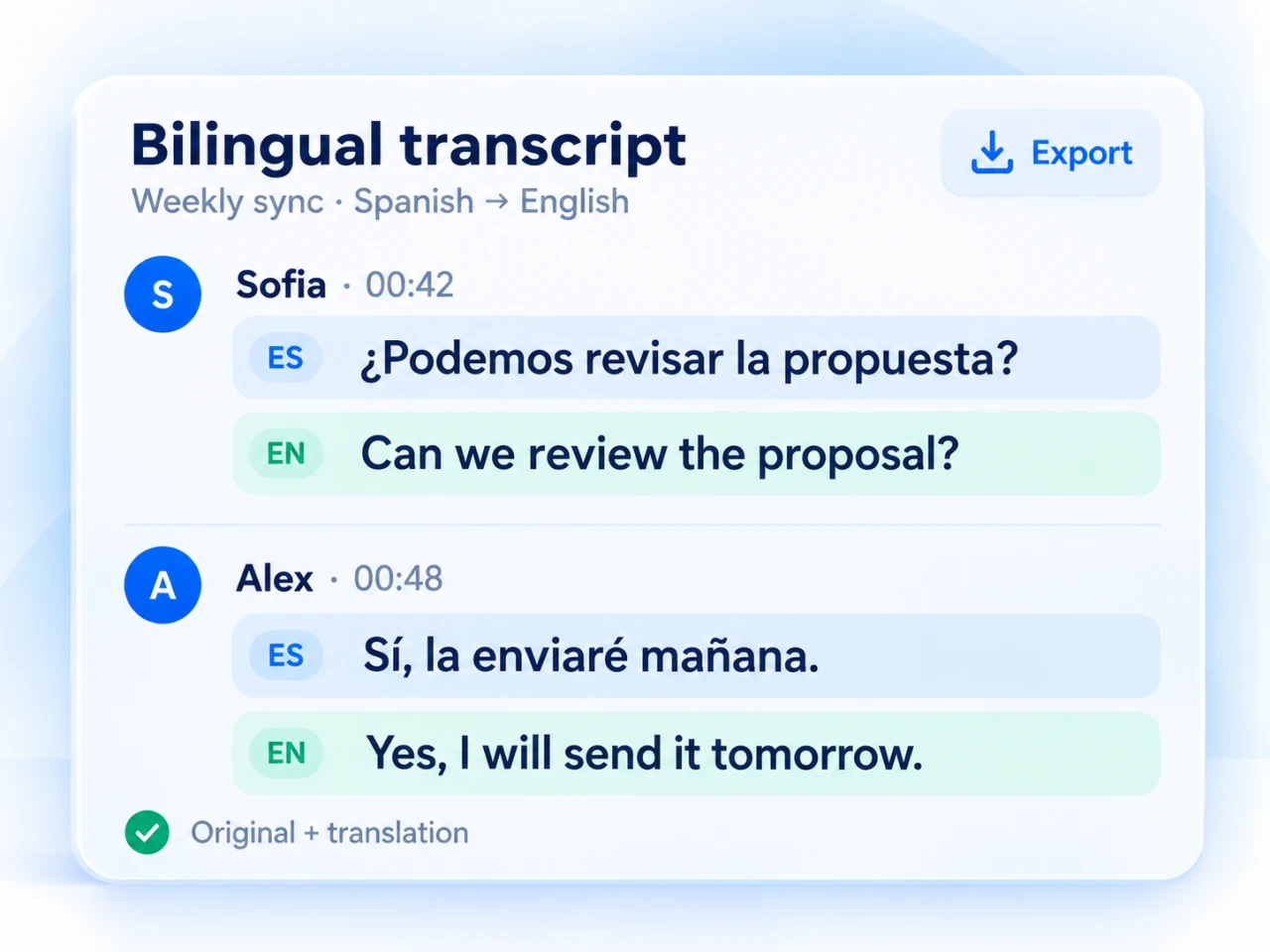
Una llamada con un cliente que habla español puede quedar guardada con la conversación original y una traducción al inglés para consultarlas después. Lo mismo sirve para reuniones de equipos internacionales, entrevistas y clases en línea.
MeeLang permite traducir a más de 30 idiomas. Descubre las opciones para traducir Google Meet.
¿Podemos revisar la propuesta antes del viernes?
¿Podemos revisar la propuesta antes del viernes?
Sí, enviaré la versión actualizada mañana.
Sí, enviaré la versión actualizada mañana.
COMPARA TUS OPCIONES
¿Transcripción de Google Meet o MeeLang?
Elige según el registro que necesitas y la cuenta que utilizas. La función de Google es adecuada si quieres una transcripción en el Drive de tu organización. MeeLang añade la traducción y una biblioteca personal de registros bilingües.
| Qué necesitas | Transcripción integrada de Google Meet | MeeLang |
|---|---|---|
| Acceso | Cuenta de Google apta y configuración de la organización compatible | Extensión de Chrome; no requiere un plan de Workspace con transcripción |
| Registro bilingüe | La transcripción y la traducción son funciones independientes | Texto original y traducción juntos |
| Dónde consultarlo | Google Drive del organizador | Registros de reuniones en tu propio navegador |
| Después de la llamada | Abrir el documento con la transcripción guardada | Buscar, filtrar, resumir, exportar o eliminar registros |
| Participante adicional | Sin bot de transcripción | Ningún bot se une a la reunión |
La disponibilidad y los controles de Google pueden cambiar. Consulta los requisitos actuales en la documentación oficial de transcripción de Google.
LA OPCIÓN INTEGRADA DE GOOGLE
Cómo activar la transcripción en Google Meet
En un ordenador, abre Herramientas de la reunión → Transcribir → Iniciar transcripción y confirma. Los participantes verán un indicador mientras la transcripción esté activa.
Si no aparece la opción, comprueba los requisitos de tu cuenta, la configuración del administrador y los permisos del anfitrión en las instrucciones de configuración de Google.
¿Dónde se guardan las transcripciones de Google Meet?
Google guarda las transcripciones de su función integrada en el Drive del organizador, dentro de la carpeta Google Meet. El acceso también depende de los permisos para compartir: si asististe a una reunión organizada por otra persona, pídele el archivo.
¿Dónde están las transcripciones de MeeLang?
Abre los registros de reuniones de MeeLang en el mismo perfil del navegador que utilizaste para la llamada. Los registros bilingües se guardan localmente: exporta las transcripciones importantes antes de borrar los datos de la extensión o cambiar de dispositivo.
PREGUNTAS FRECUENTES
Preguntas sobre la transcripción de Google Meet
¿La transcripción de Google Meet es gratis?
La transcripción integrada de Google requiere una cuenta que cumpla los requisitos. MeeLang ofrece minutos gratis para probar la traducción en directo y los registros bilingües, además de planes de pago para un uso mayor. Consulta los límites actuales en nuestra página de precios.
¿Puedo obtener una transcripción bilingüe de Google Meet?
Sí. MeeLang conserva el texto original y su traducción juntos en los registros de tus reuniones. Después de la llamada puedes consultar, buscar y exportar la transcripción bilingüe.
¿Qué diferencia hay entre los subtítulos y una transcripción?
Los subtítulos muestran lo que se dice durante una llamada. Una transcripción es un registro guardado que puedes consultar después. MeeLang ofrece subtítulos traducidos en directo durante la reunión y registros bilingües para revisarlos más tarde.
¿Puedo transcribir Google Meet con una cuenta personal?
MeeLang funciona en Chrome sin que el organizador necesite un plan de Workspace con transcripción. Instala la extensión y actívala en la reunión para crear registros bilingües.
¿Se une un bot a la reunión?
No. MeeLang funciona en tu navegador y no añade un participante para grabar la reunión. Respeta las políticas de tu organización e informa a los participantes cuando guardes una transcripción.
¿Puedo recuperar una transcripción después de la reunión?
Puedes volver a abrir un registro que MeeLang capturó mientras estaba activo. Instalar o iniciar MeeLang después de la llamada no permite recuperar lo que no capturó. Si se usó la transcripción de Google, pide al organizador el archivo de Google Drive.
¿Puedo descargar o exportar la transcripción de Google Meet?
Sí. MeeLang permite exportar los registros de reuniones con el texto original y la traducción juntos. Abre la reunión en tus registros de MeeLang y utiliza la opción de exportar.
¿Qué precisión tiene una transcripción de reuniones con IA?
La precisión depende de la calidad del audio, el ruido de fondo, las voces superpuestas y el vocabulario especializado. Revisa los nombres, las cifras y las decisiones importantes antes de basarte en una transcripción o resumen. Tener el texto original junto a la traducción facilita esa revisión.
Haz que tu próxima reunión sea más fácil de repasar
Transcribe Google Meet con ambos idiomas en un solo lugar. Sigue la conversación en directo y después busca y exporta los detalles con MeeLang.
Añadir MeeLang a Chrome