幫助中心
支援
讓 MeeLang 順利運作所需的一切。
快速開始
-
從 Chrome 線上應用程式商店安裝擴充功能。點選「加到 Chrome」——只要幾秒,不必註冊帳號。
-
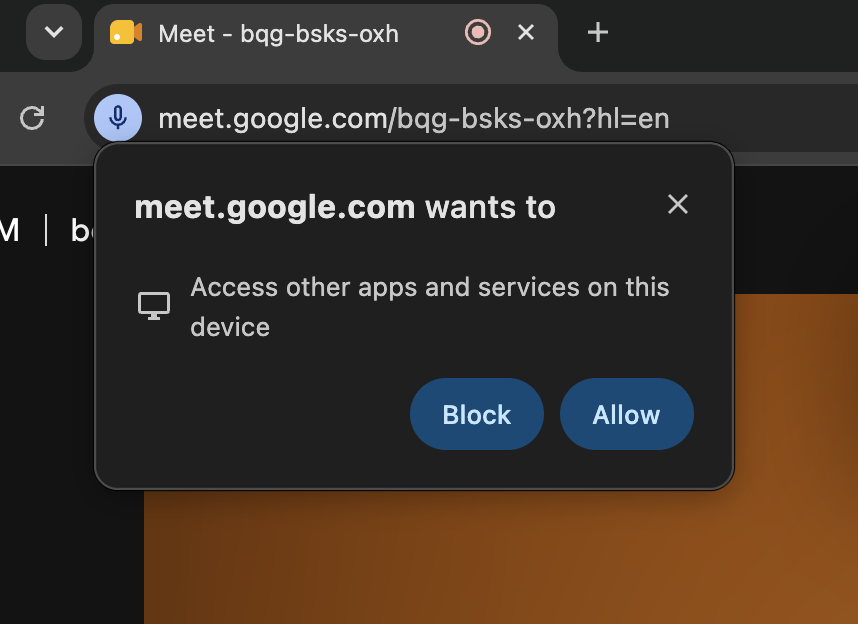
允許存取權限。安裝 MeeLang 後第一次加入 Google Meet 時,Chrome 會詢問是否「存取這台裝置上的其他應用程式和服務」。請點選允許——MeeLang 需要這項權限,才能在會議中顯示字幕。
-
登入(可選)。點選工具列上的 MeeLang 圖示,進入設定,用 Google 登入,即可獲得每月 30 分鐘免費翻譯額度。
-
加入會議並開啟翻譯。開啟 Google Meet,點選工具列上的 MeeLang 圖示,開啟翻譯並選擇目標語言,字幕就會自動出現。
需要更詳細的步驟嗎?逐步設定指南會用螢幕截圖帶你走過每一個步驟。
常見問題
MeeLang 支援哪些會議平台?
MeeLang 可用於 Google Meet,以及 Zoom、Microsoft Teams 與 Webex 的網頁版,也支援 YouTube。目前還不支援桌面應用程式——請改用 Chrome 加入會議。
MeeLang 能翻譯哪些語言?
MeeLang 內建支援 30+ 種目標語言,包括英語、中文(簡體與繁體)、日語、韓語、西班牙語、法語、德語、葡萄牙語、印地語、阿拉伯語、俄語、孟加拉語、越南語、印尼語、土耳其語、泰語、波蘭語、義大利語、荷蘭語、烏克蘭語、捷克語、匈牙利語、羅馬尼亞語、希臘語、瑞典語、丹麥語、挪威語、芬蘭語、希伯來語、馬來語、菲律賓語與烏爾都語。發言語言會自動偵測。
MeeLang 要多少錢?
MeeLang 有免費方案:用 Google 登入,每月就有 30 分鐘免費翻譯額度。Pro 方案為每月 600 分鐘,月費 $9.99。
我的會議資料安全嗎?
安全。MeeLang 透過加密連線把內容送往翻譯後端。後端在記憶體中處理,不會儲存你的會議內容——只會記錄匿名的字元數與時長數據。翻譯請求會轉送給 LLM 供應商。完整說明請見隱私權政策。
MeeLang 需要網路連線嗎?
需要。擴充功能必須與我們的翻譯後端通訊才能翻譯,因此使用本服務需要有效的網路連線。
MeeLang 有訂閱方案嗎?
有。Pro 每月 $9.99,包含 600 分鐘翻譯額度與 AI 會議摘要。升級請在擴充功能內操作。
疑難排解
連線 擴充功能顯示「伺服器未連線」
這通常表示 MeeLang 翻譯後端暫時無法連線。請先檢查你的網路連線。若網路正常,後端可能正在維護——稍候再試。如果問題持續,請查看我們的狀態頁面或聯絡支援。
權限 MeeLang 視窗裡什麼都沒有
視窗完全空白——沒有原文,也沒有譯文。這表示 MeeLang 沒有收到分頁的任何語音。
-
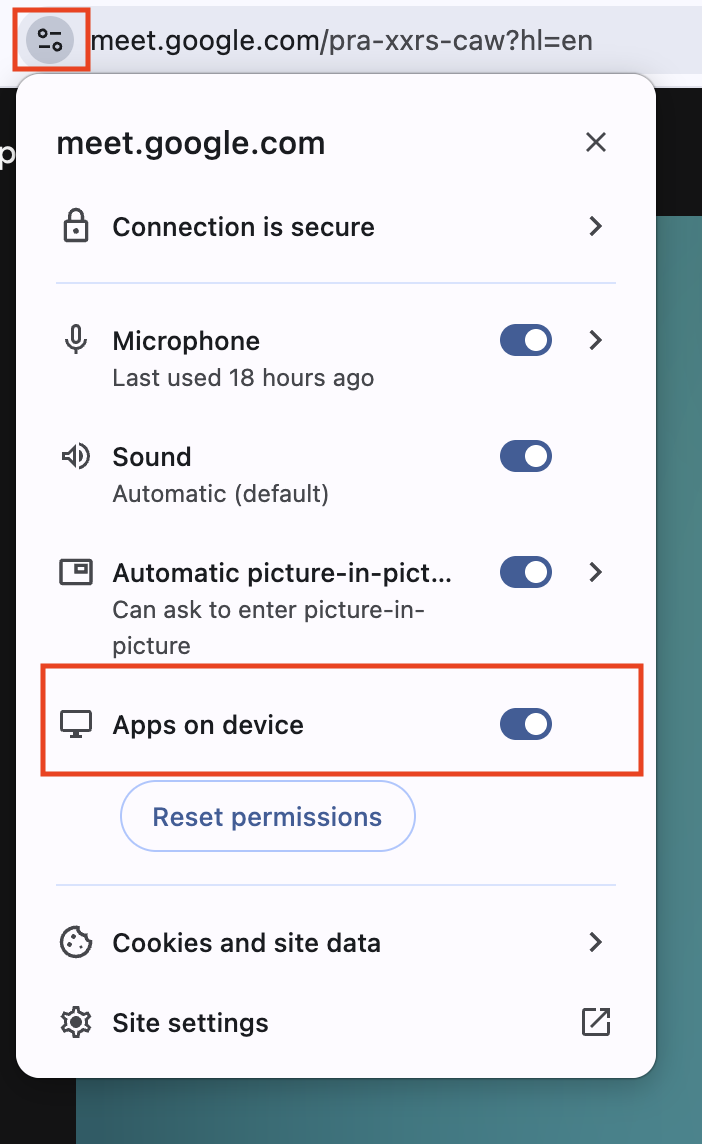
檢查權限。點選網址列左側的查看網站資訊按鈕,確認裝置上的應用程式已開啟。
-
重新載入並重新加入。重新整理頁面,再進入一次 Google Meet,讓權限設定生效。
字幕 MeeLang 沒有顯示翻譯字幕
MeeLang 視窗出現文字,卻完全沒有翻譯。請檢查這兩件事:
-
確認翻譯已開啟。點選工具列上的 MeeLang 圖示,確認翻譯開關是開啟的,而且已選擇目標語言。
-
確認分頁正在播放聲音。MeeLang 靠聽到的內容運作,分頁靜音就不會有字幕。
額度 額度用完了該怎麼辦?
如果你還沒登入,用 Google 登入即可獲得每月 30 分鐘免費翻譯額度。如果已經用完,付費方案提供每月 600 分鐘——詳情請見上方的價格說明。
還需要協助嗎?
我們隨時為你服務。以下是最快的聯絡方式:
- 電子郵件:回報錯誤或提出功能建議請寄到 [email protected]——我們通常在 24 小時內回覆。
- 意見回饋:使用擴充功能內的意見回饋按鈕,直接把紀錄與建議送給我們。
小技巧:回報問題時,請附上你的 Chrome 版本、作業系統、會議平台,以及問題的簡短說明。有截圖更好!