GOOGLE MEET 逐字稿
Google Meet 逐字稿
將 Google Meet 對話轉成可搜尋的雙語逐字稿。MeeLang 將發言原文與譯文一併保存,讓你開會時跟得上,會後也能查閱細節。
免費分鐘數,立即體驗 · 不需會議機器人 · 不需信用卡
快速瞭解
Google Meet 可以產生逐字稿嗎?
可以。Google Meet 轉錄功能能將口語對話轉成文字紀錄,方便會後回顧。符合資格的帳戶可使用 Google 內建轉錄功能;你也可以使用 MeeLang Chrome 擴充功能,將發言原文與譯文一併保存為雙語逐字稿。
參與多語言會議時,能用自己熟悉的語言閱讀,逐字稿才更實用。MeeLang 結合即時翻譯字幕與會議紀錄,幫助你在會議當下理解討論,會後找到重要細節。
使用 MEELANG 產生 GOOGLE MEET 逐字稿
一場對話,兩種語言的紀錄。
保留發言者的原話,也保留會議中閱讀的譯文。
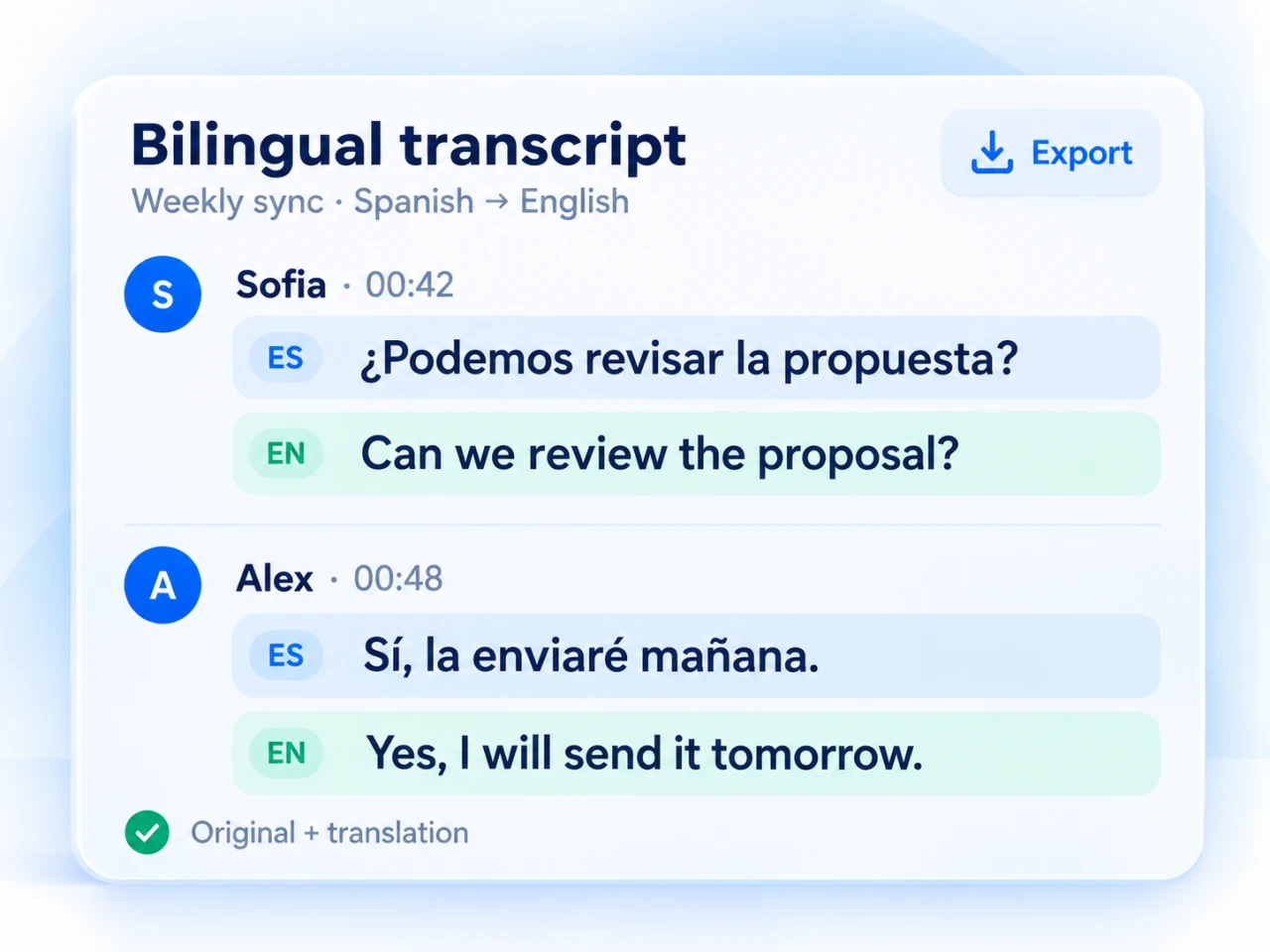
原文與譯文對照
在同一份會議紀錄中查看兩種語言。需要仔細確認翻譯後的回答、專業術語或後續事項時,隨時回頭查閱原話。
搜尋與篩選會議
不必逐篇翻閱,就能找到過去的討論。瀏覽會議歷程、搜尋紀錄內容,再透過篩選縮小範圍,找到需要的對話。
依發言者區分逐字稿
MeeLang 會辨識不同發言者,在逐字稿中分別呈現各人的發言,讓你回顧會議時更容易掌握對話脈絡。
匯出雙語會議紀錄
將原文與譯文一併匯出,方便整理專案筆記、回顧訪談,或向同事交接工作。
AI 會議摘要
透過 AI 摘要快速回顧重點、決策與待辦事項;需要瞭解前後討論時,再查閱完整逐字稿。
會議歷程儲存在你的裝置
逐字稿儲存在瀏覽器本機,你可以隨時查看或刪除。會議內容仍需經過轉錄與翻譯處理;本機儲存不代表離線處理。閱讀隱私權政策。
使用方式
如何使用 MeeLang 產生 Google Meet 逐字稿
在開會前安裝擴充功能,加入會議後啟動 MeeLang。會議紀錄會根據 MeeLang 執行期間擷取到的對話建立。
需要協助設定瀏覽器權限?請參閱 MeeLang 設定指南。
安裝 MeeLang Chrome 擴充功能
從 Chrome 線上應用程式商店加入 MeeLang,並在 Chrome 中開啟 Google Meet 會議。
選擇翻譯語言
在會議中啟用 MeeLang,並允許要求的音訊存取權限。選擇想閱讀的語言,發言時就會顯示翻譯字幕。
查看會議逐字稿
開啟 MeeLang 的會議紀錄,依會議回顧發言原文與譯文。
搜尋、產生摘要或匯出
找到需要的細節、產生 AI 摘要,或匯出雙語紀錄,方便會後使用。
雙語逐字稿範例
保留原話,也保留意思。
與西班牙文客戶開會後,你可以同時查看西班牙文對話與中文翻譯。這種方式也適合跨國團隊會議、訪談及線上課程。
MeeLang 支援翻譯成 30 多種語言。瞭解 Google Meet 翻譯方式。
¿Podemos revisar la propuesta antes del viernes?
我們能在週五前看一下提案嗎?
Sí, enviaré la versión actualizada mañana.
可以,我明天會寄出更新後的版本。
功能比較
Google Meet 內建轉錄還是 MeeLang?
依照需要的紀錄形式與使用的帳戶選擇。Google 內建功能適合將逐字稿存放在組織的雲端硬碟;MeeLang 則提供翻譯,並建立個人的雙語會議紀錄庫。
| 你的需求 | Google Meet 內建轉錄 | MeeLang |
|---|---|---|
| 使用條件 | 符合資格的 Google 帳戶與組織設定 | Chrome 擴充功能;不需訂閱支援轉錄的 Workspace 方案 |
| 雙語紀錄 | 轉錄與翻譯為各自獨立的功能 | 原文與譯文一併保存 |
| 查看位置 | 會議發起人的 Google 雲端硬碟 | 自己瀏覽器中的會議紀錄 |
| 會後操作 | 開啟已儲存的逐字稿文件 | 搜尋、篩選、產生摘要、匯出或刪除紀錄 |
| 額外參與者 | 沒有轉錄機器人 | 不會有會議機器人加入通話 |
Google 的適用範圍與操作方式可能調整。最新要求請參閱 Google 官方轉錄說明。
使用 GOOGLE 內建功能
如何開啟 Google Meet 轉錄功能
在電腦上開啟會議工具 → 轉錄 → 開始轉錄,然後確認。轉錄期間,參與者會看到轉錄狀態提示。
如果找不到該選項,請依照 Google 設定說明,檢查帳戶資格、管理員設定與主持人權限。
Google Meet 逐字稿儲存在哪裡?
Google 會將內建轉錄產生的逐字稿儲存到會議發起人雲端硬碟的 Google Meet 資料夾中。能否存取也取決於共用權限;如果你參加他人發起的會議,請向發起人索取檔案。
在哪裡查看 MeeLang 逐字稿?
使用開會時的同一個瀏覽器設定檔,開啟 MeeLang 會議紀錄。雙語紀錄儲存在本機,因此清除擴充功能資料或更換裝置前,請先匯出重要的逐字稿。
常見問題
Google Meet 逐字稿常見問題
Google Meet 逐字稿功能免費嗎?
Google 內建轉錄需要符合資格的帳戶。MeeLang 提供免費分鐘數,讓你體驗即時翻譯與雙語會議紀錄;需要更多用量時可選擇付費方案。最新額度請查看價格頁面。
可以產生 Google Meet 雙語逐字稿嗎?
可以。MeeLang 會將原文與譯文一併保存在會議紀錄中。會後你可以回顧、搜尋及匯出雙語逐字稿。
字幕和逐字稿有什麼不同?
字幕是在通話期間將語音顯示為文字;逐字稿則會保存下來,方便日後回顧。MeeLang 在會議中提供即時翻譯字幕,並保留雙語紀錄供會後查閱。
個人帳戶可以產生 Google Meet 逐字稿嗎?
MeeLang 在 Chrome 中執行,不需要會議發起人訂閱支援轉錄的 Workspace 方案。安裝擴充功能並在會議中啟用,即可建立雙語紀錄。
會有機器人加入會議嗎?
不會。MeeLang 在你的瀏覽器中執行,不會以錄製機器人的身分加入會議。請遵守組織的會議政策,並在儲存逐字稿時告知參與者。
會議結束後還能找回逐字稿嗎?
你可以重新開啟 MeeLang 啟用期間擷取的紀錄。會後才安裝或啟動 MeeLang,無法還原先前未擷取的發言。如果會議使用了 Google 內建轉錄,請向發起人索取雲端硬碟中的逐字稿。
可以下載或匯出 Google Meet 逐字稿嗎?
可以。MeeLang 支援將原文與譯文一併匯出。開啟 MeeLang 中對應的會議紀錄,再使用匯出功能即可。
AI 會議逐字稿有多準確?
準確度取決於音質、背景噪音、多人同時發言及專業詞彙。使用逐字稿或摘要前,請核對姓名、數字與重要決策。保留原文與譯文對照,能讓核對更方便。
讓下一場會議更方便回顧
透過 Google Meet 逐字稿,將兩種語言保存在同一份紀錄中。會中跟上對話,會後使用 MeeLang 搜尋及匯出細節。
將 MeeLang 加到 Chrome