設定指南 · 大約一分鐘
已安裝
即時翻譯 Google Meet。三個步驟完成設定。
MeeLang 已安裝。再三個步驟就能開始。
MeeLang 是一款免費的 Chrome 擴充功能,為 Google Meet 加上 AI 翻譯字幕。安裝、開啟翻譯、選好目標語言——設定大約一分鐘,也不用註冊帳號。
設定一次,之後每場會議都會有你語言的翻譯字幕。
01
安裝 MeeLang 並釘選到工具列
從 Chrome 線上應用程式商店加入 MeeLang,接著點選 Chrome 網址列右側的拼圖圖示,在清單中找到 MeeLang,再點選釘選。通話中會用這個圖示開關翻譯,請把它放在看得到的位置。
02
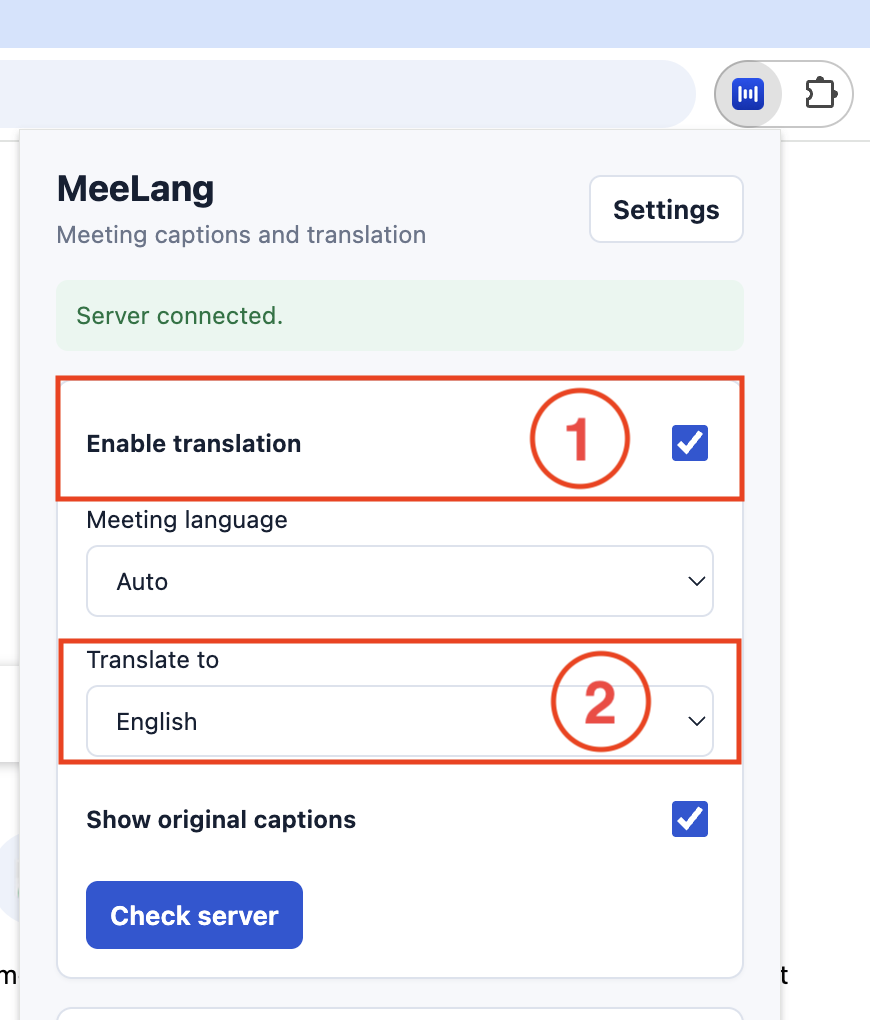
開啟翻譯並選擇目標語言
點選 MeeLang 圖示,開啟啟用翻譯,接著把翻譯成設定成你想閱讀的語言。會議語言保持「自動」,MeeLang 會判斷對方正在說什麼語言。如果一直聽錯,請把會議語言設成發言者實際使用的語言。
03
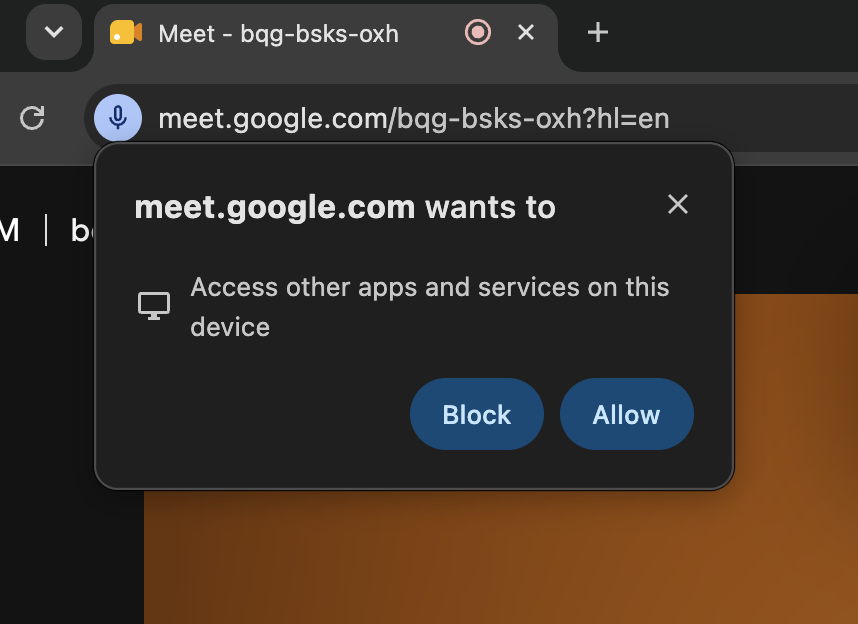
加入會議並點選「允許」
安裝 MeeLang 後第一次加入 Google Meet 時,Chrome 會詢問是否「存取這台裝置上的其他應用程式和服務」。請點選允許——少了這個步驟,MeeLang 聽不到會議聲音,字幕也不會出現。
免費的部分。每月 30 分鐘翻譯額度。從設定用 Google 登入即可——同一套擴充功能,其他都不用改。
適用範圍。桌機版 Google Chrome,在 Google Meet 中支援 30+ 種目標語言,並自動偵測發言語言——查看所有語言組合。Zoom、Microsoft Teams 與 Webex 的網頁版,以及 YouTube 也都適用。
隨時可以開始。
安裝擴充功能,開啟會議,然後打開翻譯。
開啟會議,點選 MeeLang 圖示,然後打開翻譯。
有東西沒運作?支援頁面涵蓋了常見原因,或寄信到 [email protected],我們會幫你看看。